QR-Codes drucken, ersetzen und ausschalten
Drucken Sie einen Bogen QR-Codes für Ihre Tische und den Tresen, laden Sie einen einzelnen Code herunter, ersetzen Sie einen kopierten oder beschädigten Code und schalten Sie Codes aus.
Auf dieser Seite
Jeder Tisch und der Tresen jedes Standorts hat einen eigenen QR-Code. Sie verwalten sie an einer Stelle im Backoffice: Drucken Sie sie, tauschen Sie einen aus, der nicht mehr funktionieren soll, oder schalten Sie einen für eine Weile aus.
Bevor Sie beginnen
- Die QR-Bestellung muss für den Standort eingeschaltet sein. Siehe QR-Bestellung am Tisch einrichten.
- Sie brauchen die Berechtigung Tisch-QR-Codes verwalten.
- Codes gelten pro Standort. Wählen Sie oben im Backoffice den Standort, bevor Sie beginnen. Die Karte QR-Codes zeigt, welchen sie verwendet.
Ihre Codes finden
- Gehen Sie zu Einstellungen › QR-Bestellung.
- Scrollen Sie zu QR-Codes.
- Sie sehen den Theken-Code und, wenn Tische eingeschaltet ist, die Tisch-Codes mit der Zahl Ihrer Tische. Jeder Code ist Aktiv oder Aus.
Hat ein Tisch noch Kein Code, wählen Sie neben ihm Code erstellen.
Einen Bogen drucken
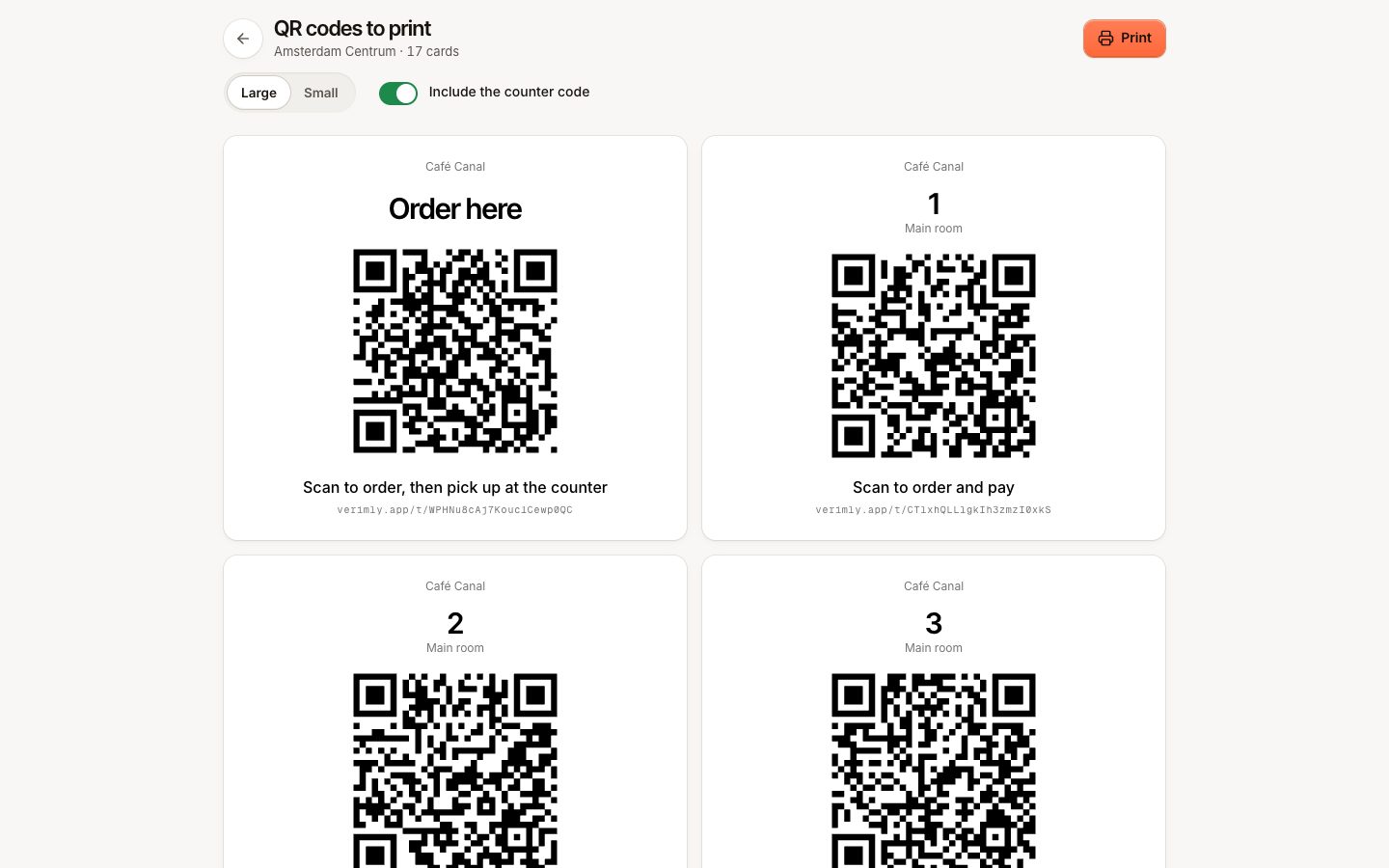
- Wählen Sie unter QR-Codes die Option Druckbogen. Eine Druckseite öffnet sich in einem neuen Tab.
- Wählen Sie die Kartengröße: Groß oder Klein.
- Schalten Sie Theken-Code einschließen ein oder aus.
- Wählen Sie Drucken und nutzen Sie den Druckdialog Ihres Browsers, oder speichern Sie als PDF, um es an eine Druckerei zu senden.
Jede Karte zeigt den Tisch und eine kurze Anleitung, die zu Ihrem Modus passt: „Scannen, bestellen und bezahlen“, „Scannen für die Speisekarte“ oder „Scannen und die Rechnung bezahlen“. Die Theken-Karte sagt „Hier bestellen“ und „Scannen, bestellen und an der Theke abholen“.
Es werden nur aktive Codes gedruckt. Sehen Sie „Keine aktiven Codes zum Drucken“, erstellen Sie zuerst Codes.
Einen Code herunterladen
Öffnen Sie das Menü Mehr neben einem Code und wählen Sie PNG herunterladen. Nutzen Sie es für einen Tischaufsteller, eine Speisekarte, einen Fensteraufkleber oder Ihr eigenes Design. Öffnen zeigt die Seite, auf der Gäste landen.
Einen Code ersetzen
Ersetzen Sie einen Code, wenn ein Foto von ihm kursiert, wenn er falsch gedruckt wurde oder wenn Sie sicher sein möchten, dass eine alte Karte nicht mehr funktioniert.
- Öffnen Sie das Menü Mehr neben dem Code und wählen Sie Ersetzen.
- Bestätigen Sie. „Es wird ein neuer Code erstellt. Der gedruckte hört sofort auf zu funktionieren.“
- Drucken oder laden Sie den neuen Code herunter und legen Sie ihn auf den Tisch.
Gäste, die die alte Karte scannen, sehen, dass der Code nicht aktiv ist. Der Tisch und seine Bestellungen sind nicht betroffen.
Einen Code aus- und einschalten
- Öffnen Sie das Menü Mehr neben dem Code und wählen Sie Ausschalten.
- Bestätigen Sie. „Wer scannt, sieht, dass Bestellen nicht möglich ist.“
Wählen Sie im selben Menü Einschalten, um ihn wieder zu nutzen. Der gedruckte Code funktioniert dann wieder wie vorher.
Nutzen Sie das für einen Tisch, den Sie für einen Abend schließen, oder eine Terrasse außerhalb der Saison. Um die QR-Bestellung am ganzen Standort zu stoppen, schalten Sie stattdessen die Funktion für diesen Standort unter Einstellungen › Funktionen aus.
Häufige Fragen
Brauche ich neue Codes, wenn ich meine Speisekarte oder Preise ändere?
Nein. Der Code öffnet Ihre aktuelle Speisekarte, sie zeigt also immer die aktuellen Produkte und Preise.
Brauche ich neue Codes, wenn ich einen Tisch umbenenne?
Nein. Der Code gehört zum Tisch, nicht zu seinem Namen. Drucken Sie nur neu, wenn sich der Name auf der Karte ändern soll.
Wenn etwas nicht klappt
- Die Druckseite ist leer: Alle Codes sind aus, oder es wurden noch keine erstellt.
- Tisch-Codes fehlen: Schalten Sie Tische ein und fügen Sie Tische zum Raumplan hinzu („Fügen Sie zuerst Tische zum Raumplan hinzu.“). Siehe Raumplan.
- Ein Gast sagt, der Code funktioniert nicht: Scannen Sie ihn selbst. Heißt es, er sei nicht aktiv, wurde der Code ersetzt oder ausgeschaltet, oder die QR-Bestellung ist an diesem Standort aus. Siehe QR-Bestellung am Tisch einrichten.