Imprime, sustituye y desactiva códigos QR
Imprime una hoja de códigos QR para tus mesas y tu barra, descarga un código suelto, sustituye uno que se copió o se estropeó, y desactiva códigos.
En esta página
Cada mesa y la barra de cada local tienen su propio código QR. Los gestionas en un solo sitio del back office: imprímelos, cambia uno que ya no deba funcionar, o desactiva uno durante un tiempo.
Antes de empezar
- Los pedidos por QR deben estar activados para el local. Consulta Configura los pedidos por QR en la mesa.
- Necesitas el permiso Gestionar códigos QR de mesa.
- Los códigos son por local. Selecciona el local en la parte superior del back office antes de empezar; la tarjeta de códigos QR indica cuál usa.
Encontrar tus códigos
- Ve a Ajustes › Pedidos por QR.
- Desplázate hasta Códigos QR.
- Verás el Código de barra y, si Mesas está activado, los Códigos de mesa con cuántas mesas tienes. Cada código está Activo o Desactivado.
Si una mesa aún está Sin código, selecciona Crear código junto a ella.
Imprimir una hoja
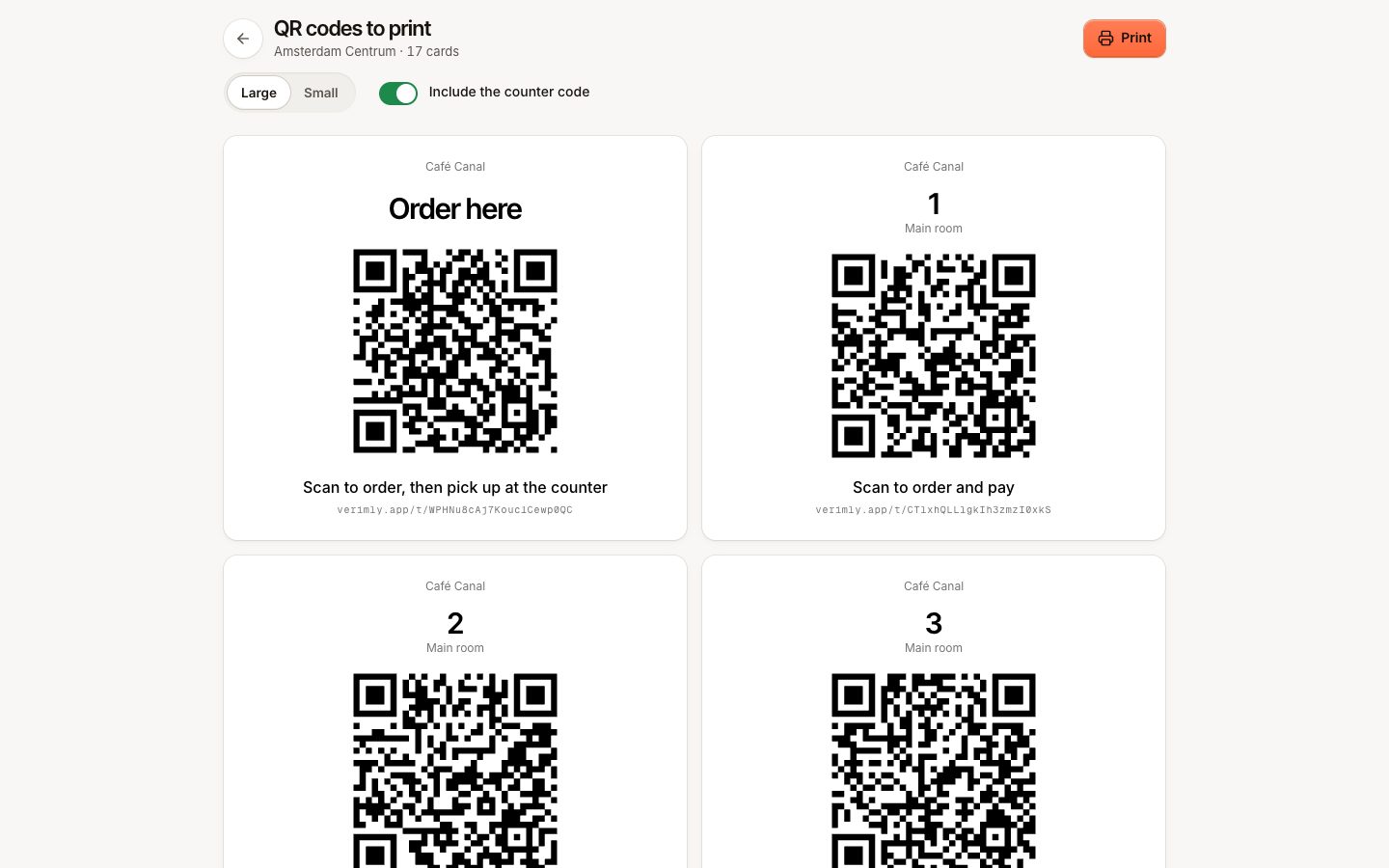
- En Códigos QR, selecciona Imprimir hoja. Se abre una página de impresión en una pestaña nueva.
- Elige el tamaño de las tarjetas: Grandes o Pequeñas.
- Activa o desactiva Incluir el código de barra.
- Selecciona Imprimir y usa el cuadro de impresión de tu navegador, o guarda como PDF para enviarlo a una imprenta.
Cada tarjeta muestra la mesa y una breve instrucción que coincide con tu modo: «Escanea para pedir y pagar», «Escanea para ver la carta» o «Escanea para pagar la cuenta». La tarjeta de la barra dice «Pide aquí» y «Escanea para pedir y recoge en la barra».
Solo se imprimen los códigos activos. Si ves «No hay códigos activos para imprimir», crea primero los códigos.
Descargar un código
Abre el menú Más junto a un código y selecciona Descargar PNG. Úsalo para un expositor de mesa, una tarjeta de la carta, una pegatina de escaparate o tu propio diseño. Abrir muestra la página a la que llegan los clientes.
Sustituir un código
Sustituye un código cuando circule una foto de él, cuando se imprimió mal, o cuando quieras asegurarte de que una tarjeta antigua ya no funciona.
- Abre el menú Más junto al código y selecciona Sustituir.
- Confirma. «Se crea un código nuevo. El impreso deja de funcionar de inmediato.»
- Imprime o descarga el código nuevo y colócalo en la mesa.
Los clientes que escanean la tarjeta antigua ven que el código no está activo. La mesa y sus pedidos no se ven afectados.
Desactivar y activar un código
- Abre el menú Más junto al código y selecciona Desactivar.
- Confirma. «Quien lo escanee verá que no se puede pedir.»
Selecciona Activar en el mismo menú para volver a usarlo; el código impreso vuelve a funcionar como antes.
Úsalo para una mesa que cierras una noche o una terraza fuera de temporada. Para detener los pedidos por QR en todo el local, desactiva en su lugar la función para ese local en Ajustes › Funciones.
Preguntas frecuentes
¿Necesito códigos nuevos cuando cambio mi carta o mis precios?
No. El código abre tu carta en vivo, así que siempre muestra los productos y precios actuales.
¿Necesito códigos nuevos cuando cambio el nombre de una mesa?
No. El código pertenece a la mesa, no a su nombre. Reimprime solo si el nombre de la tarjeta debe cambiar.
Si algo falla
- La página de impresión está vacía: todos los códigos están desactivados o aún no se creó ninguno.
- Faltan los códigos de mesa: activa Mesas y añade mesas al plano de sala («Añade primero mesas al plano de sala.»). Consulta Plano de sala.
- Un cliente dice que el código no funciona: escanéalo tú mismo. Si dice que no está activo, el código se sustituyó o se desactivó, o los pedidos por QR están desactivados en el local. Consulta Configura los pedidos por QR en la mesa.