Imprimer, remplacer et désactiver des QR codes
Imprimez une planche de QR codes pour vos tables et votre comptoir, téléchargez un code isolé, remplacez un code copié ou abîmé, et désactivez des codes.
Sur cette page
Chaque table et le comptoir de chaque établissement a son propre QR code. Vous les gérez au même endroit dans le back-office : imprimez-les, remplacez celui qui ne doit plus fonctionner, ou désactivez-en un pour un temps.
Avant de commencer
- La commande par QR doit être activée pour l’établissement. Voir Configurer la commande par QR à table.
- Vous avez besoin de l’autorisation Gérer les QR codes des tables.
- Les codes sont par établissement. Sélectionnez l’établissement en haut du back-office avant de commencer ; la carte QR codes indique lequel elle utilise.
Trouver vos codes
- Allez dans Paramètres › Commande par QR.
- Faites défiler jusqu’à Codes QR.
- Vous voyez le Code comptoir et, si Tables est activé, les Codes de table avec le nombre de tables que vous avez. Chaque code est Actif ou Désactivé.
Si une table n’a Aucun code pour l’instant, sélectionnez Créer un code à côté d’elle.
Imprimer une planche
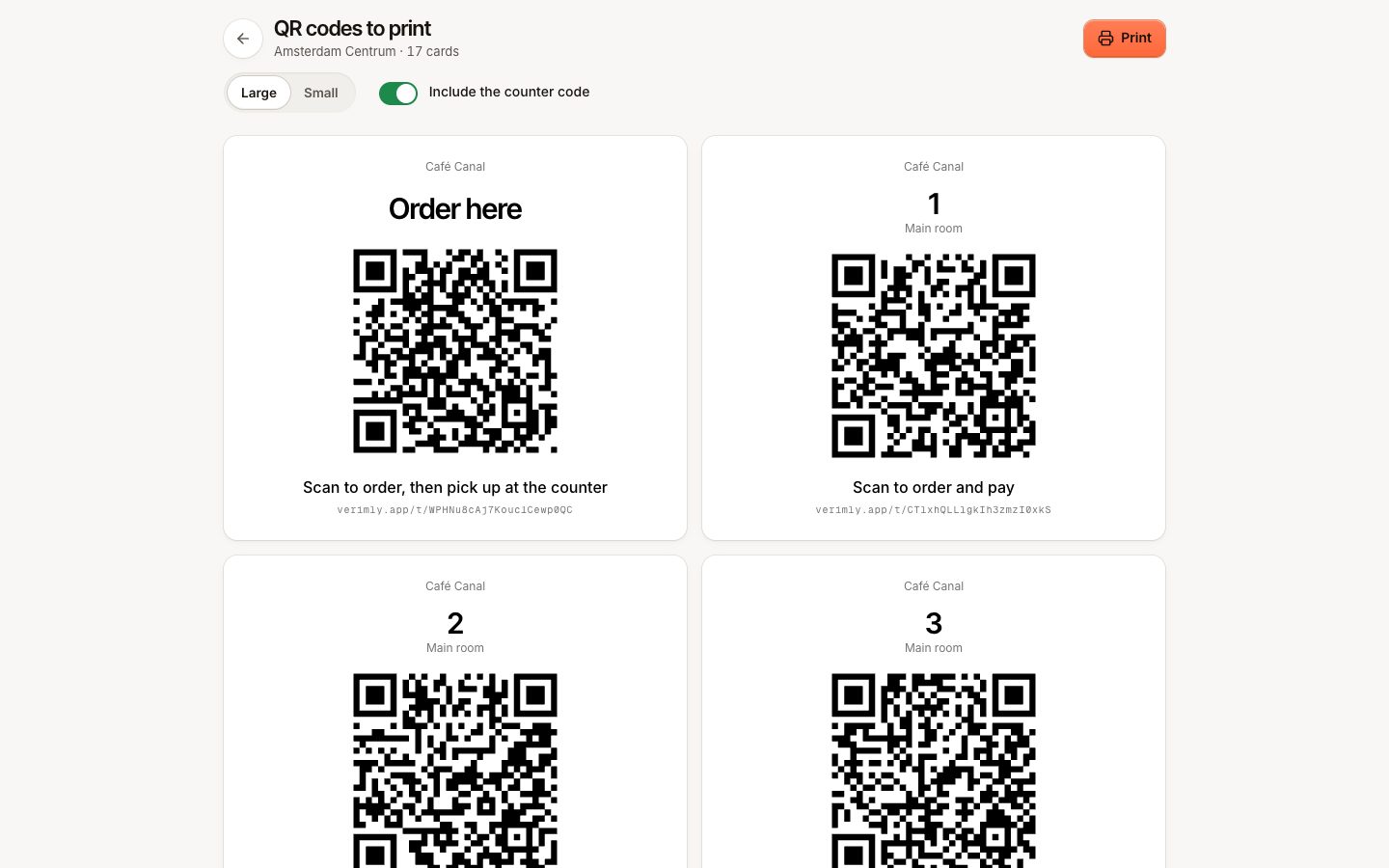
- Sous Codes QR, sélectionnez Imprimer la planche. Une page d’impression s’ouvre dans un nouvel onglet.
- Choisissez la taille des cartes : Grand ou Petit.
- Activez ou désactivez Inclure le code comptoir.
- Sélectionnez Imprimer et utilisez la boîte de dialogue d’impression de votre navigateur, ou enregistrez en PDF pour l’envoyer à un imprimeur.
Chaque carte indique la table et une courte consigne qui correspond à votre mode : « Scannez pour commander et payer », « Scannez pour voir la carte » ou « Scannez pour régler l’addition ». La carte du comptoir indique « Commandez ici » et « Scannez pour commander, puis récupérez au comptoir ».
Seuls les codes actifs sont imprimés. Si vous voyez « Aucun code actif à imprimer », créez d’abord des codes.
Télécharger un code
Ouvrez le menu Plus à côté d’un code et sélectionnez Télécharger le PNG. Utilisez-le pour un chevalet de table, une carte de menu, un autocollant de vitrine ou votre propre création. Ouvrir affiche la page sur laquelle arrivent les clients.
Remplacer un code
Remplacez un code quand une photo circule, quand il a été mal imprimé, ou quand vous voulez être sûr qu’une ancienne carte ne fonctionne plus.
- Ouvrez le menu Plus à côté du code et sélectionnez Remplacer.
- Confirmez. « Un nouveau code est créé. Le code imprimé cesse de fonctionner immédiatement. »
- Imprimez ou téléchargez le nouveau code et placez-le sur la table.
Les clients qui scannent l’ancienne carte voient que le code n’est pas actif. La table et ses commandes ne sont pas affectées.
Désactiver et réactiver un code
- Ouvrez le menu Plus à côté du code et sélectionnez Désactiver.
- Confirmez. « Les clients qui scannent voient que la commande est indisponible. »
Sélectionnez Réactiver dans le même menu pour le réutiliser ; le code imprimé refonctionne comme avant.
Utilisez cela pour une table que vous fermez pour une soirée ou une terrasse hors saison. Pour arrêter la commande par QR dans tout l’établissement, désactivez plutôt la fonction pour cet établissement sous Paramètres › Fonctionnalités.
Questions fréquentes
Ai-je besoin de nouveaux codes quand je change ma carte ou mes prix ?
Non. Le code ouvre votre carte en direct ; il affiche donc toujours les produits et prix actuels.
Ai-je besoin de nouveaux codes quand je renomme une table ?
Non. Le code appartient à la table, pas à son nom. Réimprimez seulement si le nom sur la carte doit changer.
En cas de problème
- La page d’impression est vide : tous les codes sont désactivés ou aucun n’a encore été créé.
- Les codes de table manquent : activez Tables et ajoutez des tables au plan de salle (« Ajoutez d’abord des tables au plan de salle. »). Voir Plan de salle.
- Un client dit que le code ne fonctionne pas : scannez-le vous-même. S’il indique non actif, le code a été remplacé ou désactivé, ou la commande par QR est désactivée dans l’établissement. Voir Configurer la commande par QR à table.