Stampare, sostituire e disattivare i codici QR
Stampa un foglio di codici QR per tavoli e banco, scarica un singolo codice, sostituisci uno copiato o rovinato e disattiva i codici.
In questa pagina
Ogni tavolo e il banco di ogni sede hanno un proprio codice QR. Li gestisci in un unico posto nel back office: stampali, sostituisci quello che non deve più funzionare, oppure disattivane uno per un po’.
Prima di iniziare
- Gli ordini QR devono essere attivi per la sede. Vedi Configurare gli ordini QR al tavolo.
- Ti serve il permesso Gestire i codici QR dei tavoli.
- I codici sono per sede. Seleziona la sede in cima al back office prima di iniziare; la scheda dei codici QR mostra quale sta usando.
Trovare i tuoi codici
- Vai su Impostazioni › Ordini con QR.
- Scorri fino a Codici QR.
- Vedi il Codice banco e, se Sala e tavoli è attivo, i Codici tavolo con il numero di tavoli che hai. Ogni codice è Attivo o Disattivo.
Se un tavolo non ha ancora un codice (Nessun codice), seleziona Crea codice accanto a lui.
Stampare un foglio
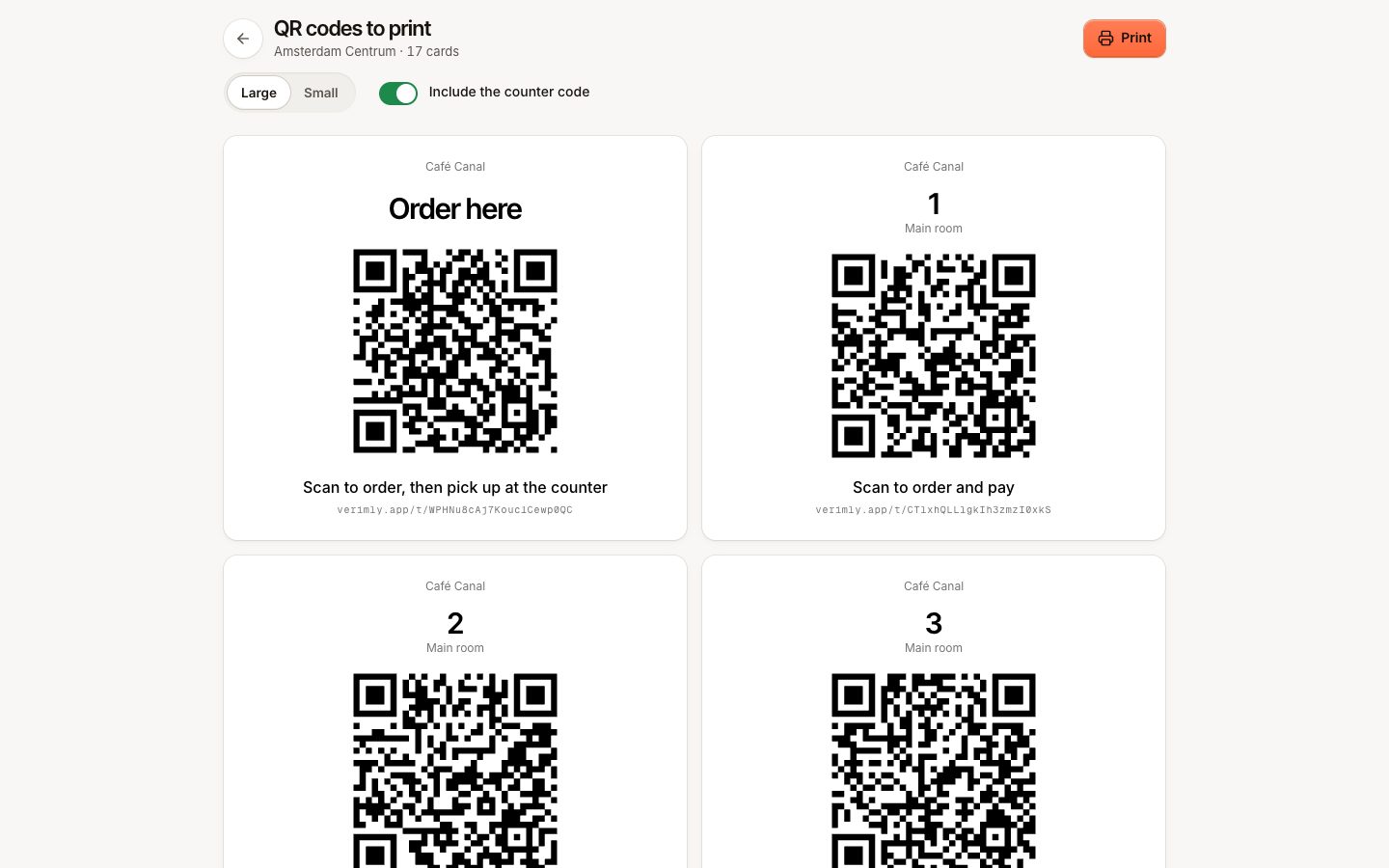
- In Codici QR seleziona Stampa foglio. Si apre una pagina di stampa in una nuova scheda.
- Scegli la dimensione delle schede: Grande o Piccolo.
- Attiva o disattiva Includi il codice banco.
- Seleziona Stampa e usa la finestra di stampa del browser, oppure salva come PDF da inviare a una tipografia.
Ogni scheda mostra il tavolo e una breve istruzione che corrisponde alla tua modalità: «Scansiona per ordinare e pagare», «Scansiona per vedere il menu» o «Scansiona per pagare il conto». La scheda del banco dice «Ordina qui» e «Scansiona per ordinare, poi ritira al banco».
Vengono stampati solo i codici attivi. Se vedi «Nessun codice attivo da stampare», crea prima i codici.
Scaricare un solo codice
Apri il menu Altro accanto a un codice e seleziona Scarica PNG. Usalo per un segnatavolo, una carta del menu, un adesivo per la vetrina o un tuo design. Apri mostra la pagina in cui arrivano i clienti.
Sostituire un codice
Sostituisci un codice quando ne circola una foto, quando è stato stampato male, o quando vuoi essere sicuro che una vecchia scheda non funzioni più.
- Apri il menu Altro accanto al codice e seleziona Sostituisci.
- Conferma. «Viene creato un nuovo codice. Quello stampato smette subito di funzionare.»
- Stampa o scarica il nuovo codice e mettilo sul tavolo.
I clienti che scansionano la vecchia scheda vedono che il codice non è attivo. Il tavolo e i suoi ordini non sono toccati.
Disattivare e riattivare un codice
- Apri il menu Altro accanto al codice e seleziona Disattiva.
- Conferma. «I clienti che lo scansionano vedono che l’ordinazione non è disponibile.»
Seleziona Attiva nello stesso menu per usarlo di nuovo; il codice stampato funziona di nuovo come prima.
Usalo per un tavolo che chiudi per una sera o per una terrazza fuori stagione. Per fermare gli ordini QR in tutta la sede, disattiva invece la funzionalità per quella sede in Impostazioni › Funzioni.
Domande frequenti
Servono nuovi codici quando cambio il menu o i prezzi?
No. Il codice apre il tuo menu in tempo reale, quindi mostra sempre i prodotti e i prezzi attuali.
Servono nuovi codici quando rinomino un tavolo?
No. Il codice appartiene al tavolo, non al suo nome. Ristampa solo se il nome sulla scheda deve cambiare.
Se qualcosa non va
- La pagina di stampa è vuota: tutti i codici sono disattivi oppure non ne è stato ancora creato nessuno.
- I codici tavolo mancano: attiva Sala e tavoli e aggiungi i tavoli alla pianta della sala («Aggiungi prima i tavoli alla pianta della sala.»). Vedi Pianta della sala.
- Un cliente dice che il codice non funziona: scansionalo tu. Se dice che non è attivo, il codice è stato sostituito o disattivato, oppure gli ordini QR sono disattivati nella sede. Vedi Configurare gli ordini QR al tavolo.