QR-codes afdrukken, vervangen en uitzetten
Print een vel QR-codes voor je tafels en balie, download een losse code, vervang een code die is gekopieerd of beschadigd en zet codes uit.
Op deze pagina
Elke tafel en de balie van elke vestiging heeft een eigen QR-code. Je beheert ze op één plek in de backoffice: print ze, vervang er een die niet meer mag werken, of zet er een tijdelijk uit.
Voordat je begint
- Bestellen via QR moet aanstaan voor de vestiging. Zie Bestellen via QR aan tafel instellen.
- Je hebt het recht QR-codes van tafels beheren nodig.
- Codes zijn per vestiging. Selecteer de vestiging bovenaan de backoffice voordat je begint; de kaart met QR-codes toont welke hij gebruikt.
Je codes vinden
- Ga naar Instellingen › Bestellen via QR.
- Scroll naar QR-codes.
- Je ziet de Baliecode en, als Tafels aanstaat, de Tafelcodes met het aantal tafels dat je hebt. Elke code is Actief of Uit.
Heeft een tafel nog Geen code, kies dan Code maken naast die tafel.
Een vel afdrukken
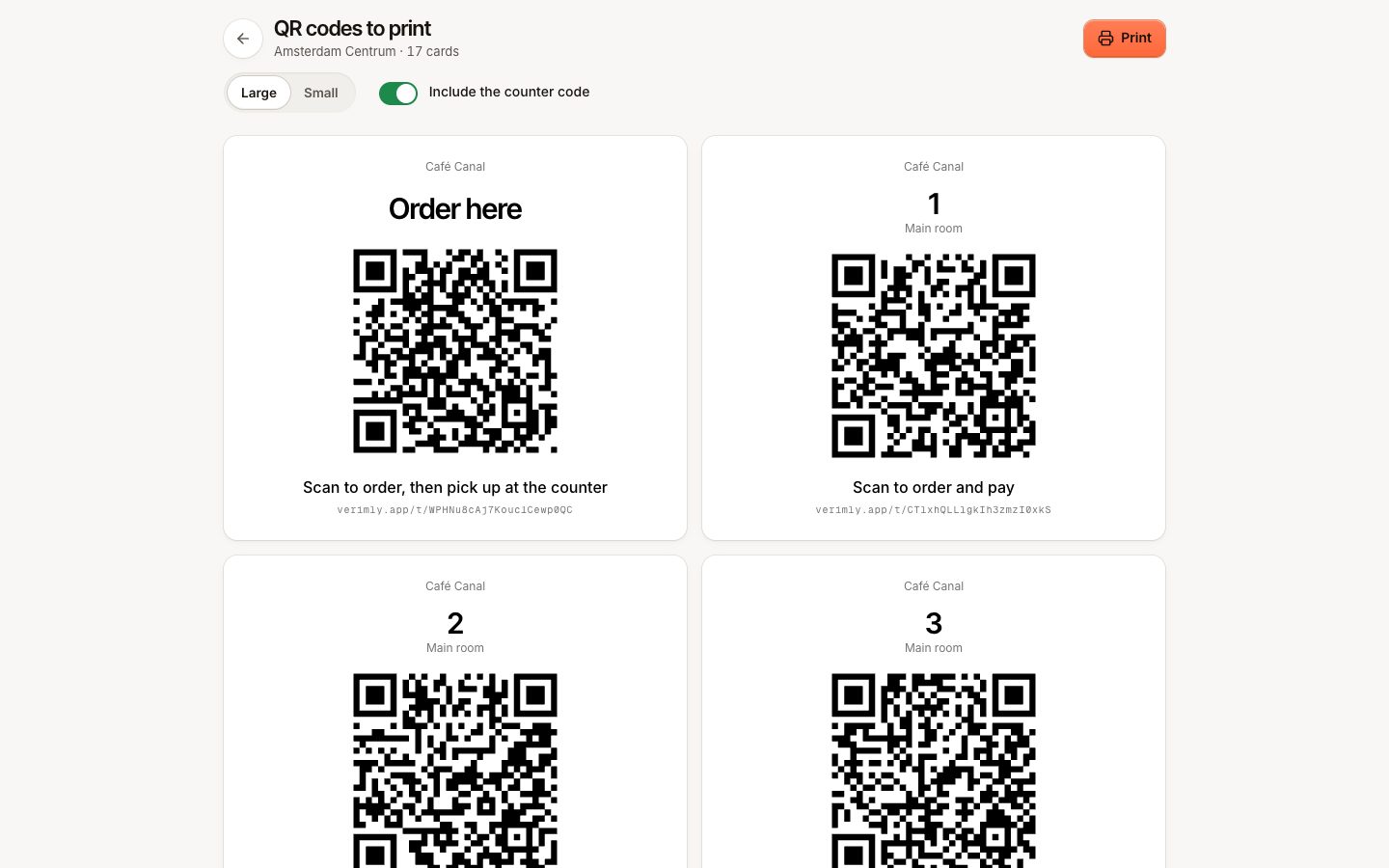
- Kies onder QR-codes de optie Vel afdrukken. Er opent een afdrukpagina in een nieuw tabblad.
- Kies het kaartformaat: Groot of Klein.
- Zet Baliecode meenemen aan of uit.
- Kies Afdrukken en gebruik het afdrukvenster van je browser, of bewaar als pdf om naar een drukkerij te sturen.
Elke kaart toont de tafel en een korte instructie die bij je modus past: ‘Scan om te bestellen en te betalen’, ‘Scan voor de menukaart’ of ‘Scan om de rekening te betalen’. De balie-kaart zegt ‘Hier bestellen’ en ‘Scan om te bestellen en haal je bestelling op aan de balie’.
Alleen actieve codes worden afgedrukt. Zie je ‘Geen actieve codes om af te drukken’, maak dan eerst codes.
Eén code downloaden
Open het menu Meer naast een code en kies PNG downloaden. Gebruik het voor een tafelstandaardje, een menukaart, een raamsticker of je eigen ontwerp. Open toont de pagina waar gasten terechtkomen.
Een code vervangen
Vervang een code als er een foto van circuleert, als hij verkeerd is afgedrukt, of als je zeker wilt weten dat een oude kaart niet meer werkt.
- Open het menu Meer naast de code en kies Vervangen.
- Bevestig. ‘Er wordt een nieuwe code gemaakt. De afgedrukte code werkt meteen niet meer.’
- Druk de nieuwe code af of download hem en leg hem op de tafel.
Gasten die de oude kaart scannen, zien dat de code niet actief is. De tafel en zijn bestellingen worden niet geraakt.
Een code uit- en aanzetten
- Open het menu Meer naast de code en kies Uitzetten.
- Bevestig. ‘Wie scant, ziet dat bestellen niet kan.’
Kies Aanzetten in hetzelfde menu om hem weer te gebruiken; de afgedrukte code werkt weer zoals hij was.
Gebruik dit voor een tafel die je een avond sluit of een terras buiten het seizoen. Om bestellen via QR in de hele vestiging te stoppen, zet je de functie voor die vestiging uit onder Instellingen › Bestellen via QR.
Veelgestelde vragen
Heb ik nieuwe codes nodig als ik mijn menu of prijzen wijzig?
Nee. De code opent je live menu, dus hij toont altijd de huidige producten en prijzen.
Heb ik nieuwe codes nodig als ik een tafel hernoem?
Nee. De code hoort bij de tafel, niet bij zijn naam. Print alleen opnieuw als de naam op de kaart moet veranderen.
Als er iets misgaat
- De afdrukpagina is leeg: alle codes staan uit of er zijn nog geen gemaakt.
- Tafelcodes ontbreken: zet Tafels aan en voeg tafels toe aan de plattegrond (‘Voeg eerst tafels toe aan de plattegrond.’). Zie Plattegrond.
- Een gast zegt dat de code niet werkt: scan hem zelf. Zegt hij niet actief, dan is de code vervangen of uitgezet, of bestellen via QR staat uit bij de vestiging. Zie Bestellen via QR aan tafel instellen.