Inklokken geweigerd of uren kloppen niet
Waarom de kassa iemand niet laat inklokken, hoe een manager het kan doorlaten en hoe je uren herstelt die niet lijken te kloppen. De prikklok is een Pro-functie.
Op deze pagina
Medewerkers klokken in en uit op de kassa met hun pincode. Wordt een inklokking geweigerd, of zijn de uren op een urenstaat niet wat je verwachtte, dan is de oorzaak bijna altijd een prikklokregel of een ontbrekende dienst.
Snelste oplossing
Zegt de kassa dat de persoon vanwege zijn dienst niet kan inklokken, dan kan een manager het doorlaten: kies in het klokvenster Inklokken met goedkeuring van een manager en de manager voert zijn pincode in. Zijn de uren daarna fout, dan corrigeert een manager de registratie in Prikklok › Urenstaten.
Voordat je begint
- De prikklok hoort bij het Pro-abonnement en moet aan staan onder Instellingen › Functies. Zonder dat toont de kassa geen prikklok en ontbreekt het onderdeel Prikklok in de backoffice.
- Inklokken en uitklokken gebeurt alleen op een gekoppelde kassa met de pincode van een medewerker. Het kan niet in het personeelsportaal, en er is geen locatiecontrole of foto.
- Voor het live-overzicht en de urenstaten heb je Urenstaten bekijken nodig; voor het corrigeren van registraties Urenstaten bewerken.
Inklokken, pauze nemen, uitklokken
Op de kassa:
- Open de kassa-instellingen en kies onder Op deze kassa de optie Prikklok. Staat de regel Inklokken om te verkopen aan, dan opent hetzelfde venster vanzelf wanneer iemand probeert te verkopen zonder in te klokken.
- Tik op Inklokken.
- Voor een pauze tik je op Pauze starten en daarna op Pauze beëindigen. Pauzes kunnen in de regels worden uitgezet.
- Tik aan het einde van de dienst op Uitklokken. De kassa vergrendelt dan, zodat de volgende persoon met zijn eigen pincode inlogt.
Inklokken wordt geweigerd
‘Je hebt geen dienst gepland’ (CLOCK_IN_NO_SHIFT)
Op de kassa: ‘Je hebt hier geen dienst gepland, dus je kunt niet zelf inklokken.’ De regel Alleen met geplande dienst staat aan en de persoon heeft geen passende dienst. Voor de regel telt een dienst alleen als:
- hij gepubliceerd is, geen concept (zie Het rooster maken en publiceren);
- hij bij de vestiging van deze tablet hoort;
- hij nog niet is afgelopen en binnen de komende 24 uur begint.
Oplossing: publiceer het rooster, voeg de dienst toe, of laat een manager deze ene inklokking goedkeuren.
‘Het is te vroeg om in te klokken’ (CLOCK_IN_TOO_EARLY)
De kassa zegt wanneer de dienst begint en vanaf wanneer ze mogen inklokken, bijvoorbeeld ‘Je dienst begint om 17:00 — je kunt inklokken vanaf 16:45.’ Het venster is de regel Inklokken tot (standaard 15 minuten vóór de dienst). Wacht, of verhoog de regel. Zie Regels van de prikklok.
Goedkeuring door een manager
Inklokken met goedkeuring van een manager vraagt de pincode van iemand met Urenstaten bewerken, meestal een manager. Ze kunnen hun eigen inklokking niet goedkeuren. Het Activiteitenlog legt vast wie het goedkeurde en welke regel is overgeslagen. Zie Hoe goedkeuring door een manager werkt.
Andere weigeringen
| Melding | Code | Betekenis |
|---|---|---|
| Klok in voordat je bestellingen opneemt. | CLOCK_IN_REQUIRED | De regel Inklokken om te verkopen staat aan. Klok eerst in |
| Je bent al ingeklokt. | ALREADY_CLOCKED_IN | Er staat een open registratie, misschien vanaf een andere tablet. Klok daar uit of corrigeer het in Urenstaten |
| Je bent niet ingeklokt. | NOT_CLOCKED_IN | Er is niets om uit te klokken of pauze van te nemen |
| Pauzes staan uit. | BREAKS_DISABLED | Pauzes staan uit in de regels |
| Je pauze is al begonnen. | ALREADY_ON_BREAK | Beëindig eerst de pauze |
| Onjuiste pincode. / Te vaak een onjuiste pincode | PIN_INVALID / PIN_LOCKED | De klok deelt het budget voor foute pincodes van de terminal met het inloggen. Zie Hoe goedkeuring door een manager werkt |
De uren lijken fout
Controleer dit in volgorde:
- Vergeten uit te klokken. Open registraties worden automatisch afgesloten na de regel Open diensten afsluiten na (standaard 16 uur), op het geplande einde van de dienst, of hoogstens 8 uur na het inklokken. Ze krijgen het label Automatisch afgesloten en vragen om een blik.
- Vergeten in te klokken. Kies in Urenstaten de knop Registratie toevoegen (‘Voor een vergeten inklokking’).
- Afronding of automatische pauze. De regels kunnen kloktijden afronden en een pauze aftrekken als er geen is genomen. De echte kloktijden blijven bewaard; Urenstaten vermeldt de afronding en de automatische pauze.
- Pauzes. Pauzes gaan af van de betaalde tijd. Een pauze die nog loopt, telt tot nu.
- Al goedgekeurd. Een goedgekeurde registratie is vergrendeld (‘Goedgekeurd. Trek de goedkeuring in om te wijzigen.’
TIME_ENTRY_APPROVED). Kies Goedkeuring intrekken, corrigeer en keur opnieuw goed. - Verkeerde vestiging. Registraties gelden per vestiging. Controleer het vestigingsfilter.
Een registratie corrigeren
- Ga naar Prikklok › Urenstaten en selecteer de registratie.
- Wijzig Inklokken, Uitklokken of pauzes. Laat Uitklokken leeg om de registratie weer te openen.
- Voeg een Reden toe (verplicht als de regel Reden verplicht aan staat: ‘Geef aan waarom je deze registratie wijzigt’,
CORRECTION_REASON_REQUIRED). - Kies Opslaan. De Geschiedenis van de registratie toont wie wat heeft gewijzigd en waarom.
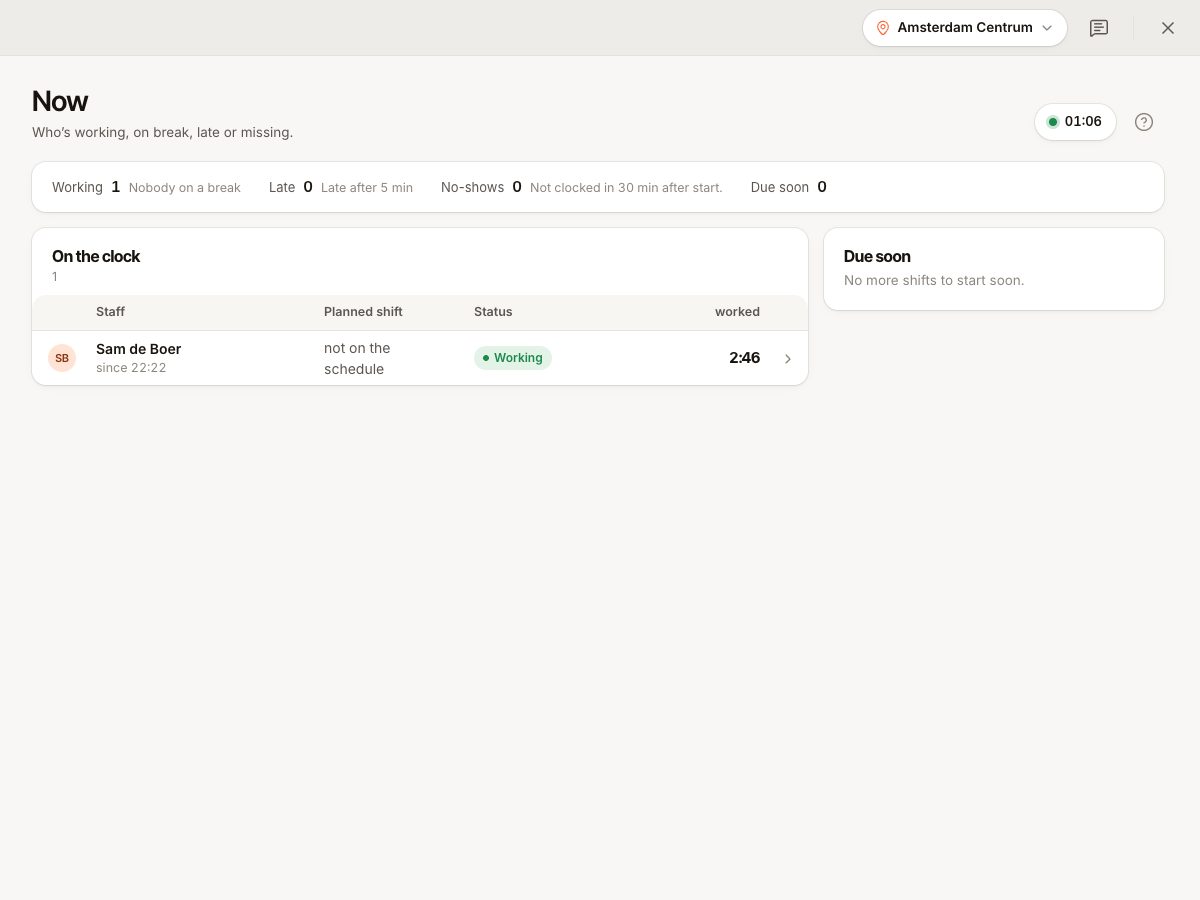
Vanuit Prikklok › Nu kun je ook iemand uitklokken met Nu uitklokken.
Veelgestelde vragen
Kan iemand inklokken vanuit het personeelsportaal?
Nee. Zie Problemen met inloggen op het personeelsportaal.
Werkt het nog steeds niet?
Stuur support de naam van de medewerker, de naam van de tablet, het tijdstip, de vestiging en de exacte melding of code.