Emitir y gestionar tarjetas regalo en el back office
Emite tarjetas regalo gratuitas a una persona o a una lista, sigue el envío, reenvía o cancela un mensaje, corrige un saldo y desactiva una tarjeta.
En esta página
La página Tarjetas regalo muestra todas las tarjetas que tu negocio ha vendido o emitido, lo que queda en cada una y si el destinatario la ha recibido. Desde aquí también puedes regalar tarjetas, por ejemplo como agradecimiento o para compensar una mala noche.
Antes de empezar
- Tarjetas regalo debe estar activada.
- Abre Tarjetas regalo en el back office. En el menú lateral está dentro de Promociones.
- Emitir, ajustar y desactivar requieren Gestionar tarjetas regalo. Con Vender tarjetas regalo basta para reenviar el mensaje.
La lista
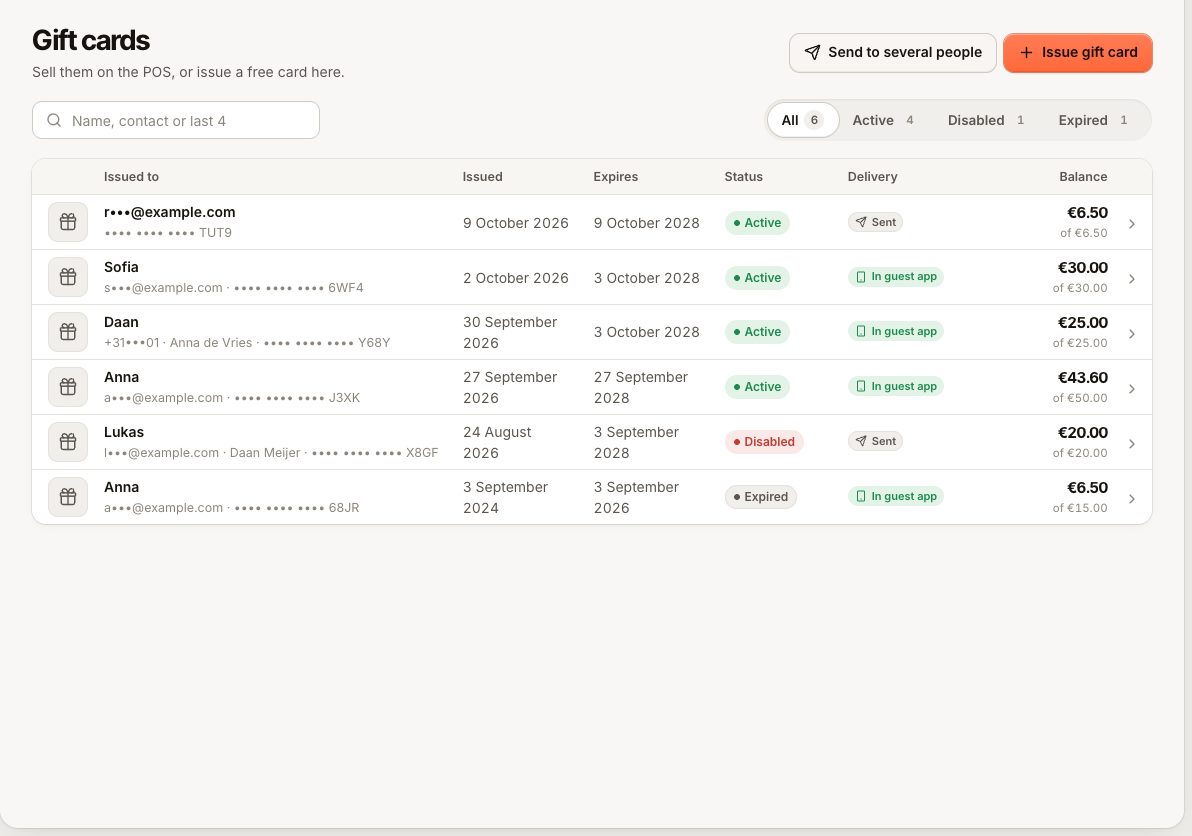
Cada fila muestra la Tarjeta (últimos cuatro caracteres), a quién se Emitida para, las fechas de Emitida y Caduca, el Estado, el Envío y el Saldo.
- Filtra por Todas, Activas, Desactivadas o Caducadas, o busca por nombre, contacto o últimos cuatro caracteres.
- Envío muestra Enviada, Programada con su fecha, En la app de clientes cuando el destinatario ya tiene la tarjeta en Knownbee, No entregada o Aún no enviada.
- Una tarjeta vendida en un pedido que todavía no está pagado muestra Pendiente de pago.
- Encima de la lista ves cuánto queda pendiente en todas las tarjetas activas: lo que aún debes a tus clientes.
Emitir una tarjeta regalo gratuita
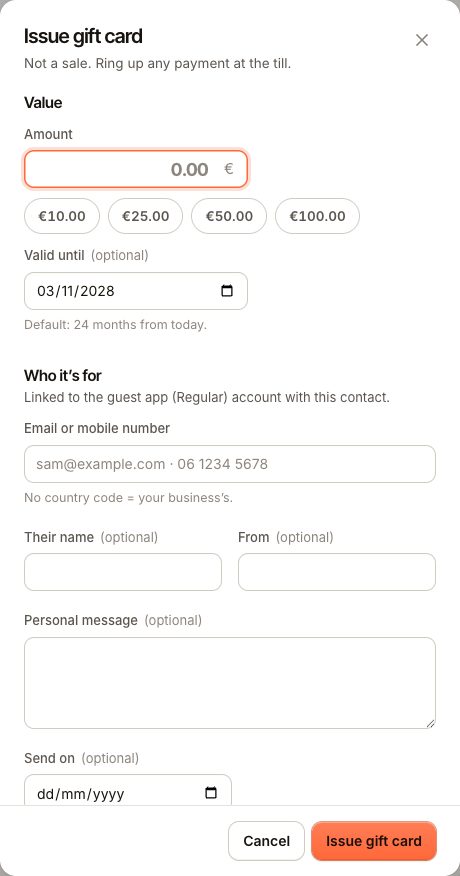
Una tarjeta emitida aquí no es una venta: no se registra ningún pago. «No es una venta. Cobra aparte en caja.»
- Elige Emitir tarjeta regalo.
- Introduce el Importe o elige un importe rápido.
- Si quieres, cambia Válida hasta. Por defecto es la validez definida para las tarjetas regalo, contada desde hoy.
- En Para quién, introduce el Correo o móvil y, si quieres, Su nombre, De parte de, un Mensaje personal y Enviar el (vacío = enviar ahora).
- Si Clientes y fidelización está activado, puedes vincular la tarjeta a un perfil de cliente.
- Elige Emitir tarjeta regalo.
La confirmación te dice dónde está la tarjeta: ya en su app de clientes, saliendo el día elegido, o enviada y a la espera de que abra Knownbee.
Enviar tarjetas regalo a varias personas
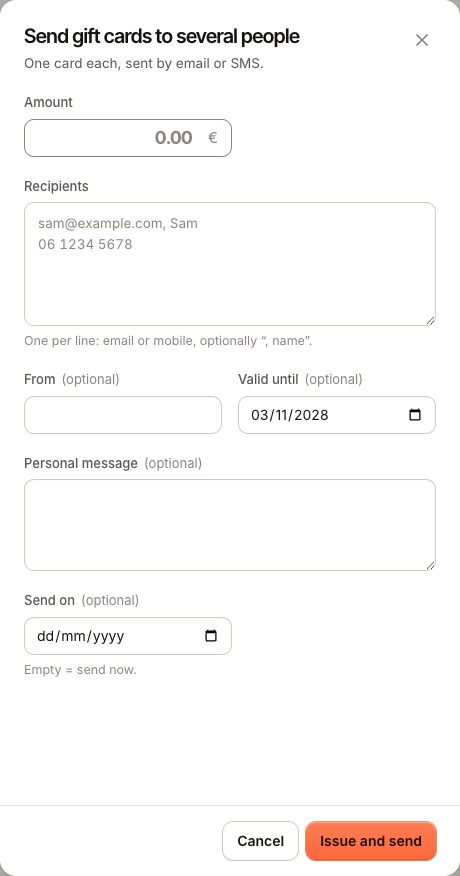
- Elige Enviar a varias personas.
- Introduce el Importe.
- En Destinatarios, escribe una persona por línea: un correo electrónico o un número de móvil, seguido opcionalmente de una coma y un nombre. Hasta 50 personas cada vez.
- Si quieres, rellena De parte de, Válida hasta, Mensaje personal y Enviar el.
- Elige Emitir y enviar.
Primero se comprueba cada línea. Si alguna no es un correo electrónico ni un número de móvil, no se emite nada y ves qué línea hay que corregir.
Cuidar una tarjeta
Abre una tarjeta de la lista para ver sus detalles y su historial.
Enviar el mensaje otra vez
En Destinatario y envío, elige Enviar el mensaje otra vez. Se envía ahora, solo al contacto que figura en la tarjeta. Un envío programado que aún está pendiente sale ahora mismo.
Cancelar un envío programado
En la lista de envíos, elige Cancelar envío en la fila programada. Solo se puede cancelar un mensaje programado. Después, la tarjeta no se entrega hasta que elijas Enviar el mensaje otra vez.
Corregir el contacto
Elige Corregir el contacto si el correo o el número se escribió mal. Solo funciona hasta que el destinatario tenga la tarjeta en Knownbee. Consulta Una tarjeta regalo ha ido al contacto equivocado.
Ajustar el saldo
- En Ajustar saldo, introduce el Cambio. Usa un signo menos para reducir el saldo.
- Introduce un Motivo y guarda.
El saldo no puede bajar de 0. El ajuste aparece en el historial de la tarjeta como «Ajuste», y en la app Knownbee del cliente como «Saldo corregido».
Desactivar o activar una tarjeta
Elige Desactivar y confirma. «No se podrá usar para pagar hasta que vuelva a activarse.» El cliente ve la tarjeta como Bloqueada. Elige Volver a activar para deshacerlo.
Qué se registra
El Historial de la tarjeta recoge Emisión, Canjeada, Devuelta y Ajuste, con el pedido cuando lo hay. Emitir, ajustar, desactivar, reenviar y cambiar el contacto quedan anotados en el registro de actividad.
Preguntas frecuentes
¿Puedo ampliar el plazo de una tarjeta caducada?
No hay ningún botón para ello. Si quieres respetar el importe restante, emite una tarjeta nueva por esa cantidad.
¿Puedo emitir una tarjeta sin contacto?
No. Cada tarjeta se emite para un correo electrónico o un número de móvil, porque así es como llega a la cartera de Knownbee del destinatario.
¿Pueden los clientes comprar tarjetas regalo en mi web?
No. Las tarjetas regalo se venden en el TPV o se emiten aquí.
Si algo sale mal
- El destinatario no recibió la tarjeta: Una tarjeta regalo no aparece en Knownbee.
- «Esta tarjeta regalo no se puede enviar» (
GIFT_CARD_NOT_DELIVERABLE): la tarjeta está desactivada, caducada o aún sin pagar. - «Solo se puede cancelar un envío programado.» (
GIFT_CARD_DELIVERY_LOCKED): el mensaje ya salió. - «Con este cambio el saldo de la tarjeta regalo quedaría en negativo.»: reduce el cambio.