Emettere e gestire le carte regalo dal back office
Emetti carte regalo gratuite a una persona o a un elenco, segui la consegna, reinvia o annulla un messaggio, correggi un saldo e disattiva una carta.
In questa pagina
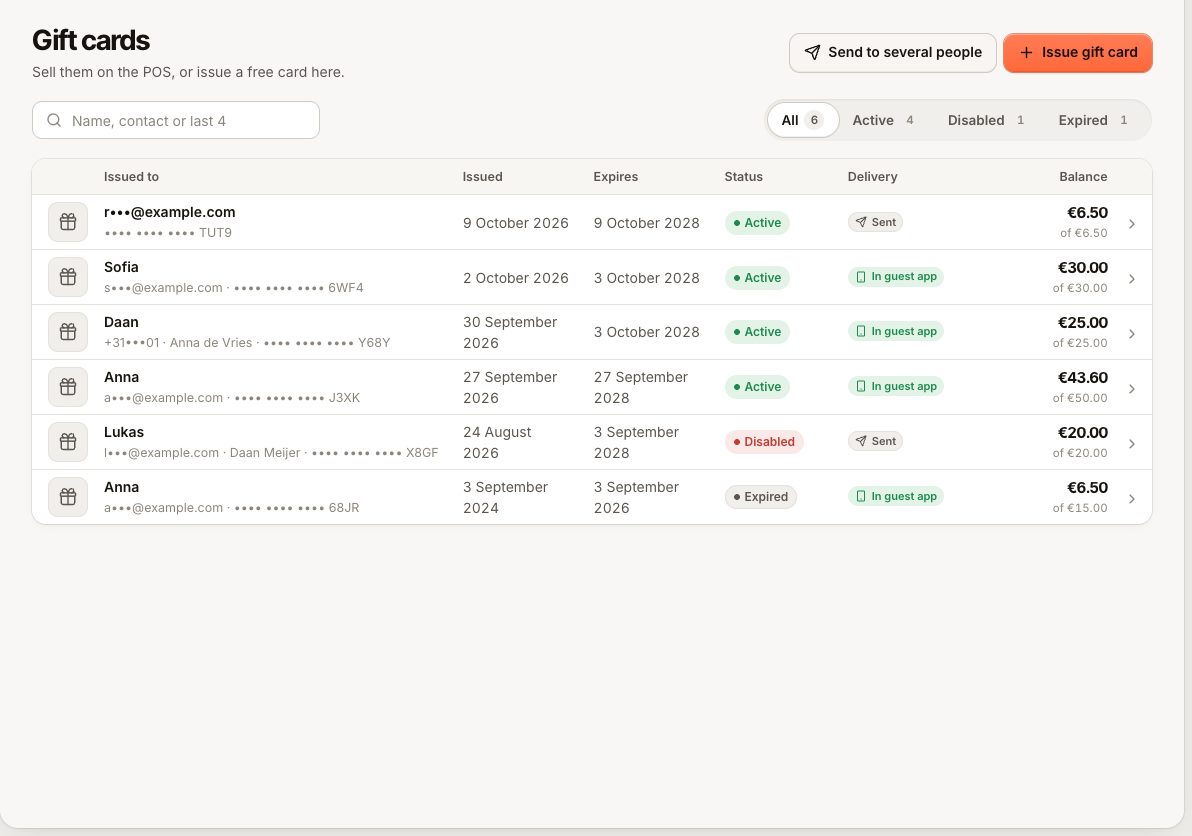
La pagina Carte regalo elenca ogni carta che la tua attività ha venduto o emesso, quanto resta e se il destinatario l'ha ricevuta. Da qui puoi anche regalare carte, per esempio come ringraziamento o per farti perdonare una serata andata male.
Prima di iniziare
- Carte regalo deve essere attivo.
- Apri Carte regalo nel back office. Nella barra laterale si trova sotto Promozioni.
- Per emettere, rettificare e disattivare serve Gestire le carte regalo. Per reinviare il messaggio basta Vendere carte regalo.
L'elenco
Ogni riga mostra la Carta (ultimi quattro caratteri), Emessa per chi, le date Emessa e Scadenza, lo Stato, la Consegna e il Saldo.
- Filtra per Tutte, Attive, Disattivate o Scadute, oppure cerca per nome, contatto o ultimi quattro caratteri.
- Consegna mostra Inviata, Programmata con la sua data, Nell’app clienti quando il destinatario ha la carta in Knownbee, Non consegnata oppure Non ancora inviata.
- Una carta venduta su un ordine non ancora pagato mostra Non ancora pagata.
- Sopra l'elenco vedi quanto resta ancora aperto su tutte le carte attive: ciò che devi ancora ai tuoi clienti.
Emettere una carta regalo gratuita
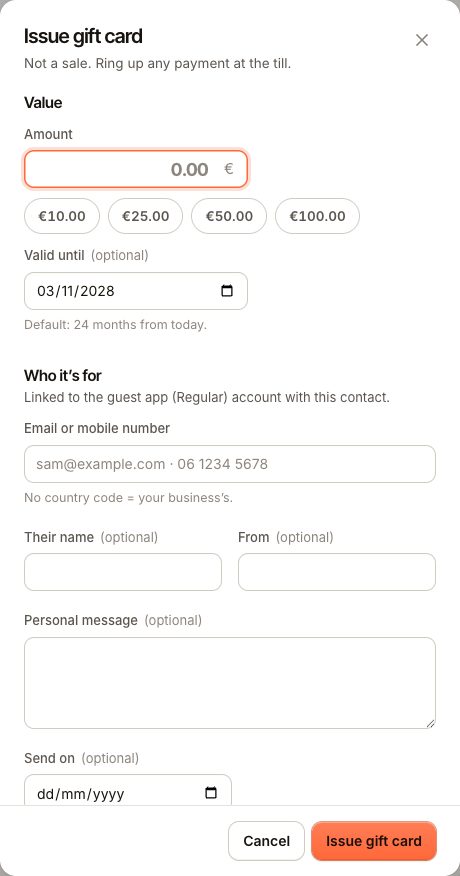
Una carta emessa qui non è una vendita: non viene registrato alcun pagamento. «Non è una vendita. Registra il pagamento alla cassa.»
- Scegli Emetti carta regalo.
- Inserisci l'Importo oppure scegli un importo rapido.
- Se vuoi, cambia Valida fino al. Il valore predefinito è la validità impostata per le carte regalo, contata da oggi.
- In Per chi, inserisci Email o cellulare e, se vuoi, Il suo nome, Da, un Messaggio personale e Invia il (vuoto = invia subito).
- Se Clienti e fedeltà è attivo, puoi collegare la carta al profilo di un cliente.
- Scegli Emetti carta regalo.
La conferma ti dice dove si trova la carta: già nella sua app clienti, in partenza nel giorno scelto, oppure inviata e in attesa finché non apre Knownbee.
Invia a più persone
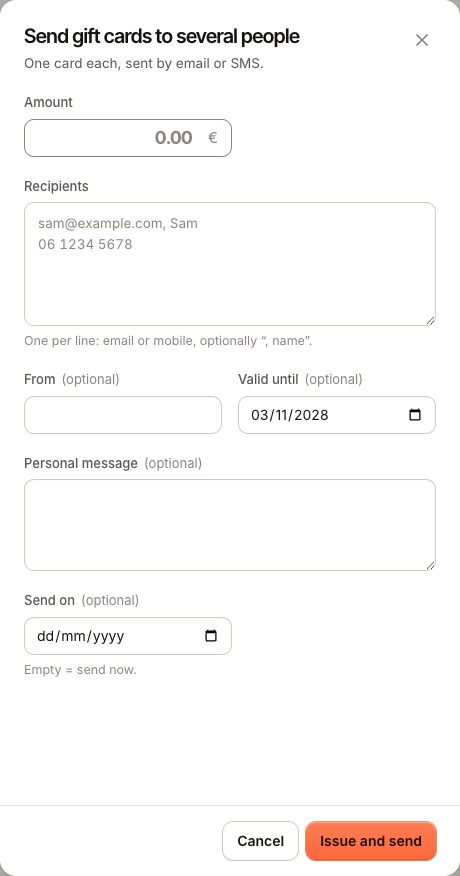
- Scegli Invia a più persone.
- Inserisci l'Importo.
- In Destinatari, scrivi una persona per riga: un indirizzo email o un cellulare, seguito se vuoi da una virgola e da un nome. Fino a 50 persone alla volta.
- Se vuoi, compila Da, Valida fino al, Messaggio personale e Invia il.
- Scegli Emetti e invia.
Ogni riga viene controllata prima. Se una riga non è né un indirizzo email né un cellulare, non viene emessa nessuna carta e vedi quale riga correggere.
Occuparsi di una carta
Apri una carta dall'elenco per vederne i dettagli e lo storico.
Reinviare il messaggio
In Destinatario e consegna, scegli Invia di nuovo il messaggio. Parte subito, solo al contatto indicato sulla carta. Un invio programmato ancora in attesa parte invece subito.
Annullare un invio programmato
Nell'elenco delle consegne, scegli Annulla invio sulla riga programmata. Si può annullare solo un messaggio programmato. La carta non viene poi consegnata finché non scegli Invia di nuovo il messaggio.
Correggere il contatto
Scegli Correggi il contatto se l'email o il numero sono stati scritti male. Funziona solo finché il destinatario non ha la carta in Knownbee. Vedi Una carta regalo è arrivata al contatto sbagliato.
Rettificare il saldo
- In Rettifica saldo, inserisci la Variazione. Usa il segno meno per ridurre il saldo.
- Inserisci un Motivo e salva.
Il saldo non può scendere sotto 0. La rettifica compare nello storico della carta come «Rettificata» e nell'app Knownbee del cliente come «Saldo corretto».
Disattivare o riattivare una carta
Scegli Disattiva e conferma. «Non si potrà più usare per pagare finché non verrà riattivata.» Il cliente vede la carta come Bloccata. Scegli Riattiva per annullare l'operazione.
Cosa viene registrato
Lo Storico della carta elenca Emessa, Riscattata, Rimborsata e Rettificata, con l'ordine quando c'è. Emissione, rettifiche, disattivazione, reinvii e modifiche del contatto vengono scritti nel registro attività.
Domande frequenti
Posso prorogare una carta scaduta?
Non c'è un pulsante per farlo. Se vuoi onorare l'importo residuo, emetti una nuova carta.
Posso emettere una carta senza contatto?
No. Ogni carta viene emessa a un indirizzo email o a un cellulare, perché è così che arriva al wallet Knownbee del destinatario.
I clienti possono comprare carte regalo sul mio sito?
No. Le carte regalo si vendono alla cassa oppure si emettono qui.
Se qualcosa va storto
- Il destinatario non ha ricevuto la carta: Una carta regalo non è in Knownbee.
- «Questa carta regalo non può essere inviata» (
GIFT_CARD_NOT_DELIVERABLE): la carta è disattivata, scaduta o non ancora pagata. - «Solo un invio programmato può essere annullato.» (
GIFT_CARD_DELIVERY_LOCKED): il messaggio è già partito. - «Questa modifica renderebbe negativo il saldo della carta regalo.»: riduci la variazione.