Cadeaukaarten uitgeven en beheren in de backoffice
Geef gratis cadeaukaarten uit aan één persoon of een lijst, volg de bezorging, stuur een bericht opnieuw of annuleer het, corrigeer een saldo en blokkeer een kaart.
Op deze pagina
De pagina Cadeaukaarten toont elke kaart die je bedrijf heeft verkocht of uitgegeven, wat er nog op staat en of de ontvanger hem heeft gekregen. Vanaf hier kun je ook kaarten weggeven, bijvoorbeeld als bedankje of om een slechte avond goed te maken.
Voordat je begint
- Cadeaukaarten moet aan staan.
- Open Cadeaukaarten in de backoffice. In de zijbalk staat het onder Acties.
- Uitgeven, aanpassen en blokkeren vereisen Cadeaukaarten beheren. Cadeaukaarten verkopen is genoeg om het bericht opnieuw te sturen.
De lijst
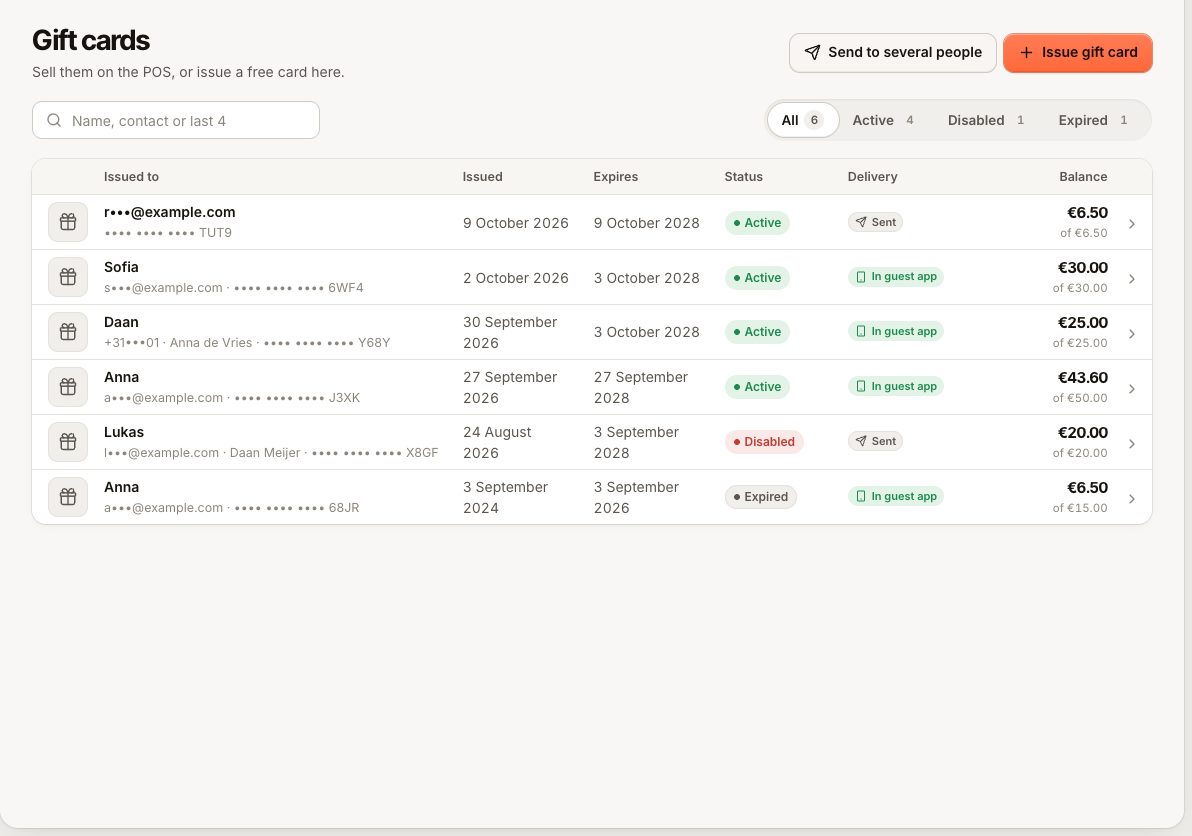
Elke rij toont de Kaart (laatste vier tekens), aan wie hij is Uitgegeven aan, de data Uitgegeven en Verloopt, Status, Levering en Saldo.
- Filter op Alle, Actief, Geblokkeerd of Verlopen, of zoek op naam, contact of de laatste vier tekens.
- Levering toont Verstuurd, Ingepland met de datum, In gasten-app zodra de ontvanger de kaart in Knownbee heeft, Niet bezorgd of Nog niet verstuurd.
- Een kaart die is verkocht op een bestelling die nog niet is betaald, toont Nog niet betaald.
- Boven de lijst zie je hoeveel er nog openstaat op alle actieve kaarten: wat je je gasten nog schuldig bent.
Een gratis cadeaukaart uitgeven
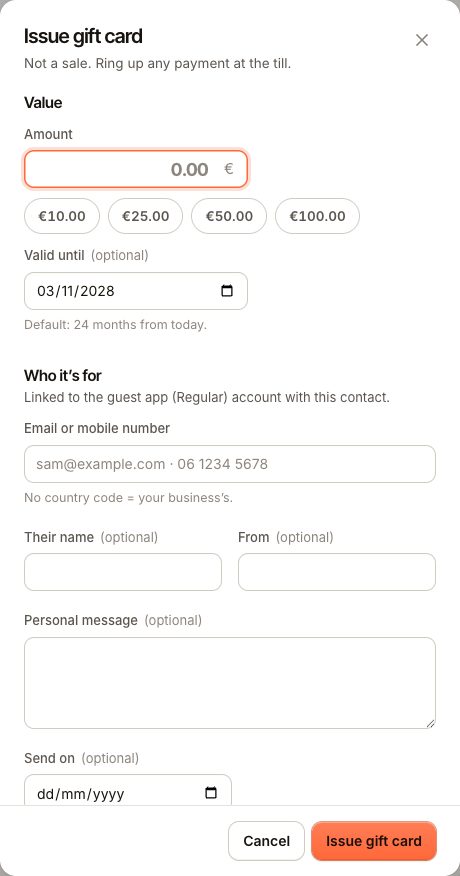
Een kaart die je hier uitgeeft is geen verkoop: er wordt geen betaling vastgelegd. ‘Geen verkoop. Boek een betaling aan de kassa.’
- Kies Cadeaukaart uitgeven.
- Vul het Bedrag in of kies een snel bedrag.
- Pas eventueel Geldig tot aan. Standaard is dat de geldigheid die voor cadeaukaarten is ingesteld, gerekend vanaf vandaag.
- Vul onder Voor wie het E-mail of mobiel nummer in, en eventueel Naam ontvanger, Van, een Persoonlijk bericht en Versturen op (leeg = nu versturen).
- Staat Klanten & loyaliteit aan, dan kun je de kaart aan een klantprofiel koppelen.
- Kies Cadeaukaart uitgeven.
De bevestiging vertelt je waar de kaart is: al in hun gasten-app, onderweg op de gekozen dag, of verstuurd en wachtend tot ze Knownbee openen.
Cadeaukaarten naar meerdere mensen sturen
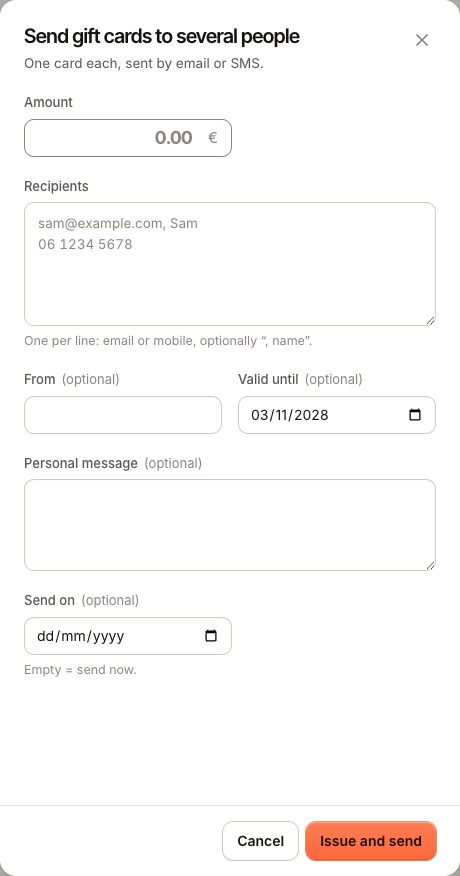
- Kies Naar meerdere mensen sturen.
- Vul het Bedrag in.
- Zet onder Ontvangers één persoon per regel: een e-mailadres of mobiel nummer, eventueel gevolgd door een komma en een naam. Maximaal 50 personen tegelijk.
- Vul eventueel Van, Geldig tot, Persoonlijk bericht en Versturen op in.
- Kies Uitgeven en versturen.
Elke regel wordt eerst gecontroleerd. Is één regel geen e-mailadres of mobiel nummer, dan wordt er niets uitgegeven en zie je welke regel je moet aanpassen.
Een kaart beheren
Open een kaart in de lijst om de details en de geschiedenis te zien.
Het bericht opnieuw sturen
Kies onder Ontvanger & levering op Bericht opnieuw sturen. Het gaat nu weg, alleen naar het contact op de kaart. Een ingeplande verzending die nog wacht, gaat in plaats daarvan nu weg.
Een ingeplande verzending annuleren
Kies in de leveringslijst Verzending annuleren bij de ingeplande rij. Alleen een ingepland bericht kan worden geannuleerd. De kaart wordt daarna niet bezorgd totdat je Bericht opnieuw sturen kiest.
Het contact corrigeren
Kies Contact corrigeren als het e-mailadres of nummer verkeerd is getypt. Dat kan alleen totdat de ontvanger de kaart in Knownbee heeft. Zie Een cadeaukaart is naar het verkeerde contact gegaan.
Het saldo aanpassen
- Vul onder Saldo aanpassen de Wijziging in. Gebruik een min om het saldo te verlagen.
- Vul een Reden in en sla op.
Het saldo kan niet onder 0 komen. De aanpassing staat in de geschiedenis van de kaart als ‘Aangepast’, en in de Knownbee-app van de gast als ‘Saldo gecorrigeerd’.
Een kaart blokkeren of weer activeren
Kies Blokkeren en bevestig. ‘Er kan niet meer mee worden betaald totdat hij weer wordt geactiveerd.’ De gast ziet de kaart als Geblokkeerd. Kies Weer activeren om dit ongedaan te maken.
Wat er wordt vastgelegd
De Geschiedenis van de kaart toont Uitgegeven, Verzilverd, Terugbetaald en Aangepast, met de bestelling waar die er is. Uitgeven, aanpassen, blokkeren, opnieuw versturen en contactwijzigingen worden in het Activiteitenlog vastgelegd.
Veelgestelde vragen
Kan ik een verlopen kaart verlengen?
Daar is geen knop voor. Wil je het resterende bedrag toch honoreren, geef dan een nieuwe kaart uit.
Kan ik een kaart uitgeven zonder contact?
Nee. Elke kaart wordt uitgegeven aan een e-mailadres of mobiel nummer, want zo komt hij in de Knownbee-wallet van de ontvanger.
Kunnen gasten cadeaukaarten kopen op mijn website?
Nee. Cadeaukaarten worden op de kassa verkocht of hier uitgegeven.
Als er iets misgaat
- De ontvanger heeft de kaart niet gekregen: Een cadeaukaart staat niet in Knownbee.
- ‘Deze cadeaukaart kan niet worden verstuurd’ (
GIFT_CARD_NOT_DELIVERABLE): de kaart is geblokkeerd, verlopen of nog niet betaald. - ‘Alleen een ingeplande verzending kan worden geannuleerd.’ (
GIFT_CARD_DELIVERY_LOCKED): het bericht is al verstuurd. - ‘Door deze wijziging zou het saldo van de cadeaukaart negatief worden.’: verlaag de wijziging.