Modificare le e-mail che ricevono i clienti
Cambia le parole dei messaggi di prenotazione e di ordine online, disattiva un messaggio, imposta dove vanno le risposte e inviati una prova.
In questa pagina
Quando un cliente prenota un tavolo o ordina online, Verimly gli invia un’e-mail. La tua attività non invia mai SMS ai clienti. Questi messaggi partono a tuo nome, con il tuo nome, indirizzo e foto. Puoi cambiarne le parole perché suonino come te.
Prima di iniziare
- Apri Impostazioni › Messaggi ai clienti nel back office.
- Chiunque possa vedere le sedi può guardare i messaggi. Per cambiarli serve Impostazioni attività.
- I messaggi di prenotazione vengono inviati solo finché Prenotazioni è attivo, e quelli degli ordini online finché Ordini online è attivo. La panoramica dice «Inviato quando … è attivo» per una funzionalità disattivata.
I messaggi che puoi modificare
| Gruppo | Messaggio | Quando parte | Inviato tramite |
|---|---|---|---|
| Prenotazioni | Richiesta di prenotazione ricevuta | Una prenotazione online che devi ancora confermare | |
| Prenotazioni | Prenotazione confermata | Il tavolo è confermato, subito o dopo la tua conferma | |
| Prenotazioni | Promemoria prenotazione | Il giorno prima, 24 ore prima del tavolo | |
| Prenotazioni | Prenotazione annullata | Quando una prenotazione viene annullata | |
| Ordini online | Ordine confermato | Un ordine online è stato pagato | |
| Ordini online | Ordine pronto | L’ordine è pronto per il ritiro | |
| Ordini online | Ordine annullato | Hai annullato un ordine online | |
| Ordini online | Ordine non accettato | Hai rifiutato un ordine online o non l’hai accettato in tempo | |
| Ordini online | Ricevuta | Una ricevuta via e-mail, con righe e totali |
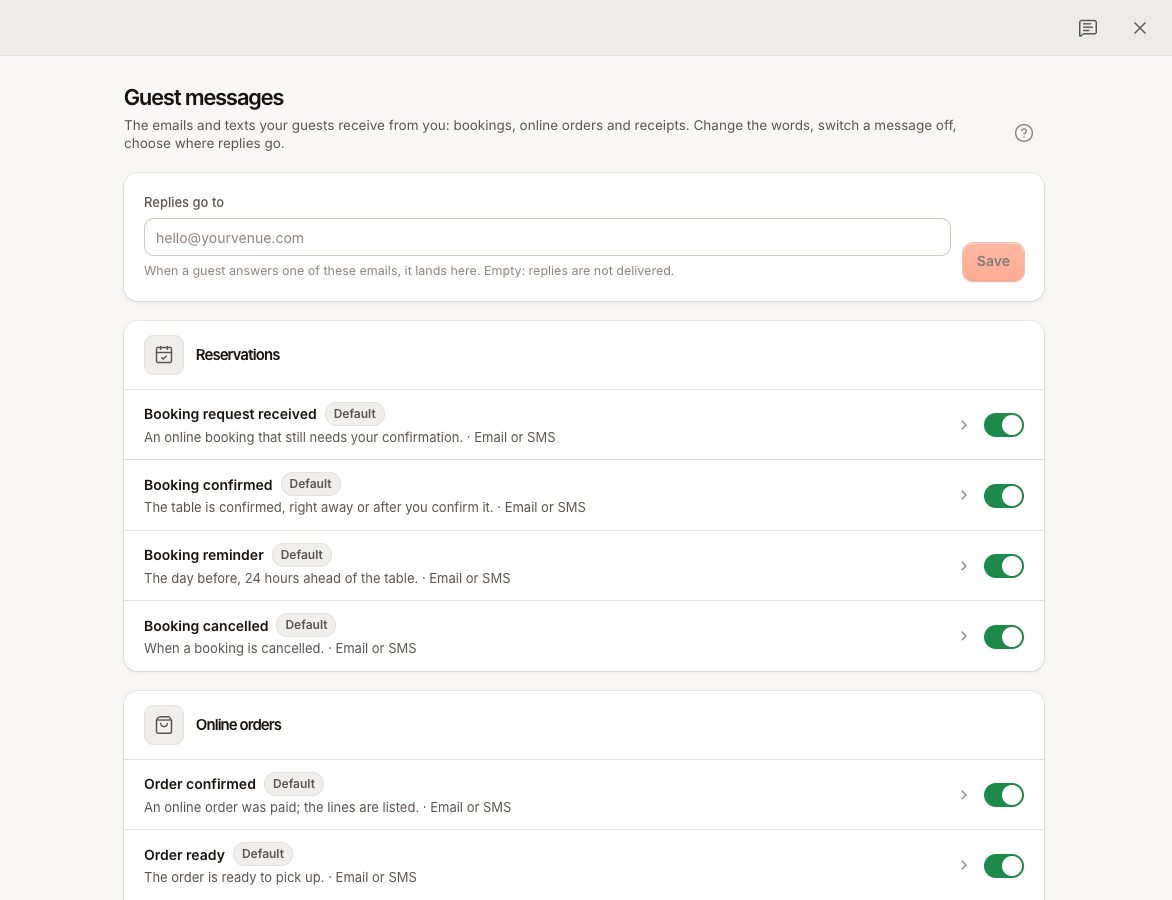
Ogni riga mostra Predefinito, Personalizzato o Disattivato.
Impostare dove vanno le risposte
Il mittente appare come «la tua attività tramite Verimly». Per ricevere le risposte dei clienti:
- In Impostazioni › Messaggi ai clienti compila Le risposte vanno a con un indirizzo che leggi, per esempio la tua casella delle prenotazioni.
- Salva.
Se il campo è vuoto, le risposte a queste e-mail non vengono recapitate.
Cambiare le parole di un messaggio
- In Impostazioni › Messaggi ai clienti scegli Modifica accanto al messaggio.
- Cambia i campi che vuoi: Oggetto, Etichetta piccola, Titolo, Frase di apertura, Testo, Pulsante e Note. Una ricevuta non ha il pulsante.
- Per aggiungere un dato come il nome, la data o il numero d’ordine del cliente, posiziona il cursore e sceglilo in Inserisci un dato. Viene sostituito dal valore reale quando il messaggio viene inviato.
- Controlla l’Anteprima su Computer e Telefono. L’anteprima usa dati di esempio.
- Scegli Salva.
Il link del pulsante lo imposta Verimly; tu cambi solo la sua etichetta.
Inviarti una prova
Scegli Inviami una prova nell’editor. La bozza parte via e-mail all’indirizzo del tuo account del back office, anche prima di salvare. Le prove sono solo via e-mail.
Tornare alle parole di Verimly
- Usa il nostro testo rimette la lingua attuale al testo predefinito.
- Ripristina tutto ripristina il messaggio in ogni lingua. L’interruttore di attivazione resta com’è.
Disattivare un messaggio
Nell’editor, disattiva Invia questo messaggio. I clienti non lo ricevono più; non cambia altro. Riattivalo in qualsiasi momento.
Lingue
Scrivi nella lingua della tua attività, quella impostata per la tua attività. Due regole decidono cosa riceve un cliente:
- Un messaggio che hai modificato va a ogni cliente nella lingua della tua attività, con le tue parole.
- Un messaggio che hai lasciato com’è arriva a ogni cliente nella sua lingua, con le parole di Verimly.
Quindi, se molti tuoi clienti parlano altre lingue, modifica solo i messaggi che contano di più per te.
Cosa non puoi cambiare
- Non puoi inviare campagne di marketing o newsletter ai clienti da Verimly. I clienti ricevono solo i messaggi delle proprie prenotazioni e dei propri ordini. Il consenso al marketing su un profilo cliente viene memorizzato, non usato per inviare.
- Non puoi collegare un tuo fornitore di e-mail e non puoi inviare SMS ai clienti. Verimly invia ogni messaggio via e-mail tramite il proprio fornitore.
- Altri messaggi, come quelli delle carte regalo e i codici di accesso a Knownbee, non sono in questo elenco e non sono modificabili.
- Layout, colori e foto provengono da Verimly e dal tuo sito web. Nei campi di testo non si accetta HTML.
Domande frequenti
Un cliente dice di non aver ricevuto la conferma
Controlla che il messaggio non sia Disattivato, che la funzionalità sia attiva e che l’indirizzo e-mail sulla prenotazione o sull’ordine sia corretto. Un cliente che ha lasciato solo un numero di telefono non riceve alcun messaggio. Se un indirizzo è stato respinto definitivamente o il cliente ha segnalato un messaggio come spam, i fornitori bloccano altre e-mail a quell’indirizzo. Per le prenotazioni, vedi anche prenotazioni mancanti.
I clienti possono ricevere questi messaggi via SMS?
No. I messaggi della tua attività ai clienti partono solo via e-mail. Per questo la pagina di prenotazione online chiede un indirizzo e-mail.