Profili cliente, esportazione ed eliminazione dei dati
Cosa contiene un profilo cliente, come si rapporta all’account Knownbee del cliente e come esportare o eliminare i dati di un cliente quando lo chiede.
In questa pagina
Un profilo cliente è la scheda che la tua attività tiene di un cliente: contatti, visite, saldo fedeltà e note. L’account Knownbee del cliente è un’altra cosa: appartiene al cliente, e Verimly lo gestisce. Sapere quale è quale ti dice cosa puoi esportare o eliminare e cosa può fare solo il cliente.
Prima di iniziare
- I profili cliente fanno parte della funzionalità Clienti e fedeltà. È inclusa in Pro e Business, e Starter può aggiungerla come funzione aggiuntiva. Vedi Attivare e disattivare le funzionalità.
- Vedere i clienti permette di aprire profili e saldi. Gestire i clienti serve per aggiungere, modificare, esportare o eliminare un profilo e per cambiare il consenso al marketing. Rettificare i saldi fedeltà serve per correggere punti o timbri.
Il tuo profilo e l’account Knownbee del cliente
| Profilo cliente (tuo) | Account Knownbee (del cliente) | |
|---|---|---|
| Chi lo controlla | La tua attività | Il cliente |
| Dove si trova | Clienti nel back office | L’app Knownbee |
| Cosa contiene | Nome, e-mail, telefono, compleanno, etichette, note, consenso al marketing, saldo, ordini, prenotazioni, carte regalo | I suoi dati di accesso e le tessere che ha in ogni locale |
| Chi può eliminarlo | Chi ha Gestire i clienti, o il cliente lasciando il tuo locale in Knownbee | Solo il cliente |
Ogni profilo che salvi è fin dall’inizio un cliente Knownbee. Quando il cliente accede a Knownbee con la stessa e-mail o lo stesso telefono, la sua tessera compare lì, e il profilo mostra Usa l'app Knownbee. Fino ad allora mostra Non ancora nell'app. La tua attività non vede mai le altre tessere del cliente né dove altro va. Vedi Cos’è Knownbee.
Aggiungere o modificare un profilo
- Nel back office vai su Clienti e scegli Nuovo cliente.
- Inserisci un Nome e almeno un’E-mail o un Telefono. L’e-mail o il telefono è il modo in cui il cliente troverà poi la sua tessera in Knownbee.
- Aggiungi un Compleanno, delle Etichette (separale con virgole) o delle Note se utile.
- Salva. Per modificare un profilo in seguito, aprilo e scegli Modifica.
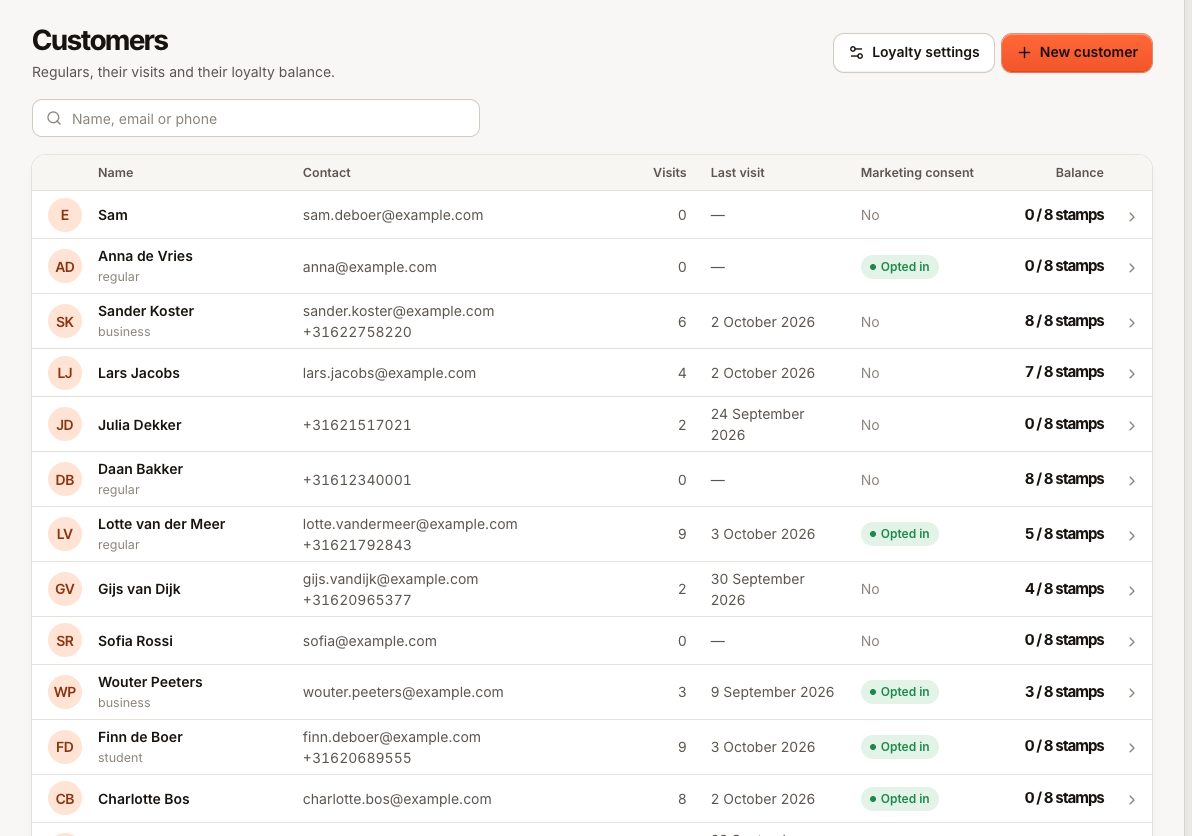
Un indirizzo e-mail o un numero di telefono può appartenere a un solo profilo nella tua attività. Se vedi «Un altro cliente usa già questo indirizzo email» (CUSTOMER_EMAIL_TAKEN) oppure «Un altro cliente usa già questo numero di telefono» (CUSTOMER_PHONE_TAKEN), il cliente è probabilmente già salvato. Cercalo e unisci il duplicato se ce ne sono due.
Il personale può anche aggiungere clienti alla cassa, vedi Cos’è Knownbee.
Consenso al marketing
L’interruttore Consenso al marketing sul profilo registra se il cliente ha detto sì a novità e offerte. Attivalo solo con un sì esplicito del cliente. La data in cui è stato dato è mostrata sotto l’interruttore, e ogni modifica viene scritta nel registro attività.
I clienti che prenotano o ordinano sulle tue pagine vengono aggiunti a Clienti tramite la loro email quando la confermano con il codice della prenotazione o pagano l’ordine. La casella delle novità spuntata su quelle pagine viene registrata in quel momento, mai prima. Il numero di telefono inserito viene salvato su un nuovo profilo, ma non li collega mai a uno esistente.
Verimly memorizza soltanto questo consenso. Non esiste uno strumento per inviare campagne di marketing ai clienti. Un cliente che usa Knownbee può attivare o disattivare da solo le novità del tuo locale sulla sua tessera.
Esportare i dati di un cliente
Usalo quando un cliente chiede cosa conservi su di lui.
- Apri il cliente in Clienti.
- Apri Altre azioni (i tre puntini) e scegli Esporta dati.
- Viene scaricato un file JSON, con il nome del profilo.
Il file contiene il profilo, il saldo fedeltà e il suo storico completo, gli ordini collegati al profilo, gli ordini online fatti con la stessa e-mail o lo stesso telefono, le prenotazioni e le carte regalo (con codici mascherati). L’esportazione viene registrata nel registro attività.
Eliminare un cliente
- Apri il cliente in Clienti.
- Apri Altre azioni e scegli Elimina cliente.
- Conferma. «Profilo e saldo vengono eliminati. Non si può annullare.»
Cosa succede:
- Il profilo, il saldo fedeltà e il suo storico vengono eliminati.
- Gli ordini restano nelle tue vendite e nei report, ma perdono nome e contatti. Questo vale anche per gli ordini online fatti con l’e-mail o il telefono del cliente.
- Le prenotazioni mantengono data e numero di persone, senza nome né contatti.
- Le carte regalo restano valide, ma non sono più collegate a un profilo.
- L’account Knownbee del cliente non viene eliminato. La tua tessera sparisce da lì.
Cosa può fare il cliente in Knownbee
Un cliente che usa Knownbee può gestire i propri dati senza chiederlo a te:
- Su una tessera, sotto I tuoi dati presso il tuo locale: Scarica i miei dati dà la stessa esportazione che puoi fare tu. Lascia questo locale seguito da Esci ed elimina i miei dati elimina il tuo profilo di lui, esattamente come se l’avessi eliminato tu.
- In Profilo: Scarica tutti i miei dati copre l’account e ogni tessera. Elimina account elimina l’account e ogni tessera, dopo un codice di conferma.
Non c’è modo di scollegare un cliente dal tuo locale mantenendo il profilo. Ogni cliente è un cliente Knownbee, quindi la stessa e-mail o lo stesso telefono riporterebbero subito la tessera.
Domande frequenti
Posso annullare un’eliminazione?
No. Aggiungi di nuovo il cliente come nuovo cliente. Il suo saldo e il suo storico precedenti non si possono ripristinare.
Eliminare un cliente cambia i miei report?
No. Gli ordini e i loro totali restano. Vengono rimossi solo il collegamento con la persona e i suoi contatti.
Il personale può far accedere un cliente a Knownbee o accettare i termini al suo posto?
No. Il cliente accede dal proprio telefono e accetta da solo i termini di Knownbee. Salvare un profilo non accetta mai nulla a suo nome.
Se qualcosa non va
- L’opzione di esportazione o eliminazione manca: ti serve Gestire i clienti. Chiedi al titolare di controllare il tuo ruolo in Ruoli e permessi.
- Il cliente dice che la sua tessera non è in Knownbee: confronta l’e-mail o il telefono sul profilo con quello con cui accede. Vedi Punti, timbri o codice socio non funzionano.
- Due profili per un solo cliente: vedi Unire profili cliente duplicati.