I clienti non riescono a prenotare online
Cosa controllare quando la tua pagina di prenotazione non si apre, non mostra orari liberi o rifiuta una prenotazione.
In questa pagina
Quando i clienti dicono di non riuscire a prenotare, la causa è quasi sempre un’impostazione: orari di apertura, finestra di prenotazione, dimensione del gruppo o capienza. Apri la tua pagina di prenotazione accanto alle impostazioni e fai i controlli qui sotto finché non compaiono gli orari che ti aspetti.
Controllo più rapido
- In Prenotazioni apri Altro › Apri pagina di prenotazione.
- Scegli la dimensione del gruppo e la data che voleva il cliente.
- Confronta con Impostazioni › Prenotazioni e gli orari di apertura in Impostazioni › Sedi.
Se vedi gli orari ma il cliente no, probabilmente ha usato un vecchio link o ha scelto un gruppo più numeroso.
La pagina di prenotazione non si apre
«Pagina di prenotazione non trovata»
Il link è sbagliato, oppure l’Indirizzo di prenotazione della sede è stato cambiato dopo aver condiviso il link. Copia il link attuale da Prenotazioni › Altro › Copia link di prenotazione e aggiorna il tuo sito e la tua scheda Google. Compare anche quando la sede non è attiva o nessuna delle sue funzionalità online è attiva.
«La prenotazione online non è disponibile»
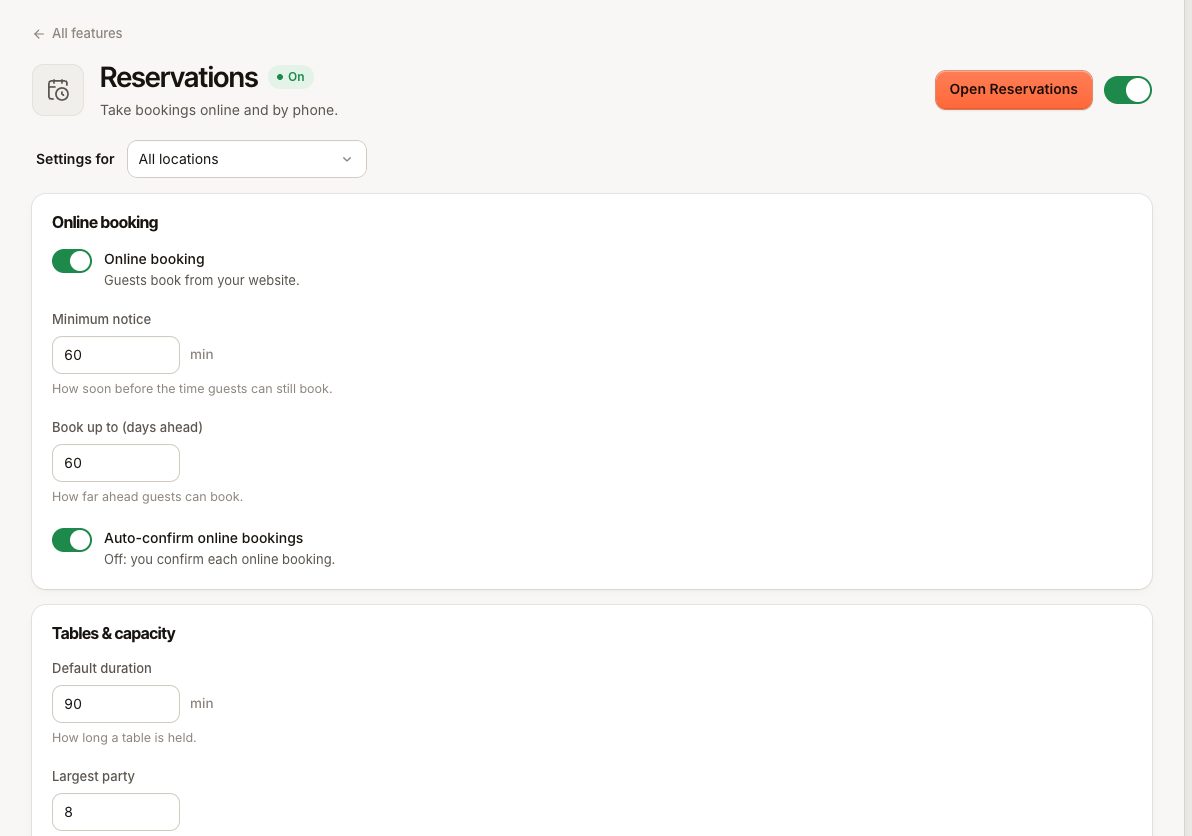
Prenotazione online è disattivata in Impostazioni › Prenotazioni (ONLINE_BOOKING_DISABLED), oppure Prenotazioni è disattivato in quella sede. Ai clienti viene chiesto di contattarti direttamente.
La pagina ha smesso di funzionare per ogni sede
Controlla Impostazioni › Piano e fatturazione. Se il tuo abbonamento è inattivo da più di 7 giorni, le pagine di prenotazione smettono di accettare prenotazioni. Vedi La fatturazione è bloccata.
Non vengono mostrati orari
Fai questi controlli in ordine:
- Giorno chiuso: la pagina dice «Chiuso in questo giorno». Controlla gli Orari di apertura per quel giorno della settimana.
- Troppo tardi nella giornata: una prenotazione deve finire entro l’orario di chiusura. Con una Durata predefinita di 90 minuti e la chiusura alle 22:00, l’ultimo orario è 20:30. Accorcia la durata o estendi gli orari.
- Preavviso minimo: gli orari più vicini del Preavviso minimo (60 minuti per impostazione predefinita) sono nascosti, quindi un cliente che prova a prenotare tra mezz’ora non vede nulla.
- Troppo in anticipo: le date oltre Prenotabile fino a (giorni) non hanno orari.
- Dimensione del gruppo: i gruppi oltre Gruppo più numeroso non possono prenotare online («Più di 8 persone? Chiamaci.»).
- Tutto pieno: la pagina dice «Nessun tavolo libero in questo giorno. Prova un’altra data o meno persone.» - Con i tavoli, un orario richiede un tavolo libero con abbastanza posti per tutta la durata. I tavoli non vengono uniti. Controlla anche Prenotabile online e Almeno su ogni tavolo nella pianta della sala: un tavolo che non è prenotabile online, o il cui minimo supera la dimensione del gruppo, non viene mai proposto online. Vedi Pianta della sala. - Senza tavoli, gli ospiti in arrivo in quella fascia di 15 minuti più il nuovo gruppo devono restare entro Ospiti per fascia oraria.
La prenotazione viene rifiutata
| Cosa vede il cliente | Perché | Cosa fare |
|---|---|---|
«Questo orario è appena stato preso. Scegline un altro.» (RESERVATION_SLOT_UNAVAILABLE) | Qualcun altro ha prenotato l’ultimo tavolo un attimo prima | Scegliere un altro orario |
«Hai già 3 prenotazioni future qui. Chiamaci per prenotare di più.» (RESERVATION_LIMIT_REACHED) | L’e-mail o il telefono del cliente ha già Prenotazioni per ospite prenotazioni future | Alza il limite, oppure prenota tu |
«Il numero di persone deve essere tra 1 e 8. Per gruppi più numerosi, chiama.» (PARTY_SIZE_INVALID) | Oltre Gruppo più numeroso | Prendila per telefono |
| «Inserisci il tuo indirizzo e-mail» | Nessun indirizzo e-mail lasciato; un numero di telefono da solo non basta, perché il codice e i messaggi della prenotazione partono via e-mail | Inserire un indirizzo e-mail |
«Conferma la tua email o il tuo telefono con un codice per prenotare. Ricarica la pagina e riprova.» (BOOKING_VERIFICATION_REQUIRED) | Il cliente ha la pagina aperta da prima del passaggio del codice | Ricaricare la pagina e prenotare di nuovo |
«Il codice non è corretto.» o «Questo codice è scaduto. Richiedine uno nuovo.» (OTP_INVALID, OTP_EXPIRED) | Codice sbagliato, più vecchio di 10 minuti o cinque errori | Il cliente tocca Invia un nuovo codice |
«Indica un indirizzo email per confermare questa prenotazione.» (BOOKING_CODE_EMAIL_REQUIRED) | È stato inviato solo un numero di telefono, per esempio da una pagina aperta prima di questa modifica | Ricaricare la pagina e inserire un indirizzo e-mail, o prendere tu la prenotazione |
Il cliente non riceve il codice
I codici arrivano entro un minuto, via e-mail. Verimly non invia codici di prenotazione via SMS.
- Chiedi al cliente di controllare la cartella spam e se l’indirizzo e-mail è scritto bene. Con Modifica i dati può correggerlo e richiedere un altro codice.
- Un cliente può richiedere cinque codici ogni 15 minuti per indirizzo, poi deve attendere. La prenotazione online ha anche limiti giornalieri per connessione e per sede; quando vengono raggiunti, la pagina avvisa che oggi non si accettano altre prenotazioni online e i clienti devono telefonare.
- Un indirizzo che in passato è rimbalzato non riceve messaggi da Verimly. Prendi tu quella prenotazione.
La prenotazione è stata fatta ma non confermata
Con Conferma automatica prenotazioni online disattivata, il cliente vede «Richiesta ricevuta» e la prenotazione aspetta come Prenotato finché non selezioni Conferma in Prenotazioni o in cassa. Vedi Modificare o annullare una prenotazione.
Nemmeno il personale trova un orario
In Nuova prenotazione, il personale vede gli stessi orari liberi, ma può comunque salvare un orario al completo: «Questo orario è al completo, ma puoi salvarlo lo stesso.» Se un tavolo è già occupato, il salvataggio con quel tavolo fallisce con «Il tavolo 4 è già riservato a quell’ora.» (RESERVATION_TABLE_CONFLICT); scegli un altro tavolo oppure lascia il tavolo vuoto.
Non funziona ancora?
Contatta l’assistenza con la sede, la data, l’ora e la dimensione del gruppo che il cliente ha provato, il link di prenotazione che ha usato e uno screenshot. Vedi Contatta l’assistenza.