Abrir la caja
Empieza el día en una caja introduciendo el efectivo inicial, elige un cajón numerado si los usas y soluciona los errores que pueden impedir que se abra la caja.
En esta página
Toda caja que cobra en efectivo empieza el día abriéndose. Abrir registra quién empezó el día, cuándo y cuánto efectivo había en el cajón. A partir de ahí, cada cobro en efectivo, reembolso y movimiento de esa tableta se asigna a esta caja, para que el arqueo de fin de día pueda decirte si el efectivo cuadra.
Antes de empezar
- Abre la caja en la tableta que cobra. Una caja siempre se abre en el TPV, nunca en el back office.
- La tableta debe estar configurada como caja (un dispositivo que cobra). Los dispositivos de camarero solo toman pedidos; sus pagos se cobran en la caja principal.
- Tu rol necesita el permiso Abrir caja. El rol de Cajero lo tiene. Sin él, el TPV dice «No tienes permiso para abrir la caja. El responsable de turno debe abrir el día.»
- Los pagos con tarjeta funcionan sin una caja abierta. Los cobros en efectivo y los reembolsos en efectivo necesitan una («Caja cerrada. Ábrela para aceptar efectivo.»).
Abre la caja sin cajones numerados
Es la configuración habitual: una tableta, un cajón portamonedas.
- En el TPV, abre la pestaña Caja. Muestra Día sin abrir.
- Toca Abrir caja.
- Cuenta el efectivo del cajón e introdúcelo como Efectivo inicial. El TPV sugiere el importe que quedó en la caja en el último cierre, por ejemplo «Dejado en la caja 150,00 €», ajustado por el efectivo que entró o salió mientras estaba cerrada. Toca Sugerido {amount} para usarlo o La caja está vacía para dejarlo en cero.
- Toca Abrir el día.
La pestaña Caja muestra ahora Día abierto con la hora y tu nombre.
Abre la caja con cajones numerados
Con la función Cajones activada, el personal elige qué cajón físico está usando. Esto permite contar por separado varios cajones. Consulta Configurar cajones.
- En la pestaña Caja, toca Abrir caja.
- En Cajón, toca tu cajón. Cada mosaico muestra su estado: - Libre: listo para usar. - Pendiente de arqueo: pausado sin contar. No se puede usar hasta que se cuente. - Un cajón abierto en otra tableta no está disponible.
- Introduce el Efectivo inicial de ese cajón. El TPV muestra cuándo se cerró el cajón por última vez y qué quedó en él.
- Toca Abrir el día con el cajón {drawer}.
Efectivo inicial distinto de la sugerencia
Si la caja o el cajón ya se cerró antes, el Efectivo inicial que introduces se compara con la sugerencia. Si es distinto, lo aprueba un encargado: quien tiene Cerrar cajas de otros abre directamente; cualquier otra persona tiene que introducir el PIN de un encargado o puede enviar la solicitud a un encargado en otra caja. El encargado ve el efectivo inicial, la sugerencia y la diferencia. El back office muestra ambos en la página de la caja, en Caja › Arqueos.
La primera apertura de una caja o cajón no tiene nada con qué comparar y no necesita aprobación.
Una caja pendiente de arqueo
Sin cajones numerados, la tablet es el cajón. Si su caja se suspendió sin hacer el arqueo, ese efectivo sigue dentro, así que la tablet no puede abrir una caja nueva hasta que se cuente. Abrir caja muestra entonces Caja pendiente de arqueo:
- Toca Hacer arqueo y cerrar.
- Cuenta el efectivo como al final del día. Se aplican las mismas reglas: arqueo ciego y un segundo recuento si el primero no cuadra. Contar la caja de un compañero requiere Cerrar cajas de otros o el PIN de un encargado.
- Cierra la caja y toca Abrir caja para empezar el día con lo que dejaste en el cajón.
Con cajones numerados solo se bloquea ese cajón (Pendiente de arqueo); elige otro cajón o haz el arqueo en el back office.
Qué pasa después
- Los cobros en efectivo de esta tableta van a esta caja. El cajón se abre en un cobro en efectivo si está conectado a una impresora con Cajón portamonedas conectado a esta impresora activado.
- La pestaña Caja muestra un Resumen con el efectivo inicial, las ventas en efectivo y los movimientos. Que veas o no el importe esperado depende del arqueo ciego. Consulta Configurar cajones.
- Cada tableta tiene su propia caja. Se pueden tener varias cajas abiertas en el mismo local.
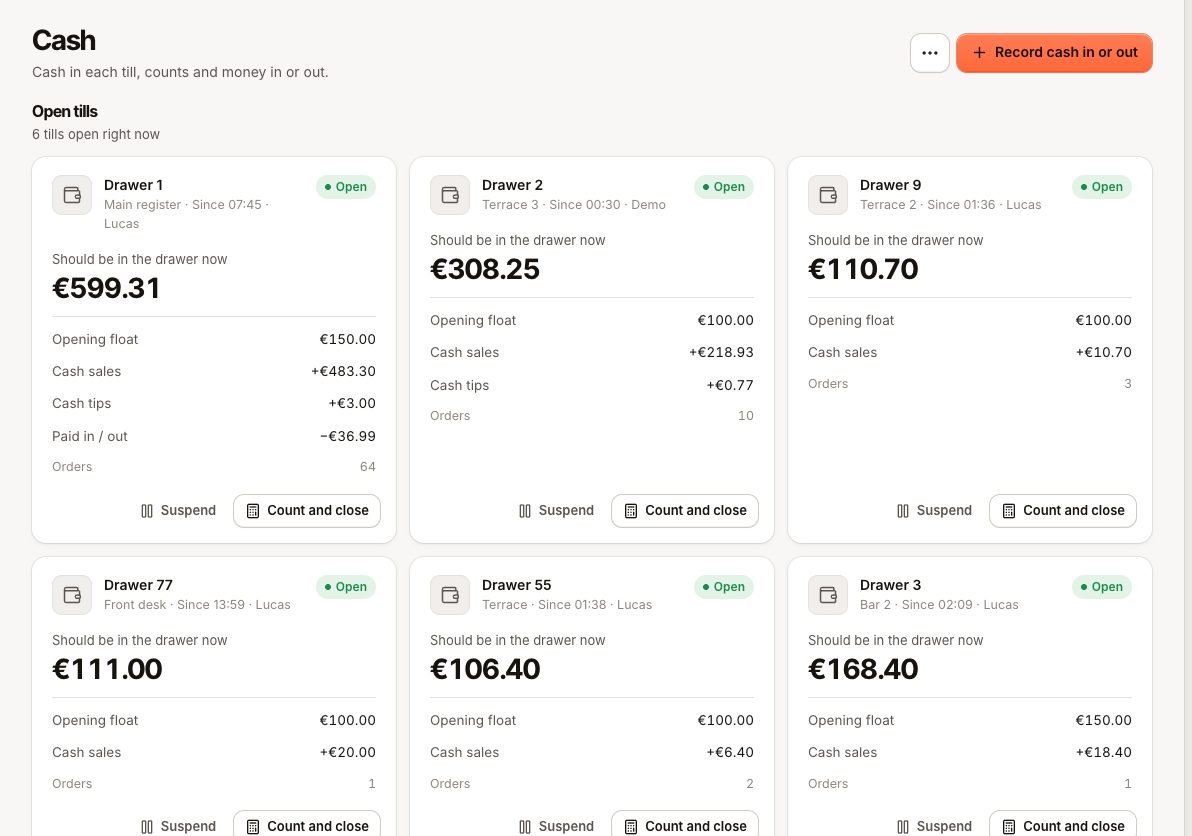
- Los encargados ven las cajas abiertas en el back office, en Caja.
Al final del día, cuenta y cierra la caja. Consulta Cerrar la caja.
Preguntas frecuentes
¿Tengo que abrir la caja si solo cobro con tarjeta?
No, pero los cobros en efectivo y los reembolsos en efectivo se rechazan hasta que lo hagas.
El importe sugerido es incorrecto
La sugerencia es lo que quedó en el cajón en el último cierre, más o menos el efectivo que entró o salió mientras la caja estaba cerrada. Introduce siempre lo que realmente cuentas. Si es distinto de la sugerencia, un encargado aprueba el efectivo inicial antes de que se abra la caja.
¿Puedo abrir la caja desde el back office?
No. Una caja pertenece a una tableta y se abre en ella. El back office puede contar y cerrar una caja, o pausar un cajón.
Si algo sale mal
| Código | Mensaje | Qué hacer |
|---|---|---|
CASH_DRAWER_CODE_REQUIRED | Introduce un número de cajón. | Los cajones numerados están activados: toca un cajón antes de abrir. |
CASH_DRAWER_IN_USE | El cajón {code} está abierto en {device}. | Ese cajón está en uso en otra tableta. Elige otro cajón o ciérralo o páusalo antes en esa tableta. |
CASH_DRAWER_AWAITING_COUNT | Hay que hacer el arqueo del cajón {code} antes de volver a usarlo. | Un encargado lo cuenta en el back office, en Caja › Pendientes de arqueo. |
CASH_REGISTER_AWAITING_COUNT | Hay que hacer el arqueo y cerrar la caja de este terminal antes de volver a abrirla. | Toca Hacer arqueo y cerrar en Abrir caja, o haz el arqueo en el back office, en Caja › Pendientes de arqueo. |
CASH_DRAWER_UNKNOWN | No hay ningún cajón con el número {code}. | El cajón se eliminó o se desactivó. Revisa Caja › Cajones en el back office. |
CASH_SESSION_ALREADY_OPEN | Ya hay una caja abierta en este terminal. | La caja ya está abierta. Vuelve a la pestaña Caja. |
| Este local no tiene cajones. Añade uno en el back office. | Los cajones numerados están activados pero no existe ninguno. Añade uno o desactiva la función. | |
CASH_SESSION_REQUIRED | Abre la caja antes de cobrar en efectivo. | Abre la caja o cobra con tarjeta. |
Si la caja no se abre en una tableta que debería cobrar, comprueba en Ajustes › Dispositivos que el dispositivo es una caja y no un dispositivo de camarero. Consulta Tipos de dispositivo.