Aprire la cassa
Inizia la giornata su una cassa inserendo i contanti iniziali, scegli un cassetto numerato se li usi e risolvi gli errori che possono impedire l’apertura della cassa.
In questa pagina
Ogni cassa che accetta contanti inizia la giornata venendo aperta. L’apertura registra chi ha avviato la giornata, quando e quanti contanti c’erano nel cassetto. Da quel momento, ogni pagamento in contanti, rimborso e movimento su quel tablet viene registrato su questa cassa, così il conteggio di fine giornata può dirti se i contanti tornano.
Prima di iniziare
- Apri la cassa sul tablet che incassa i pagamenti. Una cassa si apre sempre sulla cassa (POS), mai nel back office.
- Il tablet deve essere configurato come cassa (un dispositivo che incassa). I dispositivi cameriere prendono solo ordini; i loro pagamenti si incassano alla cassa principale.
- Il tuo ruolo deve avere il permesso Aprire la cassa. Il ruolo Cassiere ce l’ha. Senza, la cassa dice «Non puoi aprire la cassa. La giornata deve avviarla il capoturno.»
- I pagamenti con carta funzionano senza una cassa aperta. I pagamenti in contanti e i rimborsi in contanti ne richiedono una («Cassa chiusa. Aprila per accettare contanti.»).
Aprire la cassa senza cassetti numerati
È la configurazione abituale: un tablet, un cassetto contanti.
- Sulla cassa apri la scheda Cassa. Mostra Giornata non avviata.
- Tocca Apri cassa.
- Conta i contanti nel cassetto e inseriscili come Contanti iniziali. La cassa suggerisce l’importo rimasto in cassa all’ultima chiusura, per esempio «Rimasti in cassa 150,00 €», corretto per i contanti entrati o usciti mentre era chiusa. Tocca Suggerito {amount} per usarlo, oppure La cassa è vuota per zero.
- Tocca Apri la giornata.
La scheda Cassa mostra ora Giornata aperta con l’orario e il tuo nome.
Aprire la cassa con cassetti numerati
Con la funzionalità Cassetti attiva, il personale sceglie quale cassetto fisico sta usando. Questo permette di contare separatamente più cassetti. Vedi Configurare i cassetti contanti.
- Nella scheda Cassa, tocca Apri cassa.
- In Cassetto, tocca il tuo cassetto. Ogni riquadro mostra il suo stato: - Libero: pronto all’uso. - Da contare: sospeso senza essere contato. Non si può usare finché non viene contato. - Un cassetto aperto su un altro tablet non è disponibile.
- Inserisci i Contanti iniziali in quel cassetto. La cassa mostra quando il cassetto è stato chiuso l’ultima volta e cosa c’era rimasto dentro.
- Tocca Apri la giornata con il cassetto {drawer}.
Contanti iniziali diversi dal suggerimento
Se la cassa o il cassetto è già stato chiuso, l’importo che inserisci in Contanti iniziali viene confrontato con il suggerimento. Se è diverso, lo approva un responsabile: chi ha Chiudere casse altrui apre subito, chiunque altro deve inserire il PIN di un responsabile o può inviare la richiesta a un responsabile su un’altra cassa. Il responsabile vede l’importo inserito, il suggerimento e la differenza. Il back office mostra entrambi nella pagina della cassa in Cassa › Conteggi.
La primissima apertura di una cassa o di un cassetto non ha nulla con cui confrontarsi e non richiede approvazione.
Una cassa da contare
Senza cassetti numerati il tablet è il cassetto. Se la sua cassa è stata sospesa senza essere contata, quei contanti sono ancora lì, quindi il tablet non può aprire una nuova cassa finché non è contata. Apri cassa mostra allora Cassa da contare:
- Tocca Conta e chiudi.
- Conta i contanti come a fine giornata. Valgono le stesse regole: conteggio alla cieca e un secondo conteggio se il primo non torna. Contare la cassa di un collega richiede Chiudere casse altrui o il PIN di un responsabile.
- Chiudi la cassa, poi tocca Apri cassa per iniziare la giornata con ciò che hai lasciato nel cassetto.
Con i cassetti numerati è bloccato solo quel cassetto (Da contare); scegli un altro cassetto o contalo nel back office.
Cosa succede dopo
- I pagamenti in contanti su questo tablet vanno a questa cassa. Il cassetto si apre a un pagamento in contanti se è collegato a una stampante con Cassetto collegato a questa stampante attivo.
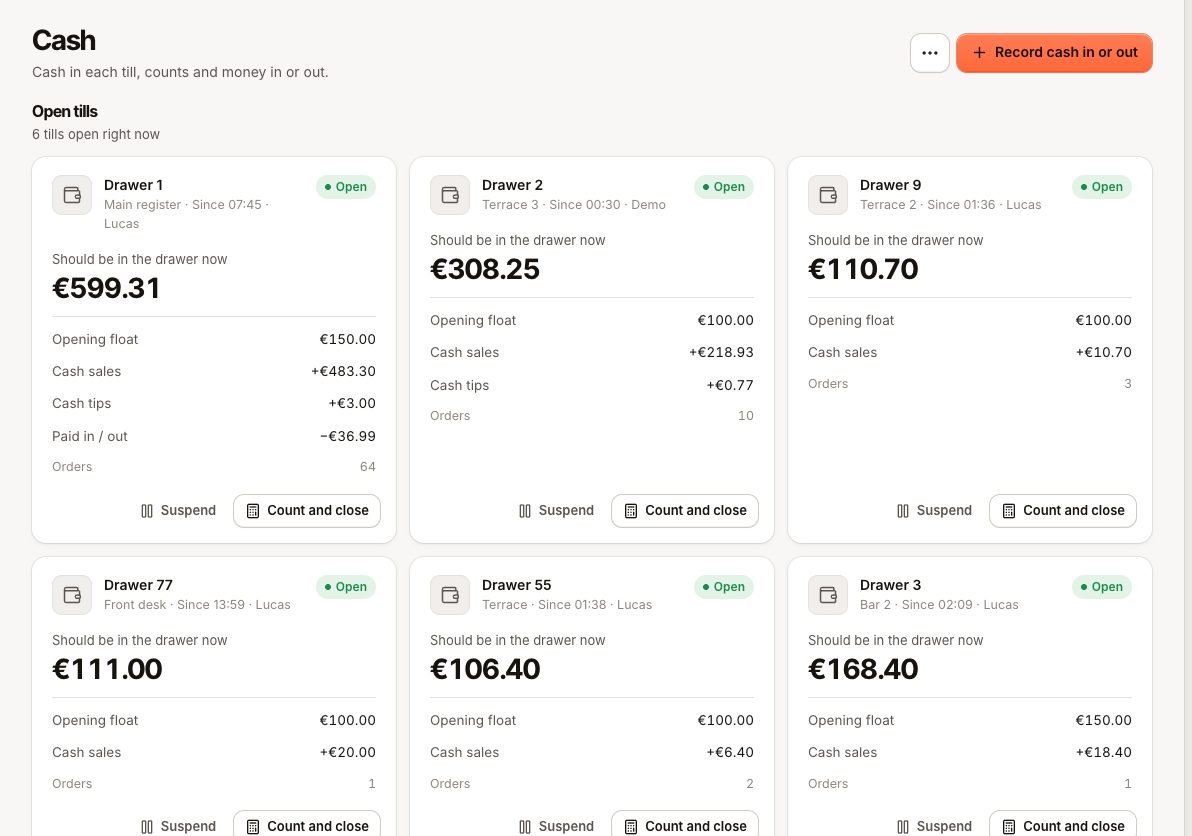
- La scheda Cassa mostra un Riepilogo con i contanti iniziali, le vendite in contanti e i movimenti. Se vedi l’importo atteso dipende dal conteggio alla cieca. Vedi Configurare i cassetti contanti.
- Ogni tablet ha la sua cassa. Più casse possono essere aperte nella stessa sede.
- I responsabili vedono le casse aperte nel back office in Cassa.
A fine giornata, conta e chiudi la cassa. Vedi Chiudere la cassa.
Domande frequenti
Devo aprire la cassa se accetto solo pagamenti con carta?
No, ma i pagamenti in contanti e i rimborsi in contanti vengono rifiutati finché non lo fai.
L’importo suggerito è sbagliato
Il suggerimento è ciò che era rimasto nel cassetto all’ultima chiusura, più o meno i contanti entrati o usciti mentre la cassa era chiusa. Inserisci sempre ciò che conti davvero. Se è diverso dal suggerimento, un responsabile approva l’importo prima che la cassa si apra.
Posso aprire la cassa dal back office?
No. Una cassa appartiene a un tablet e si apre su di esso. Il back office può contare e chiudere una cassa, o sospendere un cassetto.
Se qualcosa non va
| Codice | Messaggio | Cosa fare |
|---|---|---|
CASH_DRAWER_CODE_REQUIRED | Inserisci un numero di cassetto. | I cassetti numerati sono attivi: tocca un cassetto prima di aprire. |
CASH_DRAWER_IN_USE | Il cassetto {code} è aperto su {device}. | Quel cassetto è in uso su un altro tablet. Scegli un altro cassetto, oppure chiudilo o sospendilo prima su quel tablet. |
CASH_DRAWER_AWAITING_COUNT | Il cassetto {code} va contato prima di poterlo riusare. | Un responsabile lo conta nel back office in Cassa › Da contare. |
CASH_REGISTER_AWAITING_COUNT | La cassa di questo terminale va contata e chiusa prima di poterla riaprire. | Tocca Conta e chiudi in Apri cassa, o contala nel back office in Cassa › Da contare. |
CASH_DRAWER_UNKNOWN | Non esiste un cassetto con il numero {code}. | Il cassetto è stato rimosso o disattivato. Controlla Impostazioni › Contanti nel back office. |
CASH_SESSION_ALREADY_OPEN | Questa cassa è già aperta. | La cassa è già aperta. Torna alla scheda Cassa. |
| Questa sede non ha cassetti. Aggiungine uno nel back office. | I cassetti numerati sono attivi ma non ne esiste nessuno. Aggiungine uno, oppure disattiva la funzionalità. | |
CASH_SESSION_REQUIRED | Apri la cassa prima di incassare contanti. | Apri la cassa, oppure incassa con carta. |
Se la cassa non si apre su un tablet che dovrebbe incassare, controlla in Impostazioni › Dispositivi che il dispositivo sia una cassa e non un dispositivo cameriere. Vedi Tipi di dispositivo.