Registra una entrega de un proveedor
Registra la entrega o la factura de un proveedor como una compra, recíbela en el stock, cancélala si era incorrecta y mantén tus proveedores y el IVA soportado en un solo sitio.
En esta página
Una compra en Verimly es una entrega de un proveedor, introducida a partir del albarán o de la factura. Al recibirla, la mercancía se suma al stock del local al que se entregó y se registra el IVA soportado para tu resumen de IVA. Verimly no envía pedidos a los proveedores: pides como siempre y registras lo que llega.
Antes de empezar
- Activa Compras en Ajustes › Funciones. Está incluida en Pro y Business.
- Compras requiere Inventario y escandallos. Si intentas activarla antes, ves
MODULE_REQUIRES: «Activa primero la función que esta necesita.» Activa Inventario y escandallos y luego Compras. Del mismo modo, Inventario y escandallos no se puede desactivar mientras Compras esté activada. Consulta Una función está desactivada o no está en tu plan. - Los artículos de stock de la factura deben existir. Consulta Controla tu stock.
- Permisos: Ver compras para verlas, Gestionar compras para crearlas, recibirlas y cancelarlas (incluye Gestionar proveedores).
- Los tipos de IVA que puedes elegir en las líneas de compra son los marcados para Compras en Ajustes › Impuestos («Se puede elegir en líneas de compra.»). Consulta Tipos de IVA.
Añadir tus proveedores
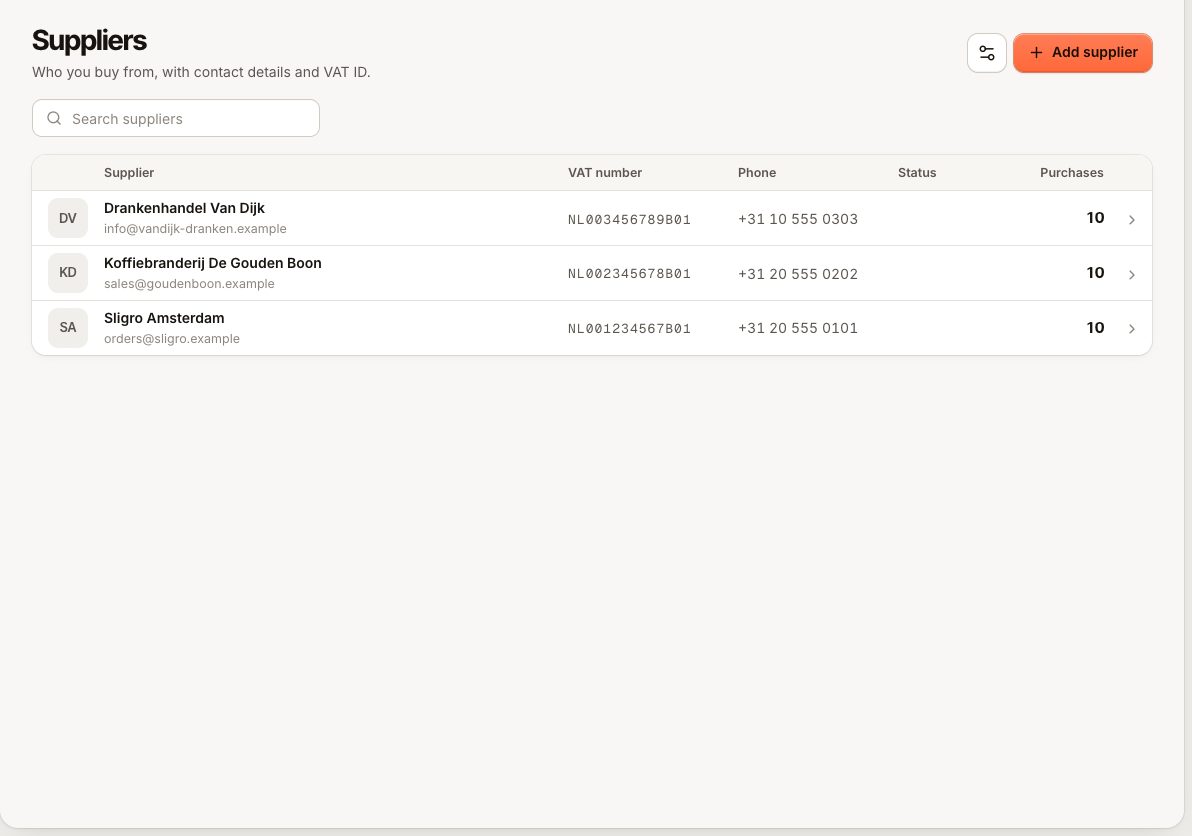
- Ve a Inventario › Proveedores y selecciona Añadir proveedor.
- Escribe el Nombre de la empresa y, si los tienes, el NIF-IVA, el correo electrónico, el teléfono y la dirección.
- Selecciona Guardar.
Un proveedor que ya no usas puede ponerse como inactivo: «Un proveedor inactivo no se puede elegir en compras nuevas.» Sus compras pasadas se conservan. Dos proveedores no pueden tener el mismo nombre.
Registrar una entrega
- Ve a Inventario › Compras y selecciona Nueva compra.
- En Factura, elige Entregado en (el local que recibió la mercancía), el Proveedor, la Fecha de factura y, opcionalmente, el N.º de factura.
- En Artículos, selecciona Añadir línea por cada línea de la factura: - elige el artículo de stock; - escribe la cantidad en la unidad del artículo; - escribe el Precio unitario sin IVA, como figura en la factura; - elige el tipo de IVA.
- Comprueba el Subtotal, el IVA y el Total con la factura. Añade una Nota si es útil.
- Elige cómo guardar: - Recibir mercancía la registra directamente en el stock. Úsalo cuando la mercancía ya está en el local. - Guardar como borrador la conserva como Borrador sin cambiar el stock, por ejemplo cuando la factura llega antes que la mercancía.
Recibir un borrador
- Abre la compra desde Inventario › Compras. Un borrador dice «Aún no está en stock».
- Usa Editar borrador para corregir cantidades o precios si la entrega difiere de lo que esperabas.
- Selecciona Recibir mercancía. Verás «Mercancía recibida y añadida al stock.»
Una vez recibida, una compra ya no se puede editar: «Esta compra ya está en stock y no se puede modificar.»
Cancelar una compra
- Abre la compra y selecciona Más › Cancelar compra.
- Confirma.
- Un borrador cancelado simplemente se detiene; el stock no cambió.
- Una compra recibida que se cancela descuenta sus cantidades del stock («Se revertirán las cantidades añadidas al stock.») y deja de contar para el IVA soportado.
Para corregir una compra recibida con un error, cancélala y vuelve a registrarla correctamente.
Qué ocurre al recibir
- Cada línea suma su cantidad al stock en el local Entregado en, como Entrada de mercancía. Los movimientos del artículo muestran «Entrega» con el número de factura.
- El estado de la compra pasa a Recibida, con la fecha y la persona que la recibió.
- Su IVA cuenta como IVA soportado en el resumen de IVA, según la fecha de factura del proveedor y por tipo. Consulta el informe de IVA.
- Recibir no cambia el Coste unitario del artículo de stock. Actualízalo tú si cambió el precio.
Estados
| Estado | Stock | IVA soportado |
|---|---|---|
| Borrador | No se suma | No cuenta |
| Recibida | Se suma | Cuenta |
| Cancelada | Se revierte si había sido recibida | No cuenta |
Preguntas frecuentes
¿Puedo enviar un pedido de compra a mi proveedor desde Verimly?
No. Compras registra las entregas y facturas que has recibido. Pide a tu proveedor como lo haces normalmente.
¿Puedo adjuntar el PDF de la factura?
No. Guarda la factura en tu sistema de contabilidad; anota su número en N.º de factura para poder cotejarlas.
¿Dónde veo lo que he gastado por proveedor?
Inventario › Proveedores lista cada proveedor con sus compras.
Si algo falla
- «Esta compra ya se ha recibido.» (
PURCHASE_ALREADY_RECEIVED): ya se recibió, quizá por un compañero. Actualiza; no la registres dos veces. - «Esta compra ya está cancelada.» (
PURCHASE_ALREADY_CANCELLED): no hay nada más que hacer. Registra una compra nueva si hace falta. - «Ya existe un proveedor con el nombre …»: elige el proveedor existente.
- El proveedor no aparece en la lista: está inactivo. Vuelve a activarlo en Inventario › Proveedores.
- Falta Compras en la barra lateral: consulta Una función está desactivada o no está en tu plan.