Falta una función o un elemento del menú
Por qué no aparece una pantalla, un botón o un tipo de dispositivo, cómo activar funciones en Ajustes › Funciones y qué significa cada error MODULE_.
En esta página
Verimly se construye con funciones que activas según las necesites: mesas, pantallas de preparación, cuentas de barra, fidelización, etc. Cuando falta una pantalla o un botón, normalmente la función está desactivada, no está incluida en tu plan, está desactivada en el local que estás mirando o la ocultan tus permisos. Tus datos nunca se borran al desactivar una función.
Solución rápida
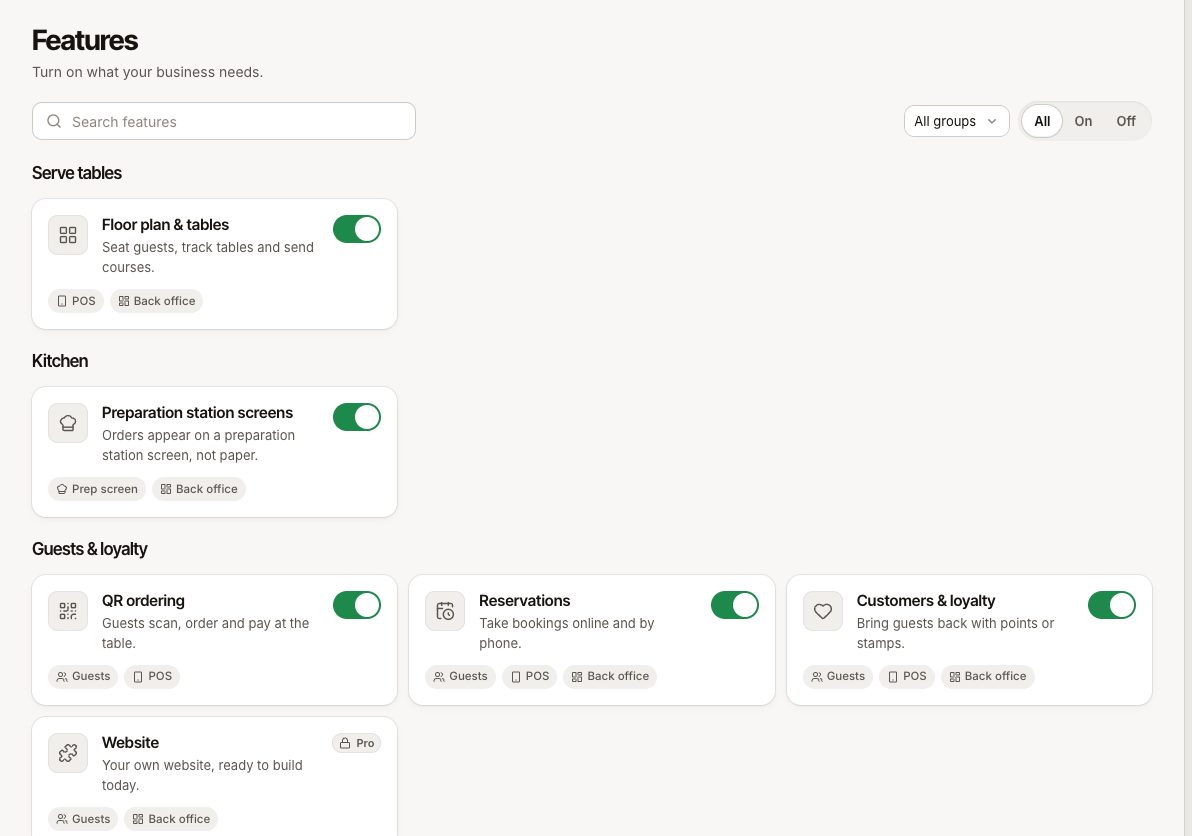
Ve a Ajustes › Funciones y busca la función en la lista. Si está desactivada, activa su interruptor. Si dice Requiere Pro o Requiere Business, tu plan no la incluye.
Antes de empezar
- Solo el propietario, o quien tenga el permiso Ajustes de la organización, puede activar y desactivar funciones. Los demás pueden verlas y ven Pide al propietario que la active.
- Algunas funciones tienen un coste adicional en Starter. Consulta antes Planes y qué incluyen y Complementos.
Comprobación 1: ¿Está activada la función?
- Ve a Ajustes › Funciones.
- Cada función tiene un interruptor y, si depende del plan, una insignia Pro o Business.
- Cada función activada tiene su propia sección en Ajustes con sus ajustes.
- Si está desactivada, activa su interruptor.
Activar una función también puede activar otra que necesite. La pantalla te lo avisa antes: «Al activarla, también se activa …». Compras activa Inventario y escandallos, y Bote de propinas activa Control horario.
Comprobación 2: ¿Está activada en este local?
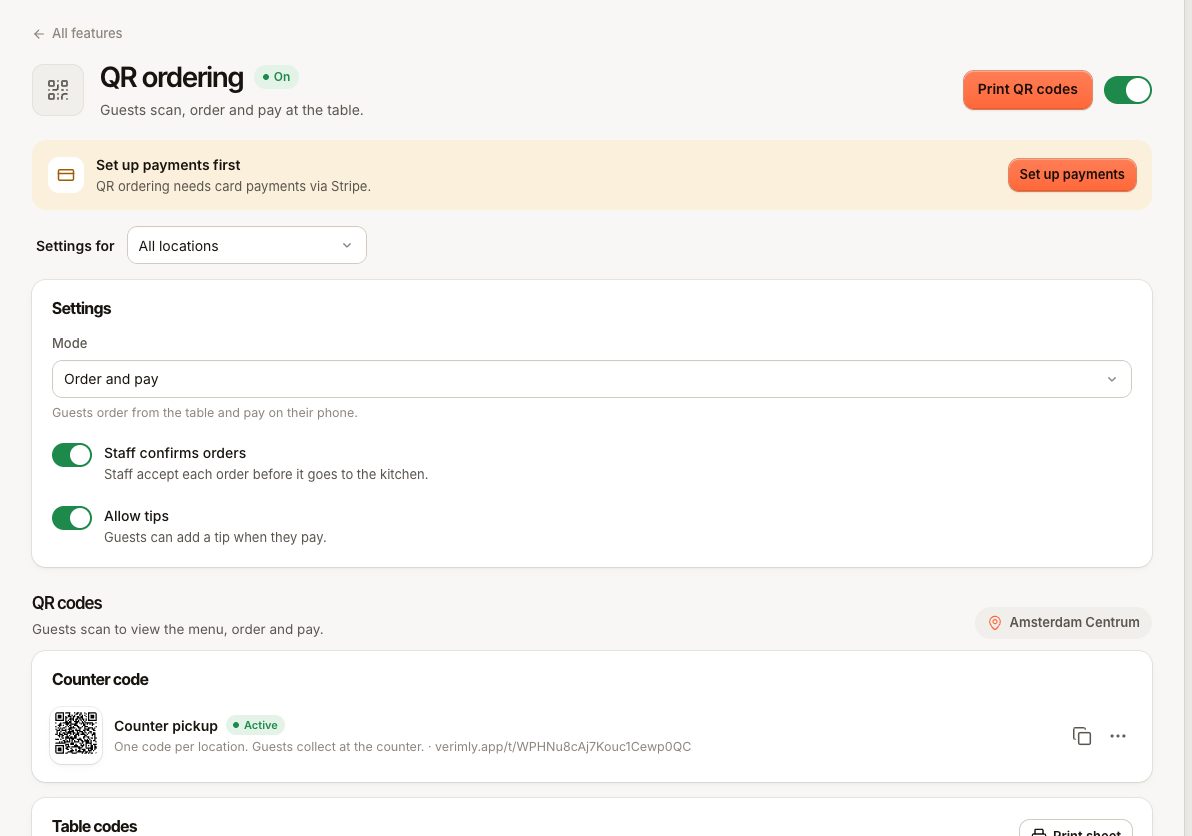
Estas funciones se activan por local: Plano de sala y mesas, Pantallas de preparación, Cajones, Cuentas de barra, Pedidos por QR, Pedidos online, Reservas, Bote de propinas y Pantalla de cliente. Todo lo demás se aplica a todo el negocio.
Con más de un local, la función muestra cada local con su propio interruptor, además de También locales nuevos para los locales que añadas más adelante. Una función activada en Ámsterdam pero desactivada en Utrecht no muestra nada en las cajas de Utrecht. Comprueba también el local seleccionado en el menú de la barra lateral: muchas pantallas muestran un solo local a la vez.
Comprobación 3: ¿La incluye tu plan?
| Plan | Funciones |
|---|---|
| Starter | Plano de sala y mesas, Pantallas de preparación (1 por local), Cajones, Cuentas de barra, Happy hour y reglas de precio, Pantalla de cliente |
| Pro | Todo lo de Starter, más Inventario y escandallos, Compras, Pedidos por QR, Pedidos online, Reservas, Clientes y fidelización, Tarjetas regalo, Control horario, Bote de propinas, Publicación del sitio web |
| Business | Todo lo de Pro, más Gestión centralizada (precios por local y comparación de locales) |
En Starter, Clientes y fidelización, Tarjetas regalo, Reservas, Pedidos online y Pedidos por QR se pueden añadir uno a uno como complementos. Consulta Complementos. Para mejorar de plan, ve a Ajustes › Plan y facturación o elige Ver planes en la función.
Comprobación 4: ¿Tienes el permiso?
Una función puede estar activada y aun así oculta para ti porque tu rol no incluye la pantalla. Por ejemplo, quien no tiene Ver dispositivos no ve Ajustes › Dispositivos. Pide al propietario que revise tu rol en Personal › Roles y permisos. Consulta Roles y permisos.
Qué significan los mensajes de error
| Código | Mensaje | Qué hacer |
|---|---|---|
MODULE_DISABLED | Esta función no está activada para tu organización. | La función está desactivada para el negocio o para este local. Actívala en Ajustes › Funciones, para el local correcto. |
MODULE_NOT_IN_PLAN | Tu plan no incluye esta función. Mejora tu plan para usarla. | Mejora el plan o, en Starter, añade la función como complemento cuando sea posible. |
MODULE_REQUIRES | Activa primero la función que esta necesita. | Otra función debe estar activada antes, por ejemplo Inventario y escandallos antes de Compras. Actívala y vuelve a intentarlo. |
MODULE_REQUIRED_BY | Otra función necesita esta. Desactiva primero esa otra. | Estás desactivando una función de la que depende otra. Desactiva primero la función dependiente. La lista de funciones lo indica: «… la necesita, así que sigue activada.» |
También puede aparecer «Esta función todavía se está usando». Las cuentas de barra no se pueden desactivar mientras haya cuentas abiertas, y los pedidos online no se pueden desactivar mientras haya pedidos de recogida pagados esperando. Cierra antes las cuentas o termina los pedidos.
Qué pasa al desactivar una función
- Las pantallas y los botones desaparecen del back office y del TPV. Las cajas recogen el cambio en unos instantes.
- Los datos se conservan: «Se conservan sus datos. Vuelve a activarla cuando quieras.»
- Los dispositivos que pertenecen a la función siguen en la lista, pero inactivos. Por ejemplo, una pantalla de preparación muestra La función Pantalla de preparación está desactivada en Ajustes › Dispositivos.
Preguntas frecuentes
He bajado de plan. ¿Se desactivan funciones?
Bajar de plan no desactiva nada por sí solo ni quita dispositivos. Eso sí, no puedes activar funciones ni añadir dispositivos más allá del nuevo plan.
¿Por qué un tipo de dispositivo muestra «Desactivado · actívalo en Funciones»?
Las pantallas de preparación, las pantallas de entrega y las pantallas de cliente pertenecen cada una a una función. Activa primero la función para ese local. Consulta ¿Qué tipo de dispositivo necesito?.
La tarjeta de la función dice algo que no encuentro en el TPV.
Mira la sección de la función en Ajustes: algunas funciones solo aparecen en el back office, en la pantalla de preparación o para los clientes.
¿Sigue sin funcionar?
Contacta con soporte con el nombre de la función, el local, tu rol y el mensaje o el código de error exacto.