Trabajar con locales
Añade un local, define su dirección, su zona horaria y la hora de corte de la jornada, cierra uno que ya no uses y entiende qué pertenece a cada local.
En esta página
Un local es un establecimiento: una cafetería, un restaurante o un food truck. Los dispositivos, los lectores de tarjetas, los cajones portamonedas, las mesas y el horario pertenecen a un local, mientras que la carta, el personal y los roles se comparten en todo el negocio. Todos los planes pueden tener tantos locales como necesites; se factura cada local abierto.
Antes de empezar
- Para añadir o cambiar un local necesitas el permiso Gestionar locales (los propietarios lo tienen). Con Ver locales solo puedes consultarlos.
- Ten a mano la dirección completa. No se puede registrar un lector de tarjetas en un local sin calle, código postal y ciudad.
Añadir un local
- En el back office, ve a Ajustes › Locales.
- Elige Añadir local.
- Rellena: - Nombre del local: aparece en los tickets, en la caja y en tu página de reservas. - Código: un código corto de hasta 8 caracteres, por ejemplo
AMS1. Debe ser único en tu negocio. - Dirección y Teléfono. - Abre Más opciones y revisa la Zona horaria y La jornada termina a las.
- Elige Guardar.
Tú y todas las personas cuyo rol pueda gestionar locales tenéis acceso al nuevo local de inmediato. Al resto del personal hay que añadirle el local en su perfil de personal antes de que pueda iniciar sesión allí.
La suscripción se actualiza en cuanto se añade el local. Consulta Planes y qué incluyen.
Cambiar los ajustes de un local
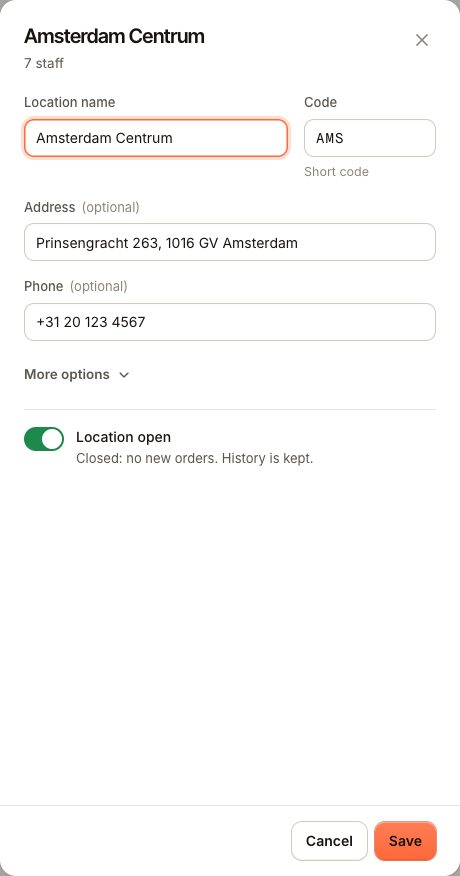
Abre un local en Ajustes › Locales para editarlo. Los campos:
| Campo | Qué hace |
|---|---|
| Nombre del local | Aparece en los tickets, las cajas y la página de reservas. |
| Código | Código corto único. |
| Dirección | Se imprime en los tickets, se usa para registrar lectores de tarjetas y se muestra en tu sitio web. |
| Zona horaria | Las jornadas y los informes siguen esta zona. |
| La jornada termina a las | Las ventas anteriores a esta hora cuentan para el día anterior. Elige entre las 00:00 y las 08:00; los locales nuevos empiezan a las 04:00. |
| Dirección de reservas | La dirección web de la página de reservas (solo con Reservas activadas). Cambiarla rompe los enlaces que ya hayas compartido. |
| Local abierto | Cerrado: sin pedidos nuevos. El historial se conserva. |
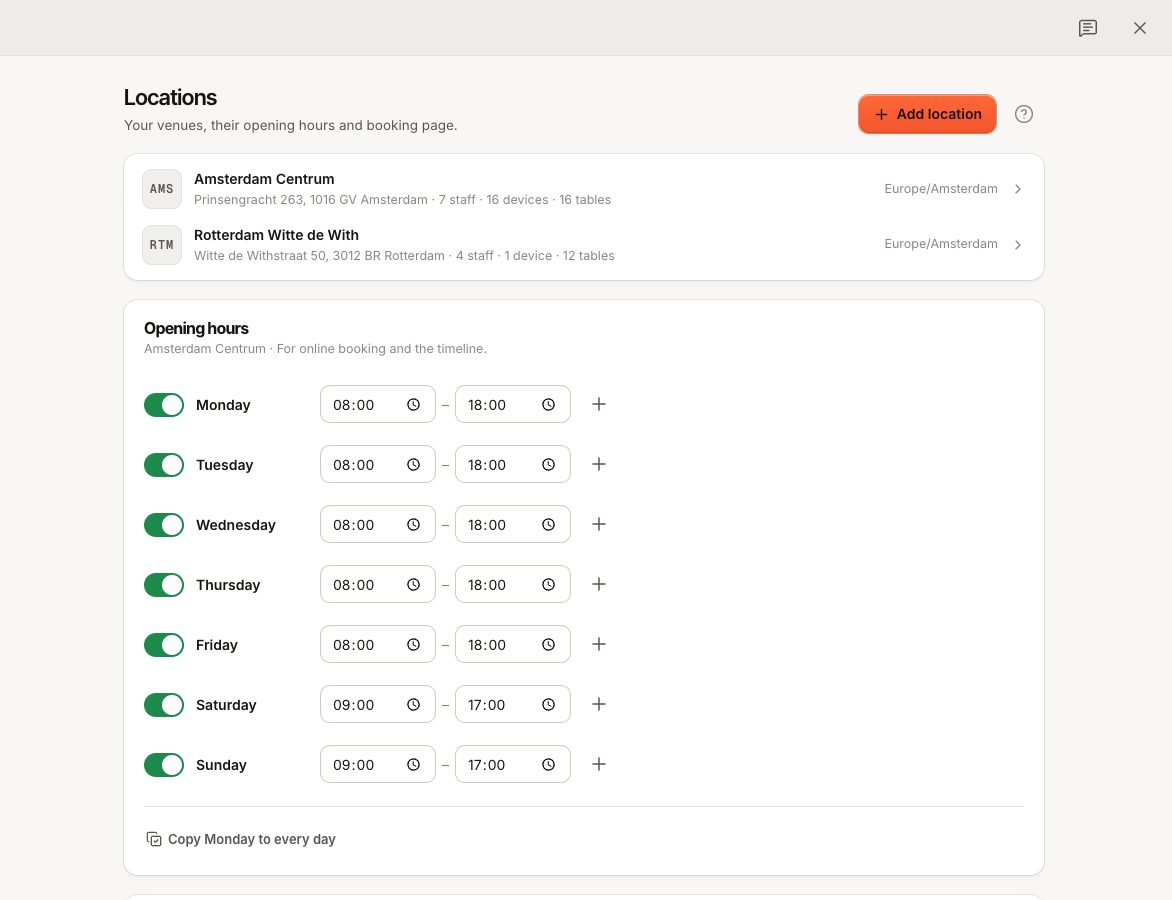
El Horario se define en la misma página, debajo de la lista de locales. Se usa para las reservas online y la línea de tiempo de reservas.
Para saber cómo afectan la hora de corte y la zona horaria a los informes y a la numeración de pedidos, consulta ¿Cuándo termina la jornada?.
Cerrar un local
Los locales nunca se eliminan, así que sus pedidos y sus informes se conservan intactos.
- Abre el local en Ajustes › Locales.
- Desactiva Local abierto y elige Guardar.
Un local cerrado no admite pedidos nuevos y deja de contar en tu suscripción. Sus ventas siguen en tus informes. Vuelve a activar Local abierto para reabrirlo.
Qué pertenece a un local
- Dispositivos: cada caja, pantalla de preparación, pantalla de entrega y pantalla de cliente está vinculada a un local. En Starter puedes vincular 3 cajas y 1 pantalla de preparación por local. Consulta ¿Qué tipo de dispositivo necesito?.
- Lectores de tarjetas: se registran en la dirección de un local. Consulta Registrar un lector de tarjetas.
- Ajustes de pago con tarjeta: las propinas con tarjeta y mostrar el pedido en el lector se definen por local en Ajustes › Pagos con tarjeta.
- Funciones que se activan por local: mesas, pantallas de preparación, cajones, cuentas de barra, pedidos por QR, pedidos online, reservas, bote de propinas y pantalla de cliente. Consulta Falta una función o un elemento del menú.
- Acceso del personal: cada empleado tiene asignados los locales en los que puede iniciar sesión.
La carta es compartida. Los productos se pueden poner a la venta o retirar por local; tener precios distintos por local requiere el plan Business. Consulta Precios por local.
Cambiar entre locales
En el back office, muchas pantallas muestran un local a la vez. Usa Cambiar de local en el menú de la barra lateral para cambiarlo. Los informes pueden mostrar un local o todos; comparar locales lado a lado forma parte de Business.
Preguntas frecuentes
¿Hay un límite de locales?
No. Los locales y el personal nunca tienen tope. Pagas por cada local abierto.
¿Puedo mover una caja a otro local?
Un dispositivo se queda en el local para el que se vinculó. Para usar la tableta en otro sitio, revoca su acceso y vincúlala como dispositivo nuevo en el otro local. Consulta Renombrar, sustituir o quitar un dispositivo.
¿Puedo cambiar el nombre de un local?
Sí. Cambia el Nombre del local y guarda. Los pedidos anteriores conservan su local.
Si algo sale mal
- «El código de local … ya está en uso» (
LOCATION_CODE_TAKEN): elige otro código. - «Usa de 3 a 48 letras minúsculas, dígitos o guiones sueltos»: la dirección de reservas solo puede contener esos caracteres.
- Un empleado no puede iniciar sesión aquí: su PIN funciona, pero no tiene asignado este local. Añádelo en Personal.
- «El local necesita una dirección completa» al registrar un lector: añade antes aquí la calle, el código postal y la ciudad.