Registrar un lector de tarjetas
Añade un lector de tarjetas a un local con el asistente de registro, elige la caja para la que cobra y descubre qué lectores funcionan con Verimly Payments.
En esta página
Los pagos con tarjeta en Verimly pasan por lectores de tarjetas de Verimly Payments. Un lector se registra en un local, en la dirección de ese local, y después puede cobrar para las cajas de allí. Registrarlo lleva unos cinco minutos con el lector en la mano.
Antes de empezar
- Verimly Payments debe estar configurado y poder aceptar pagos con tarjeta. Consulta Configurar Verimly Payments.
- Necesitas el permiso Gestionar dispositivos (los propietarios lo tienen).
- El local necesita una dirección completa: calle, código postal y ciudad. Añádela en Ajustes › Locales si falta.
- Ten el lector cargado y cerca de tu router wifi, o un cable de red a mano.
Qué lectores funcionan
| Modelo | Qué es |
|---|---|
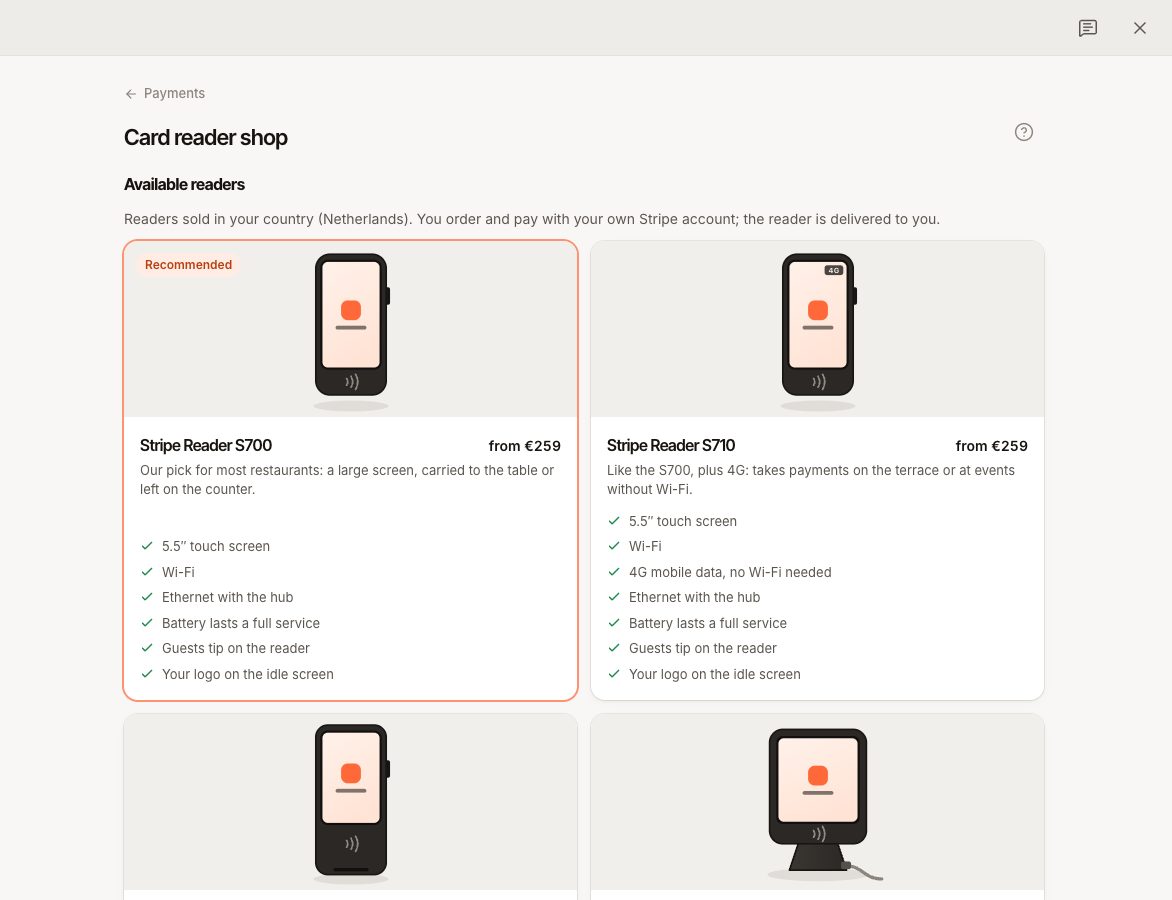
| S700 (recomendado) | Una pantalla táctil grande, que se lleva a la mesa o se deja en el mostrador. |
| S710 | Como el S700, más 4G: cobra en la terraza o en eventos sin wifi. |
| WisePOS E | Un lector portátil compacto y más económico. |
| T600 | Un lector de mostrador que se queda enchufado junto a la caja. |
| WisePad 3 | Un lector Bluetooth pequeño, emparejado con una caja desde la app del TPV. |
El S700, el S710, el WisePOS E y el T600 son lectores inteligentes: tienen su propia pantalla y se conectan a internet por sí solos. Se registran en el back office con el asistente de más abajo. El WisePad 3 se empareja desde la caja; consulta «Emparejar un lector Bluetooth» más adelante.
Otros datáfonos no se pueden usar con Verimly. Consulta ¿Puedo usar mi propio datáfono?.
Comprar un lector
Ve a Ajustes › Pagos con tarjeta, abre un local y elige Comprar un lector (en el menú junto a Registrar lector). La tienda muestra los lectores que se venden en tu país con precios orientativos sin IVA; los pides y los pagas con tu cuenta de Verimly Payments y el lector se te envía.
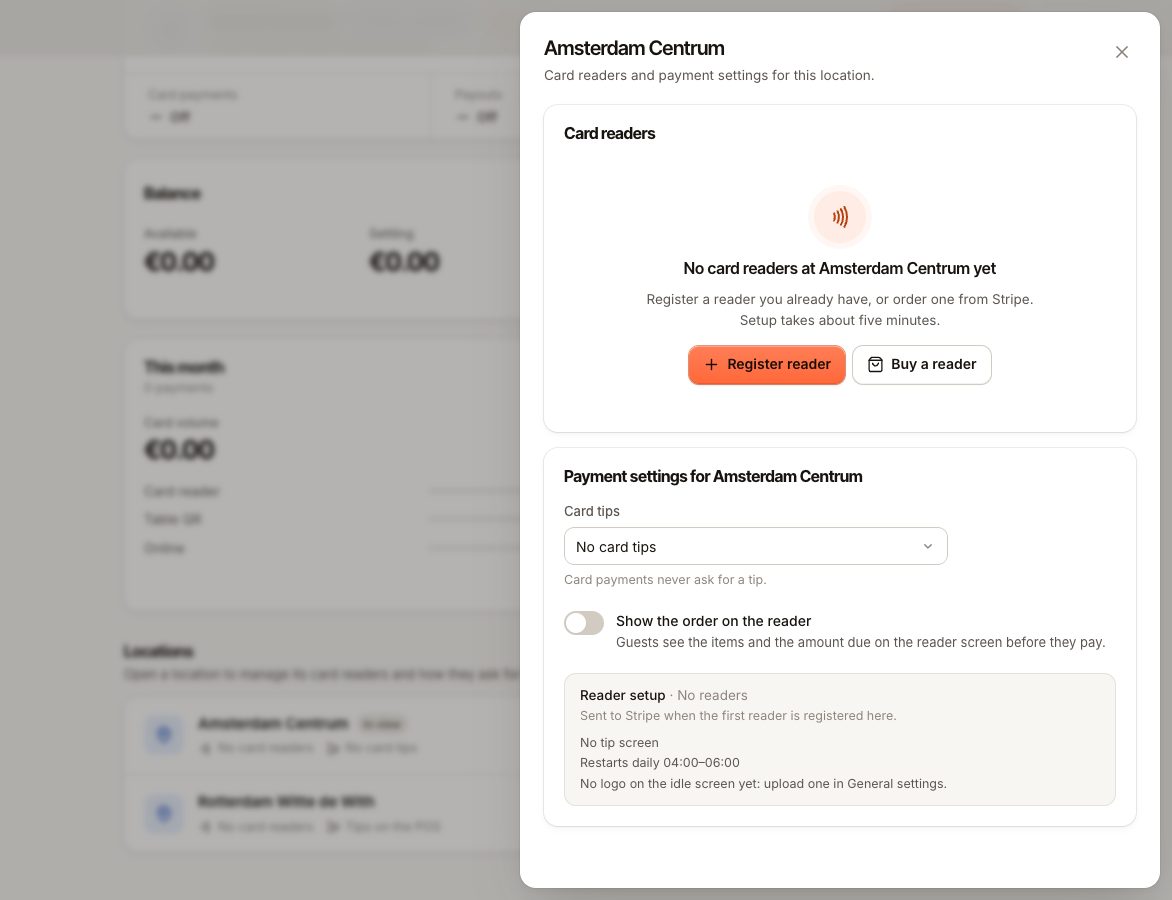
Si la tienda dice Estamos activando los pedidos en Verimly, los pedidos desde la app todavía no están disponibles para tu cuenta. Mientras tanto puedes pedir los mismos lectores a través del enlace de esa página; aparecen en Verimly cuando los registras.
Registrar un lector inteligente
- Ve a Ajustes › Pagos con tarjeta y abre el local.
- Elige Registrar lector. Se abre el asistente Registrar un lector de tarjetas.
- Local: comprueba el local y la dirección en la que se registrará. Dale un nombre al lector, como Mostrador, Barra, Terraza o Portátil. Si la dirección está incompleta, usa el enlace Editar con el nombre del local para añadirla y elige Volver a comprobar.
- Lector: elige el modelo. El nombre aparece en la caja y en la parte trasera del lector.
- Preparar: sigue los pasos en el lector: - Enciéndelo (mantén pulsado el botón de encendido del lateral derecho; el T600 arranca al enchufar su adaptador USB-C). - Desliza hacia la derecha desde el borde izquierdo de la pantalla y toca Ajustes. - Introduce el código de administrador que muestra el asistente. - Conéctate a tu red wifi o enchufa el cable Ethernet si usas el hub o la base. En un S710 puedes usar 4G. - Toca Generar código de emparejamiento. El lector muestra un código de tres palabras.
- Código: escribe las tres palabras tal como aparecen (los guiones se añaden solos), por ejemplo
sepia-cerulean-aardvark, y elige Registrar lector.
Cuando funciona, ves «… está listo». El lector puede aceptar pagos con tarjeta de inmediato.
Elegir la caja predeterminada
En el último paso del asistente, en Usar como lector predeterminado de, elige la caja a la que pertenece este lector. Esa caja inicia entonces los pagos con tarjeta en este lector sin preguntar.
- Un lector puede ser el predeterminado de una caja.
- Sin predeterminado, la caja pide al cajero que elija un lector en cada pago.
- Cámbialo más adelante: abre el lector en Ajustes › Pagos con tarjeta y elige una caja en Predeterminado del terminal. El personal con el permiso adecuado también puede elegirlo en la caja, en Más › Ajustes › Conexiones.
Emparejar un lector Bluetooth
Un WisePad 3 se conecta a una caja por Bluetooth.
- En la caja, ve a Más › Ajustes › Conexiones y elige Añadir y luego Lector de tarjetas.
- Elige Lector Bluetooth (WisePad 3).
- Enciende el lector y mantenlo cerca. Elígelo en la lista.
- La primera vez, el lector y la caja muestran un código de 6 dígitos. Comprueba que coinciden y pulsa Confirmar en el lector.
El lector aparece en el back office, en el local, con la etiqueta Lector Bluetooth. Funciona con una caja a la vez. Hay que permitir el Bluetooth y el acceso a la ubicación para Verimly POS en los ajustes del dispositivo.
Qué pasa después
- El lector aparece en el local como En línea o Sin conexión. Usa Comprobar estado en el menú para pedir su estado actual.
- Abre un lector para ver su modelo, su número de serie, la caja de la que es el predeterminado y los últimos pagos con tarjeta con los Motivos más frecuentes de los fallos.
- La configuración de lectores de cada local (pantalla de propina, una ventana de reinicio diario y tu logotipo en la pantalla de reposo) se envía automáticamente a los lectores. Sube tu logotipo en Ajustes › General.
- Elige cómo se pide la propina y si los clientes ven el pedido en el lector. Consulta Propinas con tarjeta.
- Elige cómo se conectan las cajas al lector. Consulta Cómo se conectan los lectores de tarjetas.
Preguntas frecuentes
¿Puedo mover un lector a otro local?
Quítalo (abre el lector y elige Eliminar lector) y vuelve a registrarlo en el otro local con un código nuevo. «Para volver a usarlo, regístralo con un código nuevo.»
¿Puedo probar sin un lector?
En modo de prueba puedes añadir un lector simulado en el asistente. Las cuentas reales necesitan un lector de verdad.
¿Cuesta algo cada lector?
El lector lo compras tú. Cada pago con tarjeta cuesta la comisión de Verimly de 0,05 € más la tarifa de la tarjeta. Consulta Comisiones de los pagos con tarjeta.
Si algo sale mal
| Mensaje | Causa | Qué hacer |
|---|---|---|
| «Ese código no ha funcionado» | Los códigos caducan a los pocos minutos o hay una palabra mal escrita. | Toca de nuevo Generar código de emparejamiento en el lector e introduce el código nuevo. |
| «El local necesita una dirección completa (calle, código postal y ciudad) para poder registrar un lector de tarjetas.» | La dirección falta o está incompleta. | Añádela en Ajustes › Locales y elige Volver a comprobar. |
| «No se ha podido registrar el lector de tarjetas. Comprueba el código que aparece en su pantalla.» | Se rechazó el código. | Genera un código nuevo en el lector. |
| «Primero termina de configurar los pagos» | Verimly Payments todavía no puede aceptar pagos con tarjeta. | Termina la configuración en Ajustes › Pagos con tarjeta. |
| No pasa nada en el lector | La batería está agotada. | Cárgalo durante 30 minutos y vuelve a intentarlo. |
Si un lector deja de funcionar más adelante, consulta El lector de tarjetas está sin conexión o no se encuentra.