Configurar Verimly Payments
Activa los pagos con tarjeta de tu negocio, descubre qué información necesitas y entiende cada estado de la cuenta, desde «En revisión» hasta «Acción necesaria».
En esta página
Verimly Payments te permite cobrar con tarjeta en un lector, en la mesa con un código QR y en tu página de pedidos online, y te paga el dinero en tu propia cuenta bancaria. Lo configuras una sola vez para todo el negocio; los lectores de tarjetas y los ajustes de propina se añaden después por local. La configuración lleva unos diez minutos.
Antes de empezar
- Quién puede hacerlo: el propietario, o alguien cuyo rol tenga el permiso Ajustes de la organización. El resto del personal no ve la configuración.
- Qué necesitas a mano: los datos legales de tu negocio, los datos de las personas que son propietarias o dirigen el negocio (los representantes) y la cuenta bancaria a la que quieres que se envíen las liquidaciones. También puede que te pidan documentos para confirmar quién eres.
- Cuánto cuesta: la tarifa estándar de la tarjeta más 0,05 € por cada pago con tarjeta para Verimly. Los 0,05 € no se devuelven cuando devuelves un pago. Consulta Comisiones de los pagos con tarjeta para ver la tabla completa.
Configura los pagos con tarjeta
- En el back office, ve a Ajustes › Pagos con tarjeta. También puedes empezar desde el aviso Empieza a cobrar con tarjeta en Hoy.
- Elige Configurar pagos.
- Lee qué incluye y las comisiones, marca Acepto las comisiones y las condiciones de Verimly Payments y elige Continuar.
- Rellena el formulario Datos del negocio y del banco en la misma página. Los datos se introducen de forma segura con nuestro socio de pagos y aquí aceptas su acuerdo de cuenta conectada.
- Cuando terminas el formulario, vuelves a Pagos con tarjeta y el estado cambia a En revisión.
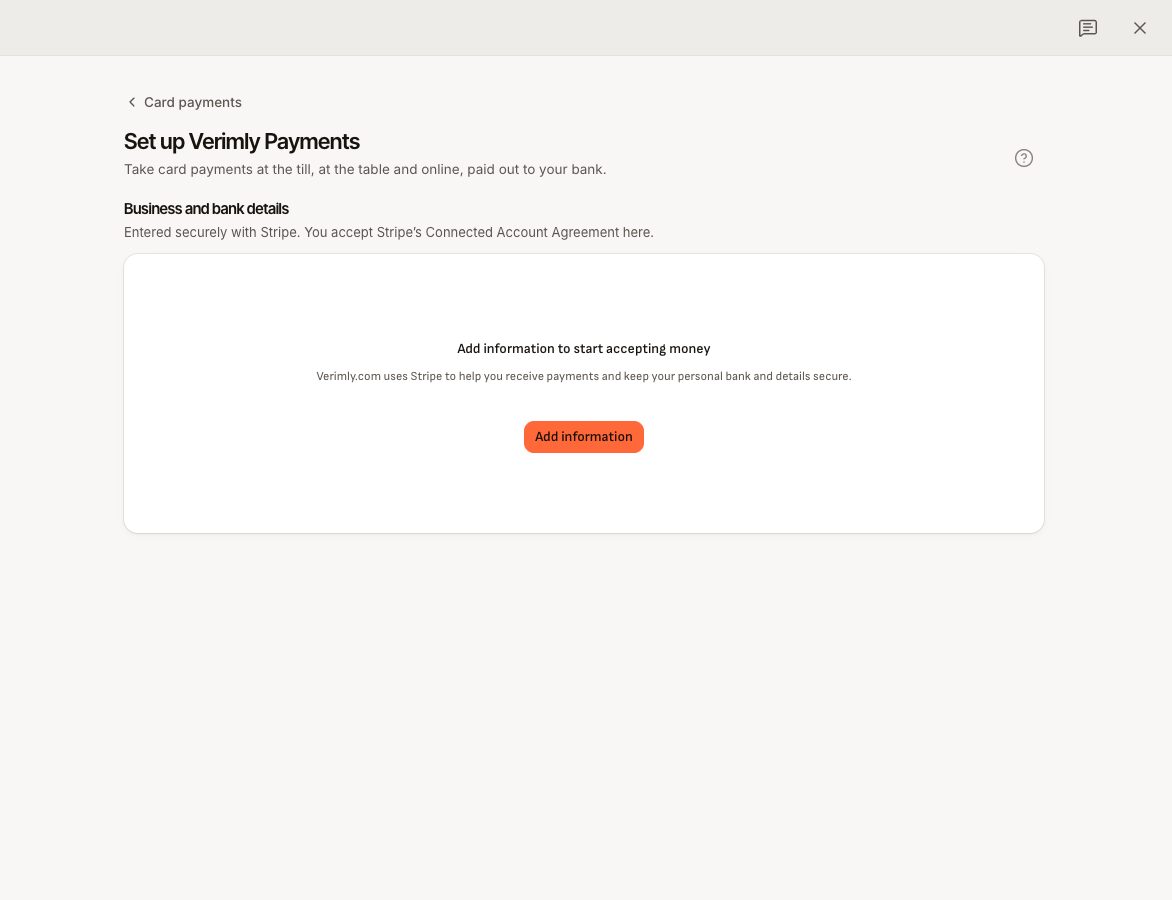
Si lo dejas a medias, el estado se queda en Configuración en curso y Hoy muestra Termina de configurar los pagos. Elige Continuar configuración para retomarlo donde lo dejaste.
Qué significa cada estado
La tarjeta Verimly Payments en la parte superior de Ajustes › Pagos con tarjeta muestra una etiqueta de estado y dos interruptores: Pagos con tarjeta (Activado o Desactivado) y Liquidaciones (Activado o Desactivado).
| Estado | Qué significa | Qué hacer |
|---|---|---|
| Sin configurar | Todavía no hay cuenta de pagos. | Elige Configurar pagos. |
| Configuración en curso | Empezaste el formulario pero no lo has enviado. | Elige Continuar configuración y termina el formulario. |
| En revisión | Se están comprobando tus datos. Normalmente unos minutos. | Espera. Puedes cobrar con tarjeta en cuanto Pagos con tarjeta muestre Activado. |
| Acción necesaria | Hace falta más información y los pagos con tarjeta o las liquidaciones pueden estar en pausa. | Abre la cuenta (ver más abajo) y aporta lo que se pide, antes de la fecha indicada. |
| Activo | Puedes cobrar con tarjeta y recibir liquidaciones. | Nada. Registra a continuación tus lectores de tarjetas. |
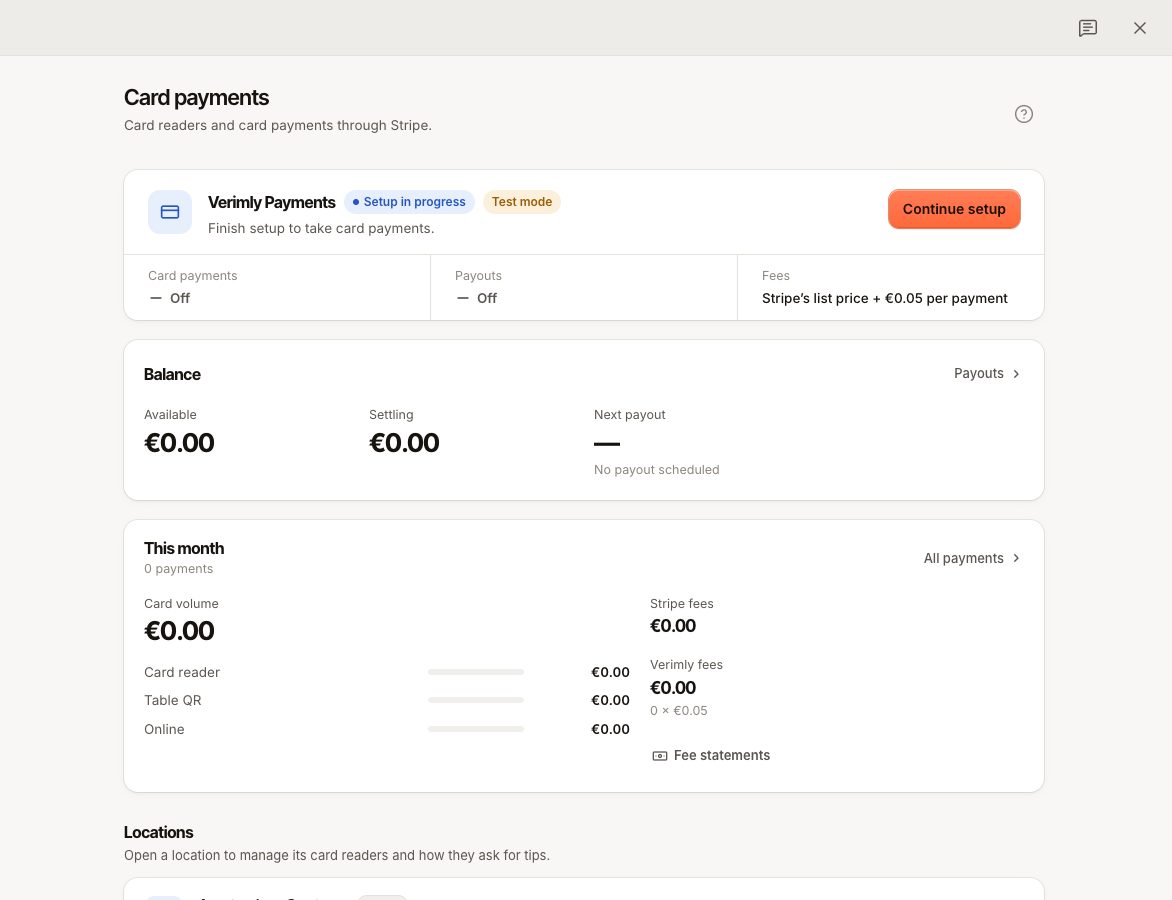
Cuando hay algo pendiente, la tarjeta también muestra cuántos datos están pendientes y la fecha límite, por ejemplo «2 datos pendientes · Antes del 14 nov 2026». Un aviso en la parte superior de la página enumera exactamente qué información o documentos se piden.
Los pagos con tarjeta están en pausa
Si Hoy muestra Los pagos con tarjeta están en pausa, la cuenta necesita más información y los pagos con tarjeta se han detenido hasta que la aportes. En el TPV, el mosaico Tarjeta muestra Tarjeta no disponible y el personal ve un aviso en la pantalla de pago. El efectivo y las tarjetas regalo siguen funcionando.
- Elige Completar datos en el aviso, o ve a Ajustes › Pagos con tarjeta.
- Sigue el aviso de la parte superior de la página y añade la información que falta.
- Espera a que el estado vuelva a Activo.
Si un aviso pide información «antes del» una fecha mientras los pagos siguen funcionando, añádela antes de esa fecha para que los pagos sigan funcionando.
Las liquidaciones están en pausa
Cuando Liquidaciones muestra Desactivado, los pagos con tarjeta pueden seguir entrando, pero no se liquida nada. Pagos › Liquidaciones muestra Las liquidaciones están en pausa. Aporta los datos que faltan de la misma forma; el dinero que espera en tu saldo se liquida cuando las liquidaciones vuelven a estar activadas.
Cambia los datos de tu negocio o de tu banco
Una vez enviados tus datos, Ajustes › Pagos con tarjeta muestra un botón Cuenta y banco. Abre los datos de tu negocio, tus representantes y la cuenta bancaria de las liquidaciones. Solo el propietario, o alguien con Ajustes de la organización, puede abrirlo. Consulta Liquidaciones y tu saldo.
Qué hacer a continuación
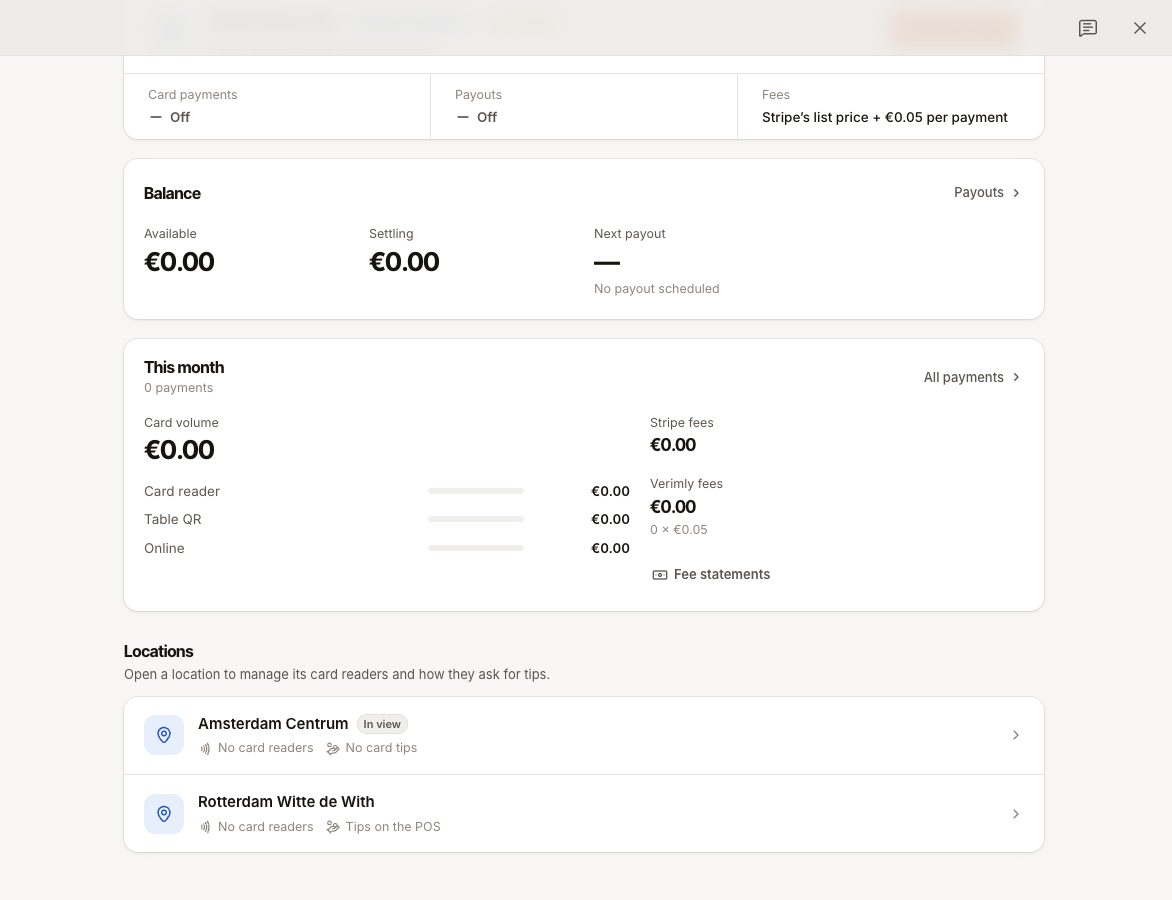
- Registra un lector de tarjetas para cada local: Registrar un lector de tarjetas.
- Elige cómo pide cada local las propinas con tarjeta: Propinas con tarjeta.
- Si usas pedidos por QR o pedidos online, los clientes pueden pagar con el móvil en cuanto la cuenta está activa. Consulta Formas de pago.
Mensajes de error durante la configuración
STRIPE_ACCOUNT_NOT_READY
«Stripe aún no puede aceptar pagos con tarjeta para tu negocio. Completa el alta en Ajustes → Pagos.» La cuenta existe, pero Pagos con tarjeta sigue Desactivado: la configuración no está terminada, la revisión no ha concluido o la cuenta necesita más información. Ve a Ajustes › Pagos con tarjeta, comprueba el estado y haz lo que indica la tabla de arriba para él. El mismo error impide que los clientes paguen por QR u online hasta que los pagos con tarjeta estén activados.
STRIPE_ACCOUNT_REQUIRED
Todavía no hay cuenta de pagos. Empieza con Configurar pagos.
STRIPE_NOT_CONFIGURED
«Los pagos online aún no están configurados en este servidor.» Ajustes › Pagos con tarjeta muestra un aviso de que los pagos con tarjeta no están disponibles. No es algo que puedas arreglar en tu cuenta. Contacta con soporte e indica qué página mostró el mensaje.
Preguntas frecuentes
¿Tengo que configurarlo por local?
No. Una cuenta de Verimly Payments cubre todo el negocio y todos los locales cobran en la misma cuenta bancaria. Los lectores de tarjetas, las propinas con tarjeta y mostrar el pedido en el lector se definen por local.
¿Qué significa «Modo de prueba»?
Una etiqueta de Modo de prueba significa que la cuenta está conectada a un entorno de pruebas, que se usa para demos y formación. No se mueve dinero real y puedes registrar un lector simulado.
¿Puedo cobrar con tarjeta antes de que termine la revisión?
No. El mosaico Tarjeta del TPV sigue sin estar disponible hasta que Pagos con tarjeta muestra Activado. Mientras tanto, cobra en efectivo.