Controla tu stock
Activa el control de stock, añade artículos de stock con la unidad correcta y un nivel de stock bajo, y entiende qué ocurre cuando un artículo se está acabando o se agota.
En esta página
El control de stock te dice qué tienes en el estante en cada local, qué han gastado tus ventas y qué debes pedir a continuación. Añades las cosas que compras (granos de café, leche, botellas de vino), las vinculas con tus productos mediante escandallos, y cada venta pagada descuenta los ingredientes de tu stock.
Antes de empezar
- El control de stock forma parte de la función Inventario y escandallos. Está incluida en Pro y Business. En Starter no está disponible; consulta Planes y límites.
- Un propietario la activa en Ajustes › Funciones. Consulta Una función está desactivada o no está en tu plan si no aparece.
- Para añadir y editar artículos de stock necesitas el permiso Gestionar inventario. Ver inventario solo permite ver las cantidades. Los costes unitarios y el valor del stock requieren Ver costes: sin él, el personal ve las cantidades, pero no el dinero.
- El stock se lleva por local. Las cantidades que ves siguen el local seleccionado en la parte superior del back office.
Activar el control de stock
- En el back office, ve a Ajustes › Funciones y activa Inventario y escandallos.
- Abre Ajustes › Inventario.
- Comprueba el ajuste Descontar al vender («El stock baja con cada venta.»). Viene activado por defecto. Desactívalo solo si quieres mantener artículos de stock y recuentos sin que las ventas cambien las cifras.
Inventario aparece ahora en la barra lateral, en Back office, con Escandallos debajo. Traspasos, Compras y Proveedores aparecen cuando activas también la función de Compras (consulta Registra una entrega de un proveedor).
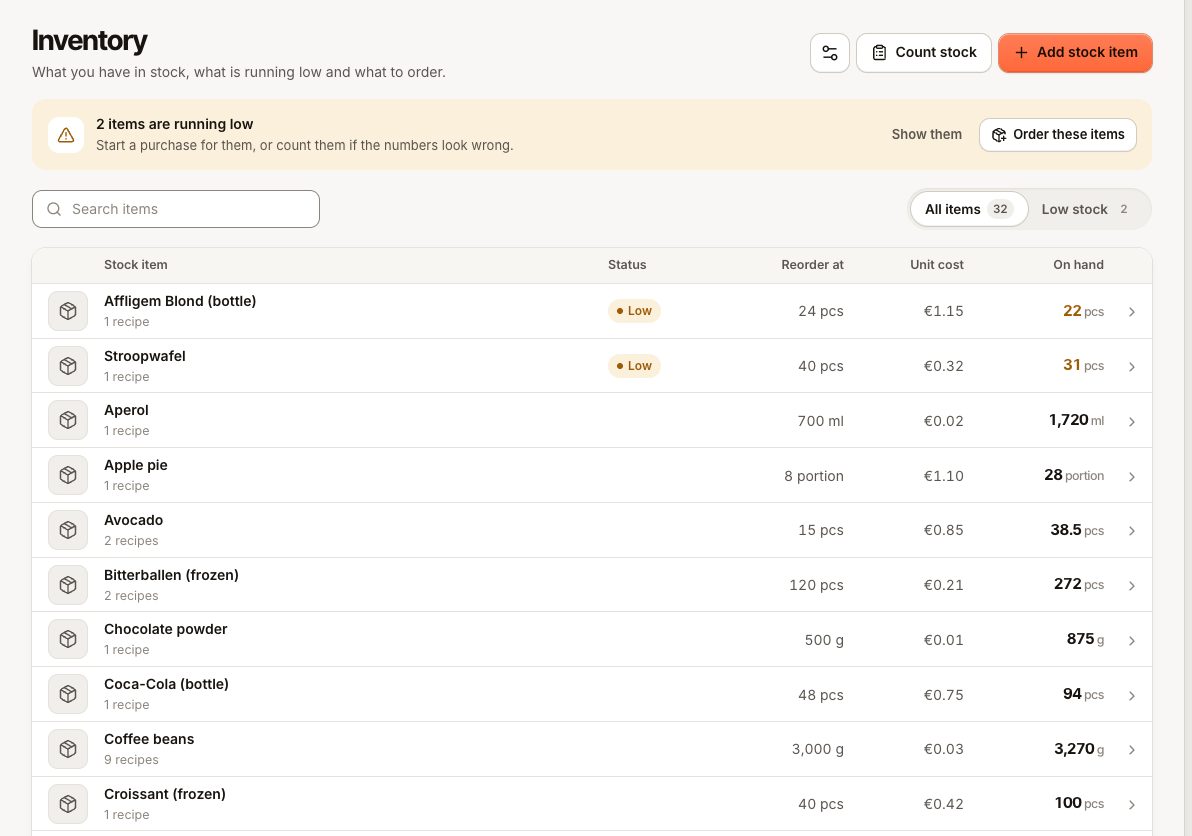
Añadir un artículo de stock
- Ve a Inventario y selecciona Añadir artículo de stock.
- Escribe un Nombre, por ejemplo «Leche entera».
- Elige la Unidad en la que lo cuentas y lo compras: Unidad, Gramo, Kilogramo, Mililitro, Litro o Ración.
- Opcional: escribe un Nivel de stock bajo («Avisa cuando el stock baja de este nivel.») y un Coste unitario.
- Selecciona Guardar.
Elige la unidad con cuidado. Los escandallos, los recuentos, las entregas y los traspasos usan la unidad del artículo. Si compras la leche por litros pero tu escandallo usa 200 mililitros, usa Litro para el artículo y escribe 0,2 en el escandallo.
Introducir las cantidades iniciales
Un artículo nuevo empieza en cero. Para registrar lo que ya hay en el estante:
- Cuéntalo con Hacer recuento (consulta Cuenta tu stock). Es la forma más rápida para muchos artículos a la vez.
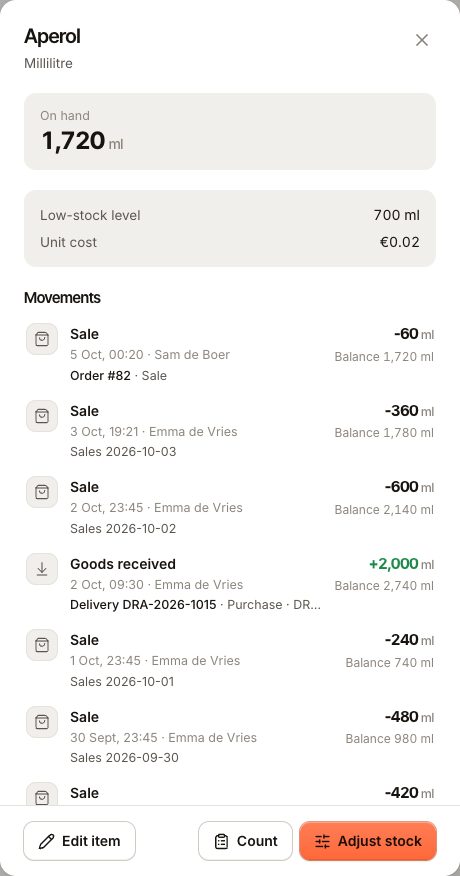
- O abre el artículo, selecciona Ajustar stock y registra Entrada de mercancía con la cantidad disponible.
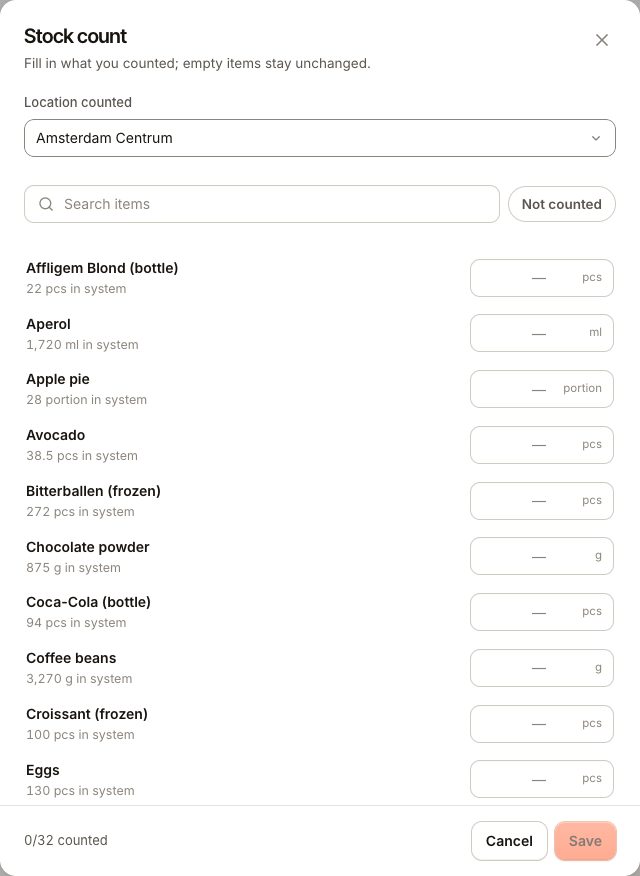
A partir de entonces, el stock cambia con las ventas, las entregas, las mermas, los recuentos y los traspasos. Cada cambio aparece en Movimientos, en el detalle del artículo, con quién lo hizo y el saldo resultante.
Cómo descuentan stock las ventas
Cuando se paga un pedido, Verimly calcula lo que usó a partir de los escandallos de los productos vendidos y lo descuenta en el local del pedido.
- Las líneas regaladas con Invita la casa también se descuentan: los ingredientes se usaron aunque no se pagara nada.
- Las líneas anuladas no se descuentan.
- Si se anula o se reabre una venta pagada, el stock que descontó se devuelve como Devolución por anulación.
- Si se reembolsan artículos y se vuelven a meter en stock, también se devuelve lo que usaron. Consulta Reembolsar un pago.
Un producto sin escandallo no cambia el stock. Para controlar una botella o una lata que vendes tal cual, dale al producto un escandallo con una unidad del artículo de stock. Consulta Escandallos.
Cuando el stock se está acabando
Cuando un artículo está en su nivel de stock bajo o por debajo:
- Recibe una etiqueta Bajo en Inventario, y un aviso indica cuántos artículos se están acabando con Mostrarlos.
- Con Compras activado, el aviso también ofrece Pedir estos artículos, que inicia una compra nueva con esos artículos ya rellenados.
- La campana de la cabecera del back office muestra «artículos se están acabando».
- El TPV muestra un aviso breve como «Queda poco leche de avena» cuando una venta deja un artículo por debajo de su nivel.
Cuando el stock se agota
Verimly no impide una venta porque un ingrediente esté en cero. El stock puede bajar de cero: la caja sigue vendiendo, y el artículo muestra una cantidad negativa hasta que una entrega o un recuento lo corrige.
Si de verdad ya no puedes elaborar un producto, márcalo como agotado en el TPV o en la carta. Consulta No se puede vender un producto.
Un número negativo suele significar que no se registró una entrega, que un escandallo usa demasiado o que no se registró una merma. Cuenta el artículo para fijar la cifra correcta.
Preguntas frecuentes
¿Puedo eliminar un artículo de stock?
Solo cuando ningún escandallo lo usa. Si no, verás «Este artículo se usa en 2 escandallos. Actualízalos primero.» Quítalo de esos escandallos y luego elimínalo.
¿Veo un total o una cifra por local?
La lista muestra el stock del local seleccionado. El detalle del artículo muestra el Stock por local.
¿Por qué un compañero puede ver cantidades pero no precios?
Los costes unitarios requieren el permiso Ver costes. Consulta Roles y permisos.
Si algo falla
- El stock no cambió después de una venta: comprueba que Descontar al vender esté activado, que el producto tenga un escandallo y que el pedido esté pagado. Los pedidos abiertos todavía no descuentan nada.
- La cifra es incorrecta: abre el artículo y mira Movimientos para encontrar el cambio que la causó, y luego cuenta el artículo (Cuenta tu stock).
- Falta Inventario en la barra lateral: la función está desactivada o no está en tu plan. Consulta Una función está desactivada o no está en tu plan.