Mueve stock entre locales
Envía stock de un local a otro con un traspaso, primero como borrador o de inmediato, para que las cantidades de ambos locales sigan siendo correctas.
En esta página
Cuando tu cocina central envía salsas a una sucursal, o un café le presta a otro una caja de leche, un traspaso descuenta el stock en el local que envía y lo suma en el que recibe en un solo paso. Ambos lados reciben un movimiento, así que ningún recuento se descuadra.
Antes de empezar
- Los traspasos vienen con la función Compras, que a su vez requiere Inventario y escandallos. Ambas están incluidas en Pro y Business. Consulta Una función está desactivada o no está en tu plan.
- Necesitas al menos dos locales activos. Con un solo local, la pantalla de Traspasos dice «Para hacer traspasos necesitas al menos dos locales.» y ofrece añadir uno. Consulta Locales.
- Para crear y completar traspasos necesitas el permiso Traspasos entre locales. Cualquiera con Ver inventario puede ver la lista.
- Los artículos de stock ya deben existir. Los artículos son comunes a todo el negocio; solo las cantidades son por local.
Crear un traspaso
- Ve a Inventario › Traspasos y selecciona Nuevo traspaso.
- Elige Desde (el local que envía) y Hasta (el que recibe). Deben ser distintos.
- En Artículos, selecciona Añadir y elige un artículo de stock. La lista muestra cuánto stock tiene cada artículo. Escribe la Cantidad en la unidad del artículo.
- Añade más líneas según haga falta. Opcional: añade una Nota, como la furgoneta o el conductor.
- Elige cómo guardar: - Enviar actualiza ambos locales al instante. Úsalo cuando la mercancía ya ha salido o sale ahora. - Guardar como borrador registra el traspaso sin mover stock. Úsalo cuando lo preparas con antelación.
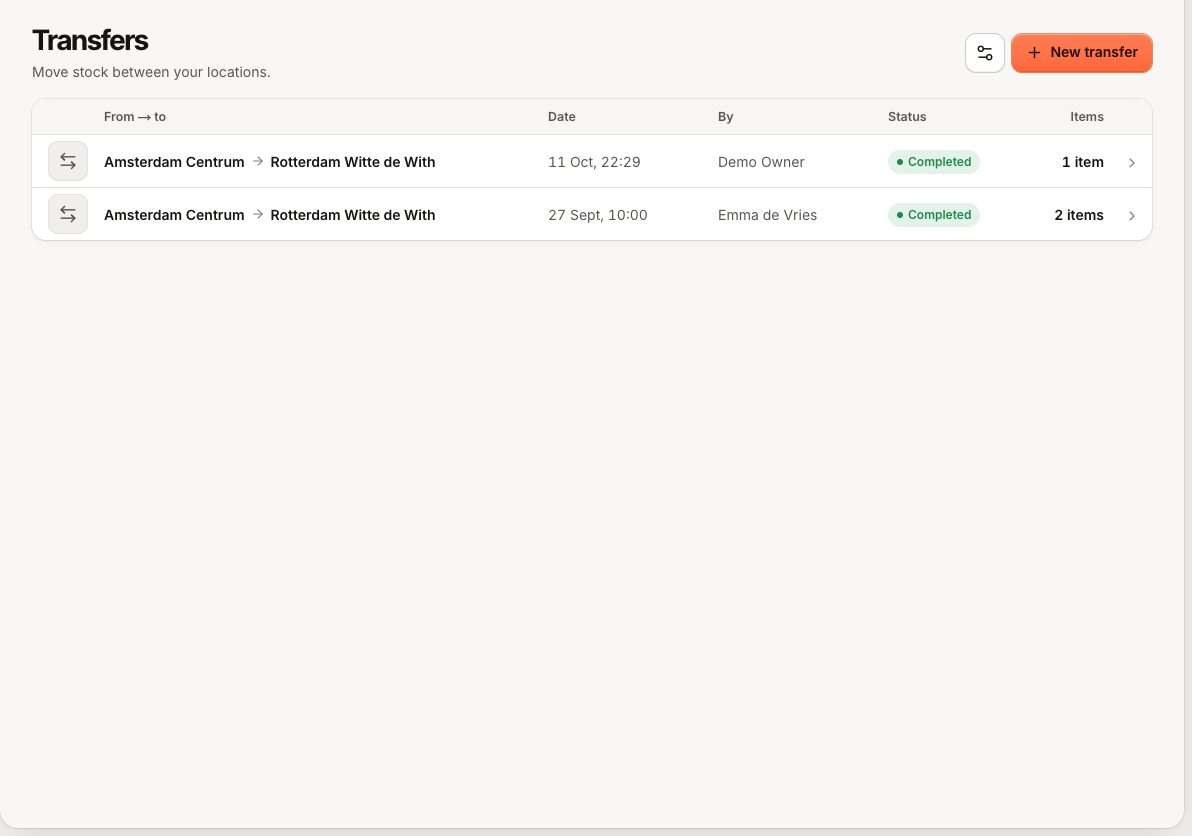
Completar un traspaso en borrador
- Ve a Inventario › Traspasos y abre el traspaso con estado Borrador («Aún no completado. Complétalo cuando el stock se haya movido.»).
- Revisa las líneas.
- Selecciona Completar traspaso.
Qué ocurre al completar un traspaso
- El local que envía recibe un movimiento de Traspaso que descuenta la cantidad («Traspaso a …»).
- El local que recibe recibe un movimiento de Traspaso que la suma («Traspaso desde …»).
- El estado pasa a Completado, con la fecha y la persona que lo creó.
- Si el local que envía baja del nivel de stock bajo de un artículo, el artículo se marca como Bajo allí.
Los traspasos solo mueven cantidades. No son ventas ni compras, así que no aparecen en tus informes de ventas ni de IVA.
Estados
| Estado | ¿Se movió el stock? | Qué puedes hacer aún |
|---|---|---|
| Borrador | No | Completarlo |
| Completado | Sí, en ambos locales | Nada; envía un traspaso de vuelta para deshacerlo |
| Cancelado | No | Nada |
Preguntas frecuentes
¿Puedo deshacer un traspaso completado?
No. Crea un traspaso nuevo en el sentido contrario con los mismos artículos. El mensaje para esto es «Un traspaso completado no se puede cancelar. Crea un traspaso de vuelta.»
¿Puede un traspaso dejar el local que envía por debajo de cero?
No. A diferencia de las ventas, un traspaso se rechaza cuando el local que envía no tiene suficiente: «No hay suficiente Leche de avena en stock en Centraal.» Cuenta primero el artículo en el local que envía si la cifra es incorrecta (Cuenta tu stock), o traspasa menos.
¿Tiene que aceptar el traspaso el local que recibe?
No. Al completar el traspaso se actualizan ambos locales a la vez. Si quieres que el equipo que recibe revise antes la mercancía, guárdalo como borrador y deja que lo complete cuando llegue.
Si algo falla
- Falta Traspasos en la barra lateral: activa Compras en Ajustes › Funciones, o comprueba tu permiso.
- «Elige dos locales distintos.»: el local que envía y el que recibe son el mismo.
- «No hay suficiente … en stock en …»: consulta más arriba.
- «Este traspaso ya está completado.»: alguien ya lo completó; actualiza la lista.