Gutscheine im Backoffice ausstellen und verwalten
Kostenlose Gutscheine an eine Person oder eine Liste ausstellen, die Zustellung verfolgen, eine Nachricht erneut senden oder abbrechen, ein Guthaben korrigieren und einen Gutschein sperren.
Auf dieser Seite
Die Seite Gutscheine listet jeden Gutschein, den Ihr Betrieb verkauft oder ausgestellt hat, was noch darauf ist und ob der Empfänger ihn erhalten hat. Von hier aus können Sie auch Gutscheine verschenken, zum Beispiel als Dankeschön oder um einen misslungenen Abend wiedergutzumachen.
Bevor Sie beginnen
- Gutscheine muss aktiviert sein.
- Öffnen Sie im Backoffice Gutscheine. In der Seitenleiste finden Sie die Seite unter Aktionen.
- Zum Ausstellen, Anpassen und Sperren brauchen Sie Gutscheine verwalten. Für das erneute Senden der Nachricht genügt Gutscheine verkaufen.
Die Liste
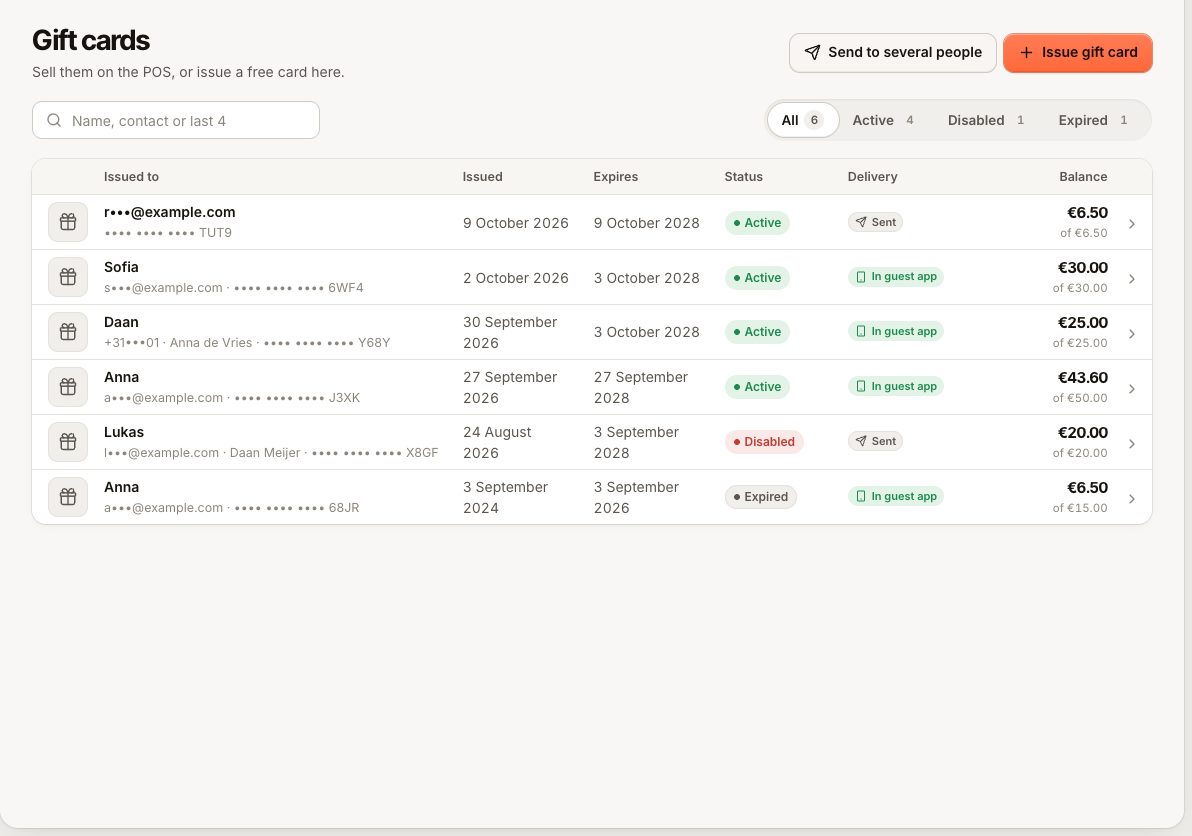
Jede Zeile zeigt den Gutschein (letzte vier Zeichen), Ausgestellt an, die Daten Ausgestellt und Gültig bis, Status, Zustellung und Guthaben.
- Filtern Sie nach Alle, Aktiv, Gesperrt oder Abgelaufen oder suchen Sie nach Name, Kontakt oder den letzten vier Zeichen.
- Zustellung zeigt Gesendet, Geplant mit Datum, In der Gäste-App, sobald der Empfänger den Gutschein in Knownbee hat, Nicht zugestellt oder Noch nicht gesendet.
- Ein Gutschein auf einer noch nicht bezahlten Bestellung zeigt Noch nicht bezahlt.
- Über der Liste sehen Sie, wie viel auf allen aktiven Gutscheinen noch offen ist: das, was Sie Ihren Gästen noch schulden.
Einen kostenlosen Gutschein ausstellen
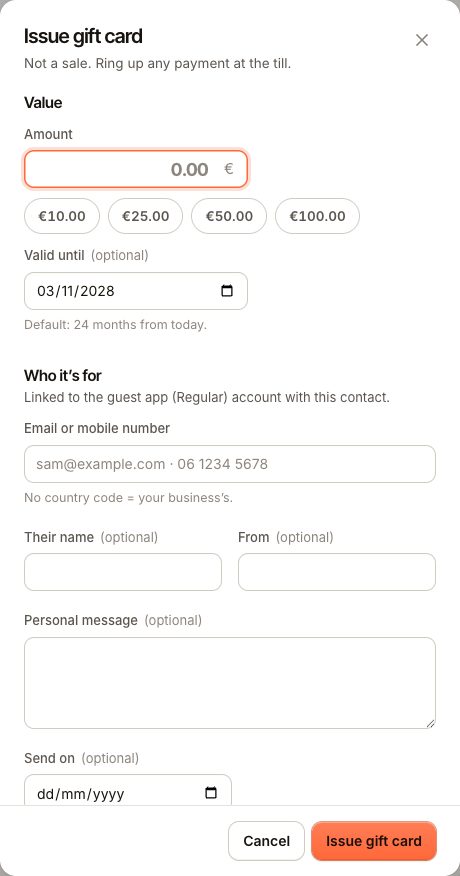
Ein hier ausgestellter Gutschein ist kein Verkauf: Es wird keine Zahlung erfasst. „Kein Verkauf. Zahlung an der Kasse buchen.“
- Wählen Sie Gutschein ausstellen.
- Geben Sie den Betrag ein oder wählen Sie einen Schnellbetrag.
- Ändern Sie optional Gültig bis. Standard ist die für Gutscheine festgelegte Gültigkeit, gerechnet ab heute.
- Geben Sie unter Für wen die E-Mail oder Handynummer ein und optional Name, Von, eine Persönliche Nachricht und Senden am (leer = sofort senden).
- Ist Kunden & Treue aktiviert, können Sie den Gutschein mit einem Kundenprofil verknüpfen.
- Wählen Sie Gutschein ausstellen.
Die Bestätigung sagt Ihnen, wo der Gutschein ist: schon in der Gäste-App, am gewählten Tag unterwegs oder gesendet und wartend, bis der Empfänger Knownbee öffnet.
Gutscheine an mehrere Personen senden
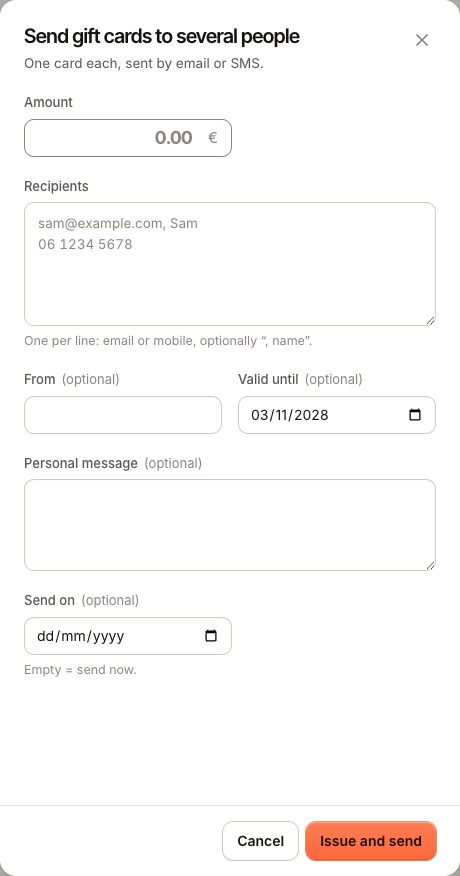
- Wählen Sie An mehrere Personen senden.
- Geben Sie den Betrag ein.
- Tragen Sie unter Empfänger eine Person pro Zeile ein: eine E-Mail-Adresse oder Handynummer, optional gefolgt von einem Komma und einem Namen. Bis zu 50 Personen auf einmal.
- Füllen Sie optional Von, Gültig bis, Persönliche Nachricht und Senden am aus.
- Wählen Sie Ausstellen und senden.
Jede Zeile wird vorab geprüft. Ist eine Zeile keine E-Mail-Adresse oder Handynummer, wird nichts ausgestellt, und Sie sehen, welche Zeile Sie korrigieren müssen.
Einen Gutschein betreuen
Öffnen Sie einen Gutschein aus der Liste, um Details und Verlauf zu sehen.
Die Nachricht erneut senden
Wählen Sie unter Empfänger & Zustellung die Option Nachricht erneut senden. Sie geht sofort raus, nur an den Kontakt auf dem Gutschein. Ein geplanter Versand, der noch wartet, geht stattdessen jetzt raus.
Einen geplanten Versand abbrechen
Wählen Sie in der Zustellungsliste bei der geplanten Zeile Versand stornieren. Nur eine geplante Nachricht lässt sich abbrechen. Der Gutschein wird dann nicht zugestellt, bis Sie Nachricht erneut senden wählen.
Den Kontakt korrigieren
Wählen Sie Kontakt korrigieren, wenn die E-Mail-Adresse oder Nummer falsch getippt wurde. Das funktioniert nur, bis der Empfänger den Gutschein in Knownbee hat. Siehe Ein Gutschein ging an den falschen Kontakt.
Das Guthaben anpassen
- Geben Sie unter Guthaben anpassen die Änderung ein. Mit einem Minus verringern Sie das Guthaben.
- Geben Sie einen Grund ein und speichern Sie.
Das Guthaben kann nicht unter 0 fallen. Die Anpassung erscheint im Verlauf des Gutscheins als „Angepasst“ und in der Knownbee-App des Gastes als „Guthaben korrigiert“.
Einen Gutschein sperren oder freigeben
Wählen Sie Sperren und bestätigen Sie. „Er kann nicht mehr zum Bezahlen verwendet werden, bis er wieder freigegeben wird.“ Der Gast sieht den Gutschein als Gesperrt. Wählen Sie Wieder freigeben, um es rückgängig zu machen.
Was erfasst wird
Der Verlauf des Gutscheins listet Ausgestellt, Eingelöst, Erstattet und Angepasst, jeweils mit der Bestellung, falls es eine gibt. Ausstellen, Anpassen, Sperren, erneutes Senden und Kontaktänderungen werden im Aktivitätsprotokoll festgehalten.
Häufige Fragen
Kann ich einen abgelaufenen Gutschein verlängern?
Dafür gibt es keine Schaltfläche. Möchten Sie den Restbetrag einlösen, stellen Sie dafür einen neuen Gutschein aus.
Kann ich einen Gutschein ohne Kontakt ausstellen?
Nein. Jeder Gutschein wird an eine E-Mail-Adresse oder Handynummer ausgestellt, denn so gelangt er in die Knownbee-Wallet des Empfängers.
Können Gäste auf meiner Website Gutscheine kaufen?
Nein. Gutscheine werden an der Kasse verkauft oder hier ausgestellt.
Wenn etwas nicht klappt
- Der Empfänger hat den Gutschein nicht erhalten: Ein Gutschein ist nicht in Knownbee.
- „Dieser Gutschein kann nicht gesendet werden“ (
GIFT_CARD_NOT_DELIVERABLE): Der Gutschein ist gesperrt, abgelaufen oder noch nicht bezahlt. - „Nur ein geplanter Versand kann storniert werden.“ (
GIFT_CARD_DELIVERY_LOCKED): Die Nachricht ist bereits rausgegangen. - „Durch diese Änderung würde das Guthaben des Gutscheins negativ.“: Verringern Sie die Änderung.