Émettre et gérer les cartes cadeaux dans le back-office
Émettre des cartes cadeaux gratuites pour une personne ou une liste, suivre l’envoi, renvoyer ou annuler un message, corriger un solde et désactiver une carte.
Sur cette page
La page Cartes cadeaux liste chaque carte que votre entreprise a vendue ou émise, ce qu’il en reste et si le destinataire l’a reçue. Vous pouvez aussi y offrir des cartes, par exemple pour dire merci ou pour rattraper une mauvaise soirée.
Avant de commencer
- Cartes cadeaux doit être activé.
- Ouvrez Cartes cadeaux dans le back-office. Dans la barre latérale, la page se trouve sous Promotions.
- Émettre, ajuster et désactiver demandent le droit Gérer les cartes cadeaux. Le droit Vendre des cartes cadeaux suffit pour renvoyer le message.
La liste
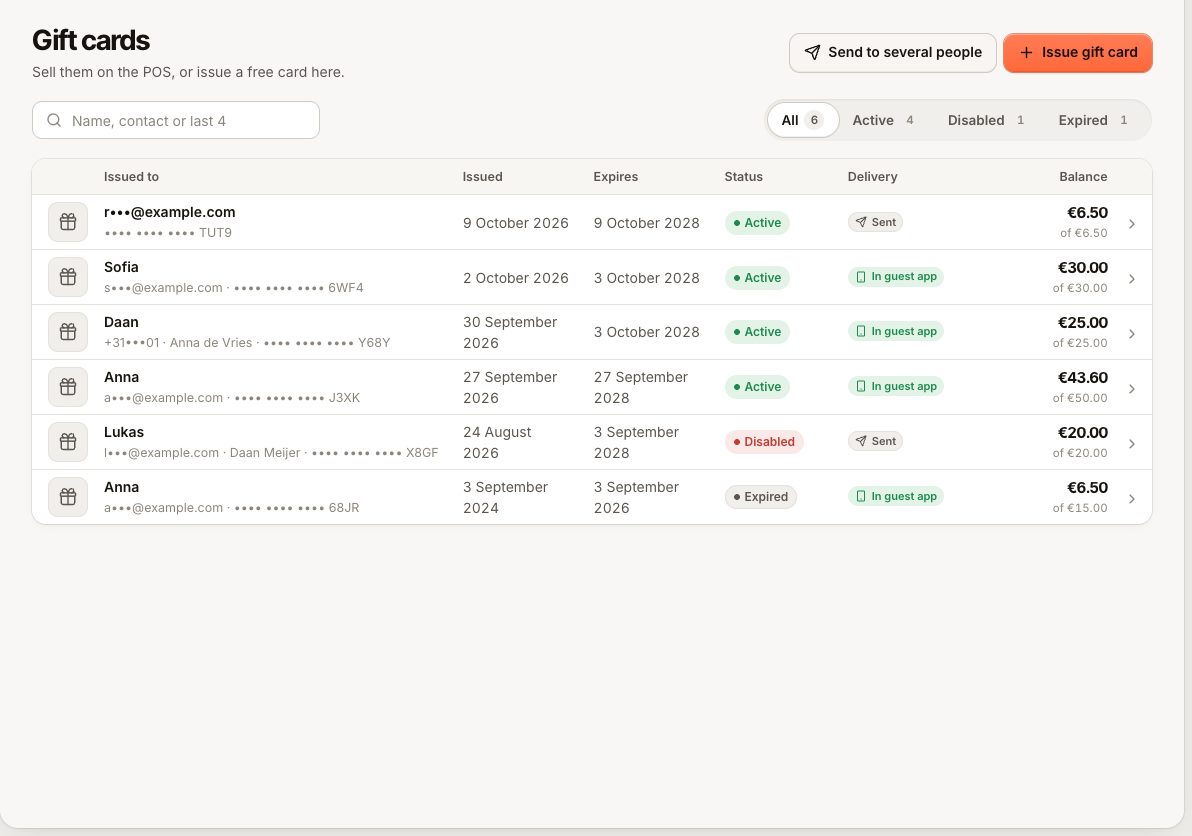
Chaque ligne indique la Carte (quatre derniers caractères), Émise pour qui, les dates Émise le et Expire le, le Statut, l’Envoi et le Solde.
- Filtrez par Toutes, Actives, Désactivées ou Expirées, ou cherchez par nom, contact ou quatre derniers caractères.
- Envoi affiche Envoyée, Programmée avec sa date, Dans l’app client une fois que le destinataire a la carte dans Knownbee, Non distribuée, ou Pas encore envoyée.
- Une carte vendue sur une commande qui n’est pas encore payée affiche Non encore payée.
- Au-dessus de la liste, vous voyez ce qui reste ouvert sur toutes les cartes actives : ce que vous devez encore à vos clients.
Émettre une carte cadeau gratuite
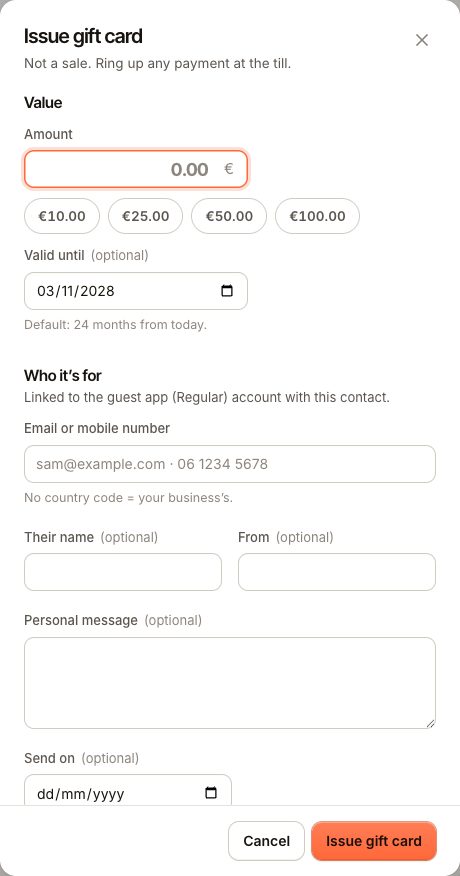
Une carte émise ici n’est pas une vente : aucun paiement n’est enregistré. « Pas une vente. Encaissez le paiement en caisse. »
- Choisissez Émettre une carte cadeau.
- Saisissez le Montant ou choisissez un montant rapide.
- Si vous le souhaitez, modifiez Valable jusqu’au. Par défaut, c’est la validité définie pour les cartes cadeaux, comptée à partir d’aujourd’hui.
- Sous Pour qui, saisissez E-mail ou numéro de mobile, et éventuellement Son nom, De la part de, un Message personnel et Envoyer le (vide = envoi immédiat).
- Si Clients et fidélité est activé, vous pouvez lier la carte à une fiche client.
- Choisissez Émettre une carte cadeau.
La confirmation vous indique où se trouve la carte : déjà dans son app client, envoyée le jour choisi, ou envoyée et en attente de l’ouverture de Knownbee.
Envoyer des cartes cadeaux à plusieurs personnes
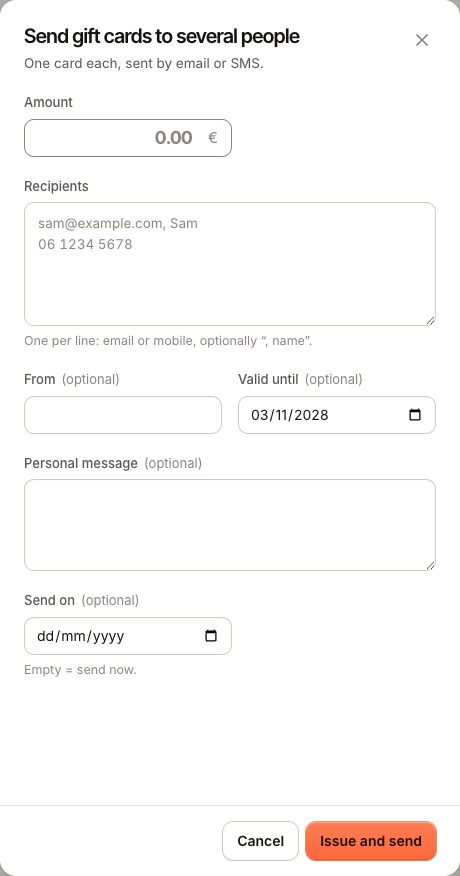
- Choisissez Envoyer à plusieurs personnes.
- Saisissez le Montant.
- Sous Destinataires, mettez une personne par ligne : une adresse e-mail ou un numéro de mobile, éventuellement suivi d’une virgule et d’un nom. 50 personnes au maximum à la fois.
- Si vous le souhaitez, remplissez De la part de, Valable jusqu’au, Message personnel et Envoyer le.
- Choisissez Émettre et envoyer.
Chaque ligne est d’abord vérifiée. Si une ligne n’est ni une adresse e-mail ni un numéro de mobile, rien n’est émis et vous voyez quelle ligne corriger.
S’occuper d’une carte
Ouvrez une carte dans la liste pour voir ses détails et son historique.
Renvoyer le message
Sous Destinataire & envoi, choisissez Renvoyer le message. Il part maintenant, au seul contact inscrit sur la carte. Un envoi programmé encore en attente part immédiatement.
Annuler un envoi programmé
Dans la liste des envois, choisissez Annuler l’envoi sur la ligne programmée. Seul un message programmé peut être annulé. La carte n’est alors pas distribuée tant que vous ne choisissez pas Renvoyer le message.
Corriger le contact
Choisissez Corriger le contact si l’e-mail ou le numéro a été mal saisi. Cela ne fonctionne que tant que le destinataire n’a pas la carte dans Knownbee. Voir Une carte cadeau est partie au mauvais contact.
Ajuster le solde
- Sous Ajuster le solde, saisissez la Variation. Utilisez un moins pour baisser le solde.
- Saisissez un Motif et enregistrez.
Le solde ne peut pas descendre sous 0. L’ajustement apparaît dans l’historique de la carte comme « Ajustement », et dans l’app Knownbee du client comme « Solde corrigé ».
Désactiver ou réactiver une carte
Choisissez Désactiver et confirmez. « Elle ne peut plus servir à payer tant qu’elle n’est pas réactivée. » Le client voit la carte comme Bloquée. Choisissez Réactiver pour annuler.
Ce qui est enregistré
L’Historique de la carte liste Émission, Utilisation, Remboursement et Ajustement, avec la commande quand il y en a une. L’émission, l’ajustement, la désactivation, le renvoi et les changements de contact sont inscrits dans le journal d’activité.
Questions fréquentes
Puis-je prolonger une carte expirée ?
Il n’y a pas de bouton pour cela. Si vous voulez honorer le montant restant, émettez une nouvelle carte.
Puis-je émettre une carte sans contact ?
Non. Chaque carte est émise pour une adresse e-mail ou un numéro de mobile, car c’est ainsi qu’elle arrive dans le portefeuille Knownbee du destinataire.
Les clients peuvent-ils acheter des cartes cadeaux sur mon site ?
Non. Les cartes cadeaux se vendent en caisse ou s’émettent ici.
En cas de problème
- Le destinataire n’a pas reçu la carte : Une carte cadeau n’est pas dans Knownbee.
- « Cette carte cadeau ne peut pas être envoyée » (
GIFT_CARD_NOT_DELIVERABLE) : la carte est désactivée, expirée ou pas encore payée. - « Seul un envoi programmé peut être annulé. » (
GIFT_CARD_DELIVERY_LOCKED) : le message est déjà parti. - « Cette modification rendrait le solde de la carte cadeau négatif. » : réduisez la variation.