Treueprogramm einrichten: Punkte oder Stempelkarte
Wählen Sie Punkte oder eine Stempelkarte, legen Sie fest, wie Gäste sammeln und was die Prämie ist, fügen Sie einen Willkommensbonus und den Verfall von Stempeln hinzu und drucken Sie den QR-Code zum Beitreten.
Auf dieser Seite
Ein Treueprogramm belohnt Gäste fürs Wiederkommen. Jede bezahlte Bestellung mit zugeordnetem Kunden bringt Punkte oder einen Stempel, und Gäste sehen ihre Karte in der Knownbee-App. Sie wählen ein Programm für den ganzen Betrieb.
Bevor Sie beginnen
- Das Treueprogramm gehört zur Funktion Kunden & Treueprogramm: in Pro und Business enthalten, in Starter ein Add-on. Siehe Add-ons.
- Zum Ändern der Einstellungen brauchen Sie Organisationseinstellungen, normalerweise der Inhaber.
- Öffnen Sie die Einstellungen unter Einstellungen › Treueprogramm oder unter Kunden mit Treueprogramm-Einstellungen.
Das Programm wählen
Wählen Sie unter Programm eines:
| Stempelkarte | Punkte | |
|---|---|---|
| Wie Gäste sammeln | Ein Stempel pro bezahlter Bestellung | Punkte auf den ausgegebenen Betrag |
| Prämie | Eine volle Karte bringt eine Prämie | Punkte werden als Rabatt eingelöst |
| Geeignet für | Cafés, Bäckereien, ein einfaches „10. Kaffee gratis“ | Restaurants und Bars mit unterschiedlichen Rechnungen |
Punkte und Stempel werden getrennt gespeichert. Für einen späteren Wechsel wählen Sie unter Programm Ändern: Umrechnen überträgt jedes Guthaben zu einem Kurs, den Sie festlegen (zugunsten des Gastes aufgerundet), Auf 0 setzen setzt jedes Guthaben auf 0. Punkte oder Stempel, die ein Gast aus einer Erstattung schuldet, werden genauso behandelt. Prämien und Aktionen in der alten Einheit pausieren, bis sie neue Kosten haben.
Die Punkteregeln festlegen
| Einstellung | Was sie bewirkt | Standard |
|---|---|---|
| Punkte pro 1 Umsatz | Punkte pro Einheit Ihrer Währung, auf bezahlte Waren, abgerundet | 1 |
| Wert eines Punktes | Der Rabatt, den jeder Punkt beim Einlösen gibt | 0,05 |
Der Bildschirm zeigt ein Beispiel: was ein Gast bekommt, der 10 ausgibt, und was diese Punkte wert sind. Mit den Standardwerten bringen 10 Umsatz 10 Punkte, im Wert von 0,50. Eine Vorschaukarte rechts zeigt, wie Gäste es sehen.
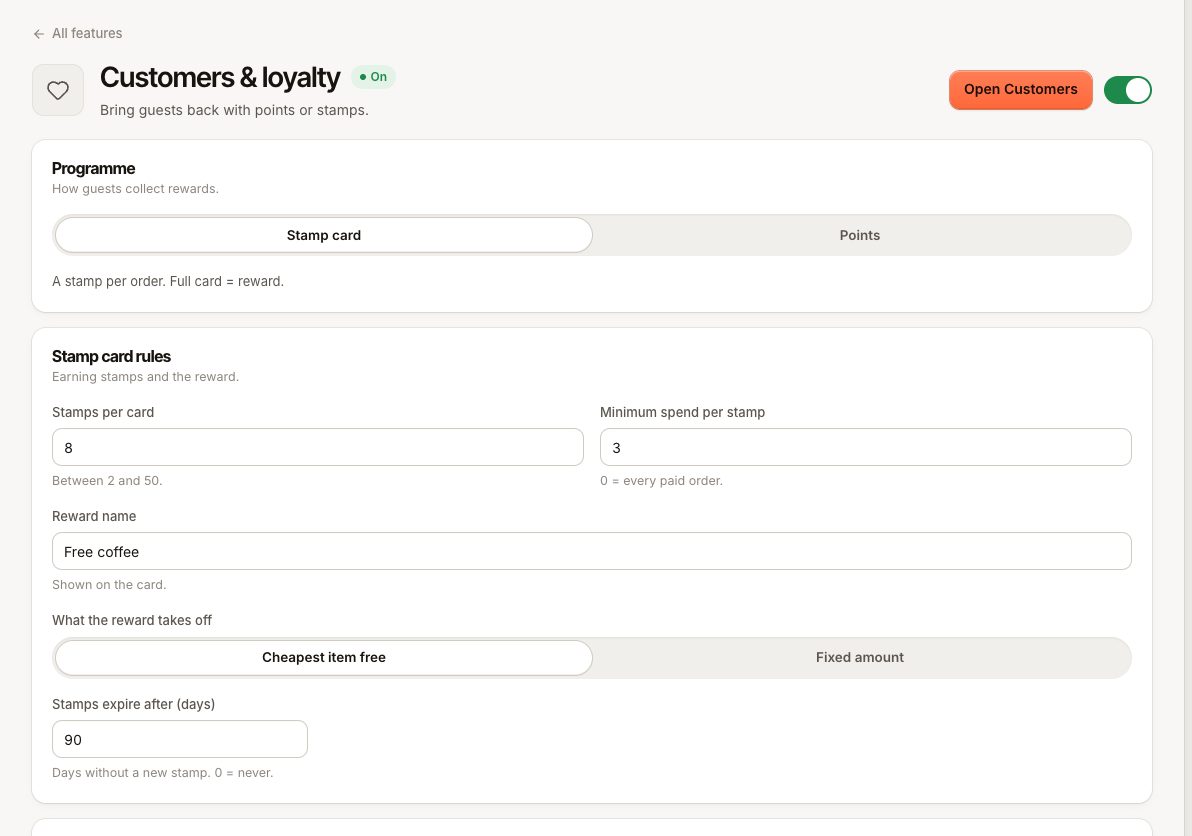
Die Regeln der Stempelkarte festlegen
| Einstellung | Was sie bewirkt |
|---|---|
| Stempel pro Karte | Stempel für eine Prämie, zwischen 2 und 50 (Standard 10) |
| Mindestumsatz pro Stempel | Die kleinste Bestellung, die einen Stempel bringt. 0 = jede bezahlte Bestellung |
| Name der Prämie | Wird auf der Karte angezeigt, zum Beispiel „Gratis-Kaffee“ |
| Was die Prämie abzieht | Günstigster Artikel gratis oder Fester Betrag mit einem Betragsrabatt |
| Stempel verfallen nach (Tagen) | Tage ohne neuen Stempel, bevor die Karte gelöscht wird. 0 = nie (bis zu 3650) |
Unter Ein Stempel pro gibt Bestellung einen Stempel pro bezahlter Bestellung und Artikel einen pro Artikel, bis Höchstens Stempel pro Bestellung. Der Verfall zählt ab dem letzten Stempel: Jeder neue Stempel beginnt den Zeitraum neu. Gäste sehen das Verfallsdatum auf ihrer Karte in Knownbee.
Was zählt und was nicht
- Nur bezahlte Bestellungen mit zugeordnetem Kunden bringen etwas. Sie zählen, wenn die Bestellung bezahlt wird.
- Auf der Bestellung verkaufte Gutscheine zählen nicht zu Punkten oder zum Mindestumsatz.
- Eine stornierte Bestellung verliert, was sie gebracht hat. Eine Erstattung nimmt zurück, was die erstatteten Artikel oder der Betrag gebracht haben, Stempel und Aktionsboni eingeschlossen. Eine Kartenerstattung, die die Bank noch bearbeitet, zählt erst, wenn sie durchgeht; eine fehlgeschlagene nimmt nichts zurück. Hat der Gast es schon ausgegeben, wird der Rest geschuldet und von seinem nächsten Sammeln abgezogen.
Aktionen
Aktionen geben extra auf passende Bestellungen. Wählen Sie unter Aktionen Aktion hinzufügen:
- Wenn die Bestellung: gewählte Artikel enthält (Mindestens eine Anzahl) oder einen Mindestumsatz erreicht.
- Gibt: Extra-Punkte oder Extra-Stempel, Multiplizieren (2 = doppelt) oder Pro Artikel.
- Wann: Tage, Uhrzeiten, Beginnt und Endet, Standorte.
- Limits: Pro Mitglied (Jede Bestellung, Einmal oder Einmal täglich) und ein Gesamtlimit.
Ein Gast, der austritt und wieder mitmacht, bekommt eine Einmal-Aktion nicht zweimal und eine Einmal täglich-Aktion nicht zweimal am selben Tag. Unter Wenn mehrere Aktionen passen wählen Sie Alle vergeben oder Nur die beste vergeben.
Mit Knownbee mitmachen
Die Karte Mitmachen mit Knownbee steuert, wie Gäste sich selbst anmelden.
- Beitritt per QR-Code erlauben: standardmäßig ein. Schalten Sie es aus, schließt das den Beitritt, ohne den QR-Code neu zu drucken. Der QR zeigt dann eine geschlossene Seite.
- Knownbee-Eintrag zeigt, wo Ihr Ort in der Knownbee-App steht. Wählen Sie Eintrag öffnen, um ihn zu bearbeiten. Gäste können dem QR-Code oder der App erst beitreten, wenn Verimly Ihren Eintrag freigegeben hat, siehe In Knownbee gelistet werden.
- Willkommensbonus (Punkte) oder Willkommensbonus (Stempel): 0 bis 1000, 0 = keiner. Er wird beim ersten bezahlten Besuch vergeben, nachdem der Gast in Knownbee beigetreten ist, nicht am Tag des Beitritts.
- Wählen Sie Speichern.
Den QR-Code zum Beitreten drucken
Unter QR-Code zum Beitreten können Sie:
- Link kopieren oder Seite öffnen, um zu sehen, wohin der QR führt.
- PNG herunterladen für Ihre eigenen Designs.
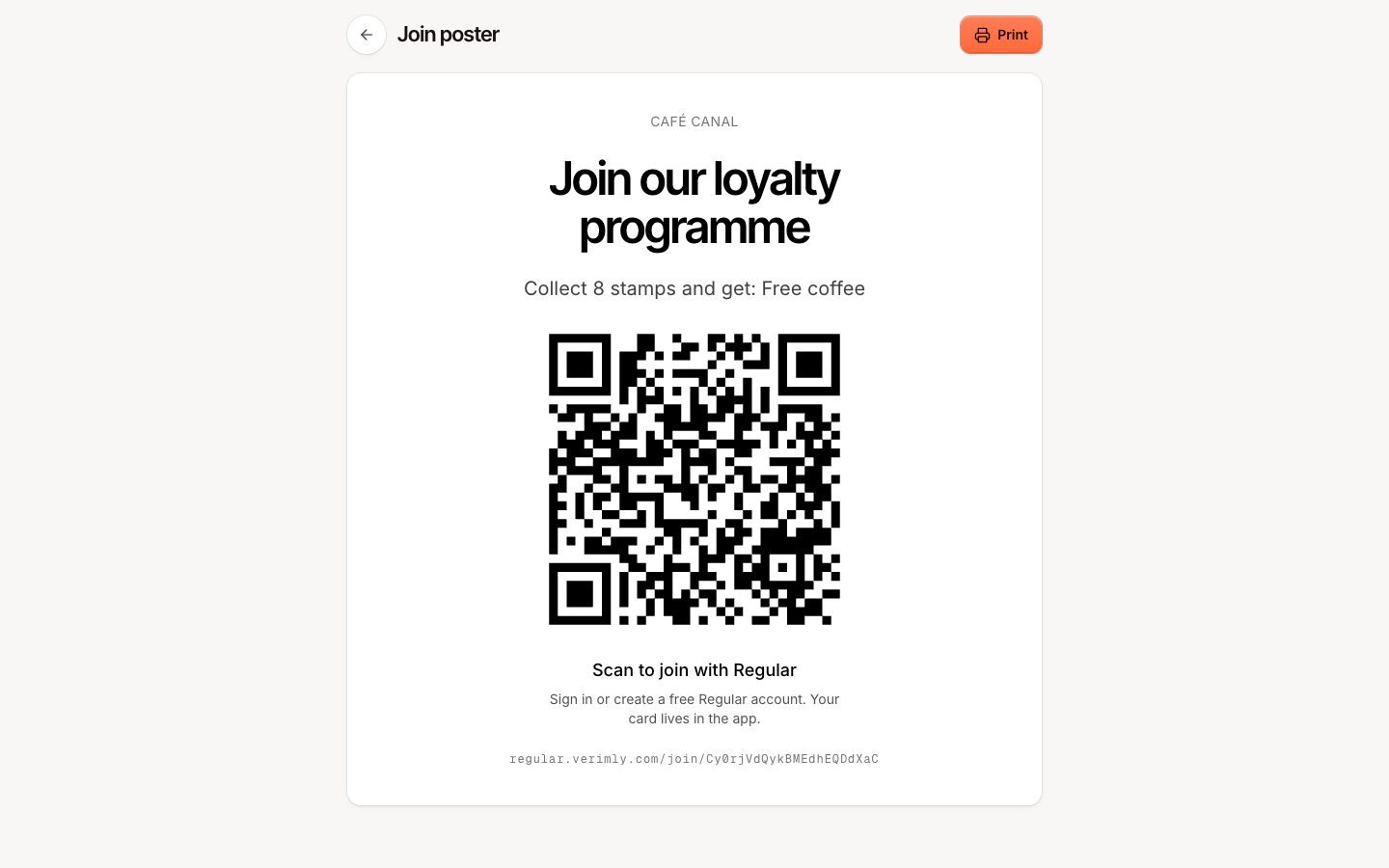
- Plakat drucken: ein fertiges Plakat mit Ihrem Programm („Sammeln Sie 10 Stempel und erhalten Sie …“) und dem QR-Code. Wählen Sie auf der Plakatseite Drucken.
- QR-Code ersetzen: erzeugt einen neuen Link. Gedruckte QR-Codes funktionieren sofort nicht mehr, tun Sie das also nur, wenn ein Plakat missbraucht wurde.
Bis Ihr Eintrag freigegeben ist, zeigt der QR, dass Ihr Ort noch nicht bei Knownbee ist. Kunden, die Sie selbst speichern, sammeln trotzdem wie gewohnt.
Was danach passiert
- Das Personal ordnet an der Kasse Kunden zu und löst Prämien ein, siehe Prämie einlösen.
- Guthaben und Verlauf jedes Kunden erscheinen in seinem Profil unter Kunden.
- Ein Manager mit Treueguthaben anpassen kann ein Guthaben mit Guthaben anpassen und einem Grund korrigieren.
Häufige Fragen
Können verschiedene Standorte unterschiedliche Programme haben?
Nein. Das Programm und seine Regeln gelten für den ganzen Betrieb, und die Karte eines Gastes funktioniert an jedem Standort.
Kann ich die Regeln später ändern?
Ja. Neue Regeln gelten für ab dann bezahlte Bestellungen. Bereits gesammelte Guthaben bleiben.
Kann ich Stufen, Empfehlungen oder Geburtstagsprämien anbieten?
Keine Stufen oder Empfehlungen. Für extra Punkte oder Stempel auf gewählte Artikel, Tage oder Uhrzeiten legen Sie eine Aktion an, siehe Aktionen.
Wenn etwas nicht klappt
- Gäste sammeln nichts: Siehe Punkte, Stempel oder ein Mitgliedscode funktionieren nicht.
- Gäste können dem QR nicht beitreten: Prüfen Sie, ob Beitritt per QR-Code erlauben eingeschaltet und Ihr Knownbee-Eintrag live ist.
- Die Einstellungen sind ausgegraut: Sie brauchen Organisationseinstellungen.