In Knownbee gelistet werden
Füllen Sie Ihren Eintrag aus, senden Sie ihn zur Prüfung an Verimly, bearbeiten Sie erbetene Änderungen und legen Sie fest, ob Gäste Sie in der Knownbee-App finden.
Auf dieser Seite
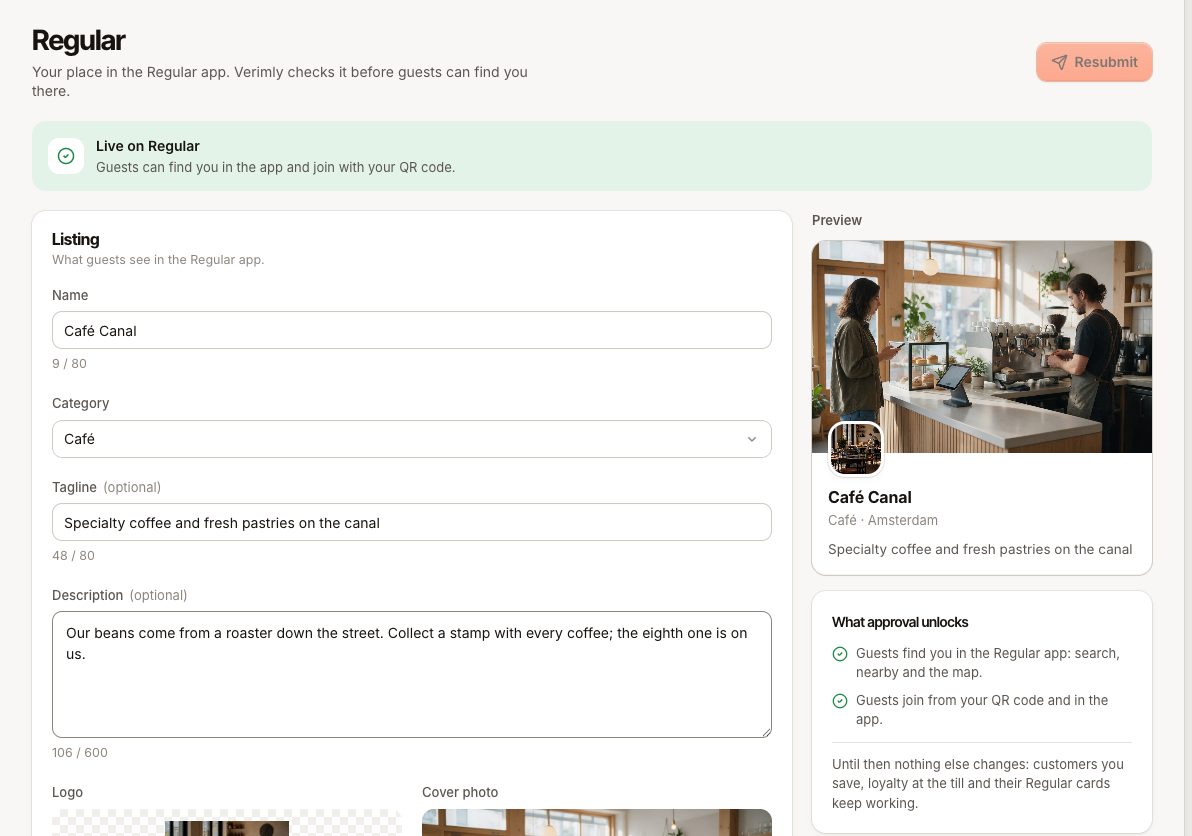
Ihr Eintrag bestimmt, wie Ihr Ort in der Knownbee-App erscheint: Name, Kategorie, Logo und Foto. Verimly prüft jeden Eintrag, bevor Gäste Sie unter Entdecken finden und über Ihren QR-Code beitreten können. Ihr Treueprogramm an der Kasse funktioniert, ob Sie gelistet sind oder nicht.
Bevor Sie beginnen
- Öffnen Sie im Backoffice Kunden › Knownbee.
- Kunden & Treueprogramm muss eingeschaltet sein. Ohne es zeigt die Seite „Knownbee braucht das Treueprogramm“: Gäste finden Sie in Knownbee und treten nur bei, solange das Treueprogramm eingeschaltet ist. Gutscheine allein listen Ihren Betrieb nicht.
- Mit Kunden ansehen sehen Sie den Eintrag. Das Bearbeiten, Senden und der Sichtbarkeitsschalter erfordern Kunden verwalten.
Was die Freigabe ermöglicht
- Gäste finden Sie in der Knownbee-App: Suche, in der Nähe und auf der Karte.
- Gäste treten über Ihren QR-Code und in der App bei.
Bis dahin ändert sich sonst nichts: Kunden, die Sie speichern, das Treueprogramm an der Kasse und ihre Knownbee-Karten funktionieren weiter. Ihr QR-Code zum Beitreten zeigt Gästen „noch nicht auf Knownbee“.
Ihren Eintrag ausfüllen
Das Formular beginnt mit Ihrem Betriebsnamen und -typ und, falls Sie eine Website haben, mit deren Logo, Titelfoto und Text.
| Feld | Regeln |
|---|---|
| Name | Pflicht, bis zu 80 Zeichen |
| Kategorie | Pflicht, Ihre Betriebsart |
| Slogan | Empfohlen. Eine Zeile unter Ihrem Namen, bis zu 80 Zeichen |
| Beschreibung | Empfohlen. Ein paar Sätze über Ihren Ort, bis zu 600 Zeichen |
| Logo | Pflicht. Quadratisch, mindestens 512 × 512 px |
| Titelfoto | Querformat, etwa 16:10, mindestens 1600 × 900 px. Ein echtes Foto Ihres Ortes, ohne Text oder Preise |
Bilder müssen als Dateien hochgeladen werden (JPG, PNG oder WebP, bis 10 MB). Ein verlinktes Bild lässt sich nicht senden: „Dieses Bild ist ein Link. Laden Sie stattdessen die Datei hoch, um zu senden.“ Ist ein Bild zu klein oder hat die falsche Form, sagt das Feld es. Schneiden Sie es zu und laden Sie es erneut hoch.
Die Vorschau rechts zeigt, wie Ihr Ort in der App aussieht. Speichern Sie Ihre Arbeit jederzeit mit der Speicherleiste.
Zur Prüfung senden
- Achten Sie darauf, dass Name, Kategorie und Logo ausgefüllt sind. Sonst sehen Sie „Ergänzen Sie … , um den Eintrag zu senden.“
- Wählen Sie Zur Prüfung senden.
- Der Status wechselt zu In Prüfung. Verimly prüft die Texte und Bilder und schickt Ihnen eine E-Mail, wenn der Eintrag freigegeben ist.
Status
| Status | Bedeutung | Was zu tun ist |
|---|---|---|
| Noch nicht auf Knownbee | Noch nichts gesendet | Füllen Sie den Eintrag aus und senden Sie ihn |
| In Prüfung seit … | Verimly prüft ihn | Warten Sie auf die E-Mail |
| Änderung erbeten | Verimly braucht eine Änderung. Der Hinweis steht auf der Seite und wird per E-Mail gesendet | Nehmen Sie die Änderung vor und wählen Sie Erneut senden |
| Live auf Knownbee | Gäste finden Sie und können mit Ihrem QR-Code beitreten | Nichts |
| Auf Knownbee ausgeblendet | Freigegeben, aber von Ihnen ausgeschaltet | Schalten Sie Auf Knownbee sichtbar wieder ein |
| Gesperrt | Verimly hat den Eintrag von Knownbee genommen | Antworten Sie auf die E-Mail von Verimly, um es zu klären |
Einen Live-Eintrag aktualisieren
Bearbeiten Sie die Felder und wählen Sie Erneut senden. Ihre Aktualisierung geht in die Prüfung, während Gäste weiter die freigegebene Version sehen. Bittet Verimly um Änderungen an der Aktualisierung, bleibt die freigegebene Version live. Hat sich seit der Freigabe nichts geändert, wird das erneute Senden abgelehnt („Seit der Freigabe hat sich nichts geändert.“).
Ihren Ort ausblenden
Sobald der Eintrag live ist, zeigt die Karte In der App den Schalter Auf Knownbee sichtbar. Schalten Sie ihn aus, um Ihren Ort in Suche und Karte auszublenden. Mitglieder behalten ihre Karten, und Ihr QR-Code funktioniert weiter. Der QR-Code zum Beitreten selbst steht ebenfalls auf dieser Karte, siehe Treueprogramm einrichten.
Häufige Fragen
Wie lange dauert die Prüfung?
Verimly prüft Einträge von Hand. Sie erhalten eine E-Mail, wenn er freigegeben ist oder eine Änderung nötig ist.
Kann ich einen Link zu meinem Logo verwenden?
Nein. Eintragsbilder müssen Uploads sein, weil sich ein Link nach der Freigabe ändern oder kaputtgehen kann.
Löscht eine Sperrung meine Kunden?
Nein. Ihr Ort verschwindet aus Knownbee und lässt sich nicht mehr über die App beitreten. Karten, die schon in den Wallets der Gäste sind, bleiben, und das Treueprogramm an der Kasse funktioniert weiter.
Wenn etwas nicht klappt
| Meldung | Bedeutung |
|---|---|
„Ergänzen Sie zuerst: …“ (REGULAR_LISTING_INCOMPLETE) | Ein Pflichtfeld ist leer |
| „Laden Sie das Logo als Bilddatei hoch: quadratisch, mindestens 512 × 512 px.“ | Das Logo ist ein Link, zu klein oder nicht quadratisch |
| „Laden Sie das Titelbild als Bilddatei hoch: Querformat (etwa 16:10), mindestens 1600 × 900 px.“ | Das Titelbild ist ein Link, zu klein oder hat die falsche Form |
| „Verimly hat diesen Eintrag gesperrt. Antworten Sie auf unsere E-Mail, um es zu klären.“ | Sie können nicht senden, solange er gesperrt ist |
„Dieser Ort ist noch nicht auf Knownbee.“ (REGULAR_NOT_APPROVED) | Ein Gast wollte vor der Freigabe beitreten |