Configura la fidelización: puntos o tarjeta de sellos
Elige puntos o una tarjeta de sellos, define cómo ganan los clientes y cuál es la recompensa, añade un bono de bienvenida y la caducidad de los sellos, e imprime el código QR de registro.
En esta página
La fidelización premia a los clientes por volver. Cada pedido pagado con un cliente asignado gana puntos o un sello, y los clientes ven su tarjeta en la app Knownbee. Eliges un programa para todo el negocio.
Antes de empezar
- La fidelización forma parte de la función Clientes y fidelización: incluida en Pro y Business, un complemento en Starter. Consulta Complementos.
- Cambiar los ajustes requiere Ajustes de la organización, normalmente el propietario.
- Abre los ajustes en Ajustes › Fidelización, o desde Clientes con Ajustes de fidelización.
Elegir el programa
En Programa, elige uno:
| Tarjeta de sellos | Puntos | |
|---|---|---|
| Cómo ganan los clientes | Un sello por pedido pagado | Puntos según el importe gastado |
| Recompensa | Una tarjeta llena da una recompensa | Los puntos se canjean como descuento |
| Ideal para | Cafeterías, panaderías, un sencillo «el décimo café gratis» | Restaurantes y bares con cuentas variadas |
Los puntos y los sellos se guardan por separado. Para cambiar más adelante, elige Cambiar en Programa: Convertir pasa cada saldo a un tipo que tú fijas (redondeado a favor del cliente) y Poner a 0 deja cada saldo en 0. Los puntos o sellos que un cliente debe por un reembolso siguen la misma regla. Las recompensas y campañas en la unidad anterior quedan en pausa hasta que tengan un nuevo coste.
Definir las reglas de puntos
| Ajuste | Qué hace | Por defecto |
|---|---|---|
| Puntos por cada 1 gastado | Puntos por unidad de tu moneda, sobre lo pagado en artículos, redondeado hacia abajo | 1 |
| Valor de un punto | El descuento que da cada punto al canjearlo | 0,05 |
La pantalla muestra un ejemplo: lo que gana un cliente que gasta 10 y lo que valen esos puntos. Con los valores por defecto, gastar 10 da 10 puntos, que valen 0,50. Una tarjeta de vista previa a la derecha muestra cómo lo ven los clientes.
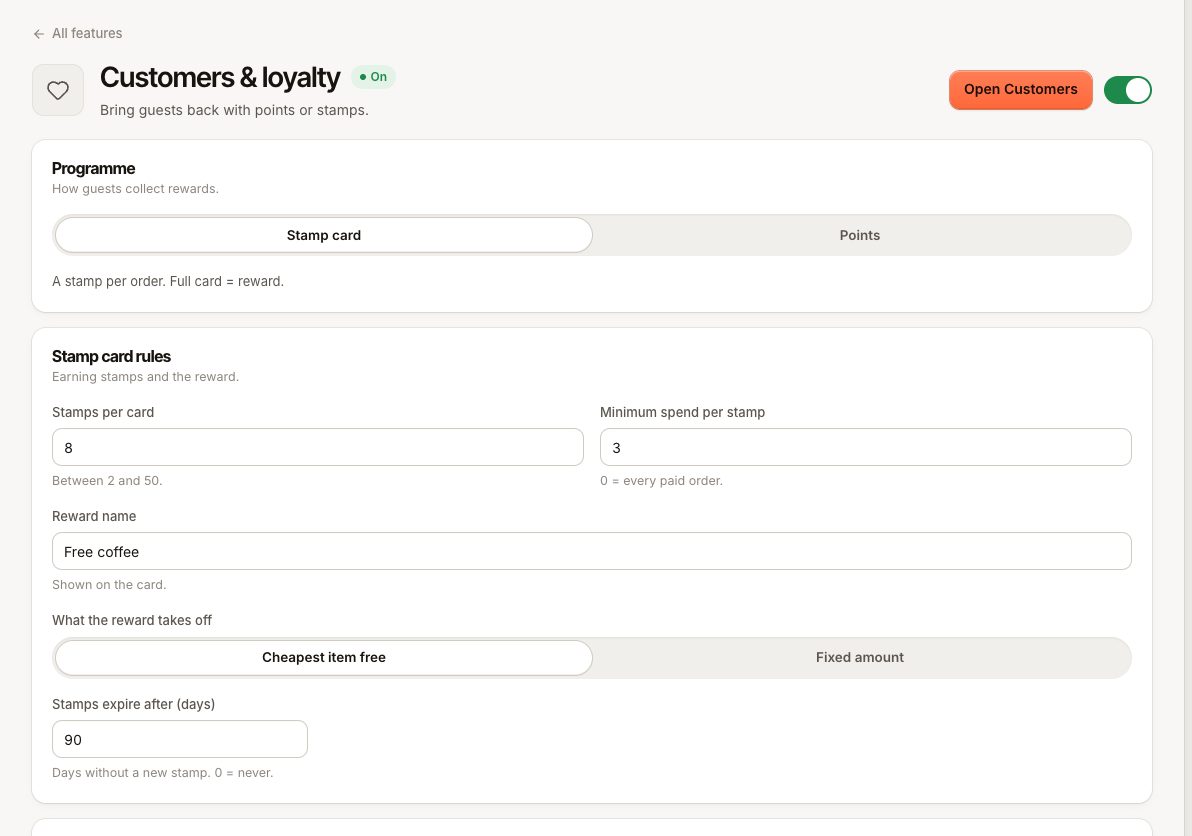
Definir las reglas de la tarjeta de sellos
| Ajuste | Qué hace |
|---|---|
| Sellos por tarjeta | Sellos para una recompensa, entre 2 y 50 (por defecto 10) |
| Gasto mínimo por sello | El pedido más pequeño que gana un sello. 0 = cada pedido pagado |
| Nombre de la recompensa | Se muestra en la tarjeta, por ejemplo «Café gratis» |
| Lo que descuenta la recompensa | Artículo más barato gratis, o Importe fijo con un Importe del descuento |
| Los sellos caducan tras (días) | Días sin un sello nuevo antes de que se borre la tarjeta. 0 = nunca (hasta 3650) |
En Un sello por, Pedido da un sello por pedido pagado y Artículo uno por artículo, hasta Máximo de sellos por pedido. La caducidad cuenta desde el último sello: cada sello nuevo reinicia el periodo. Los clientes ven la fecha de caducidad en su tarjeta en Knownbee.
Qué gana y qué no
- Solo ganan los pedidos pagados con un cliente asignado. Ganan cuando se paga el pedido.
- Las tarjetas regalo vendidas en el pedido no cuentan para los puntos ni para el gasto mínimo.
- Un pedido anulado pierde lo que ganó. Un reembolso quita lo que ganaron los artículos o el importe reembolsados, sellos y bonos de campaña incluidos. Un reembolso a tarjeta que el banco aún está procesando cuenta cuando se completa; si falla, no quita nada. Si el cliente ya lo gastó, el resto queda pendiente y se descuenta de lo que gane después.
Campañas
Las campañas dan algo extra en los pedidos que cumplen las condiciones. En Campañas, elige Añadir campaña:
- Si el pedido: incluye artículos elegidos (Al menos una cantidad) o llega a un Gasto mínimo.
- Da: Puntos extra o Sellos extra, Multiplicar (2 = el doble) o Por artículo.
- Cuándo: Días, horas, Empieza y Termina, Locales.
- Límites: Por socio (Cada pedido, Una vez o Una vez al día) y un Límite total.
Un cliente que se va y vuelve a unirse no recibe dos veces una campaña de Una vez, ni dos veces el mismo día una de Una vez al día. En Si coinciden varias campañas, elige Dar todas o Dar solo la mejor.
Únete con Knownbee
La tarjeta Únete con Knownbee controla cómo se apuntan los clientes.
- Permitir unirse con el código QR: activado por defecto. Desactivarlo cierra el registro sin volver a imprimir el código QR; el QR muestra entonces una página cerrada.
- Ficha de Knownbee muestra cómo está tu local en la app Knownbee. Elige Abrir ficha para editarla. Los clientes solo pueden unirse desde el QR o la app una vez que Verimly haya aprobado tu ficha; consulta Consigue aparecer en Knownbee.
- Bono de bienvenida (puntos) o Bono de bienvenida (sellos): de 0 a 1000, 0 = ninguno. Se da en la primera visita pagada del cliente después de unirse en Knownbee, no el día en que se une.
- Elige Guardar.
Imprimir el código QR de registro
En Código QR de registro puedes:
- Copiar enlace o Abrir la página para ver adónde lleva el QR.
- Descargar PNG para tus propios diseños.
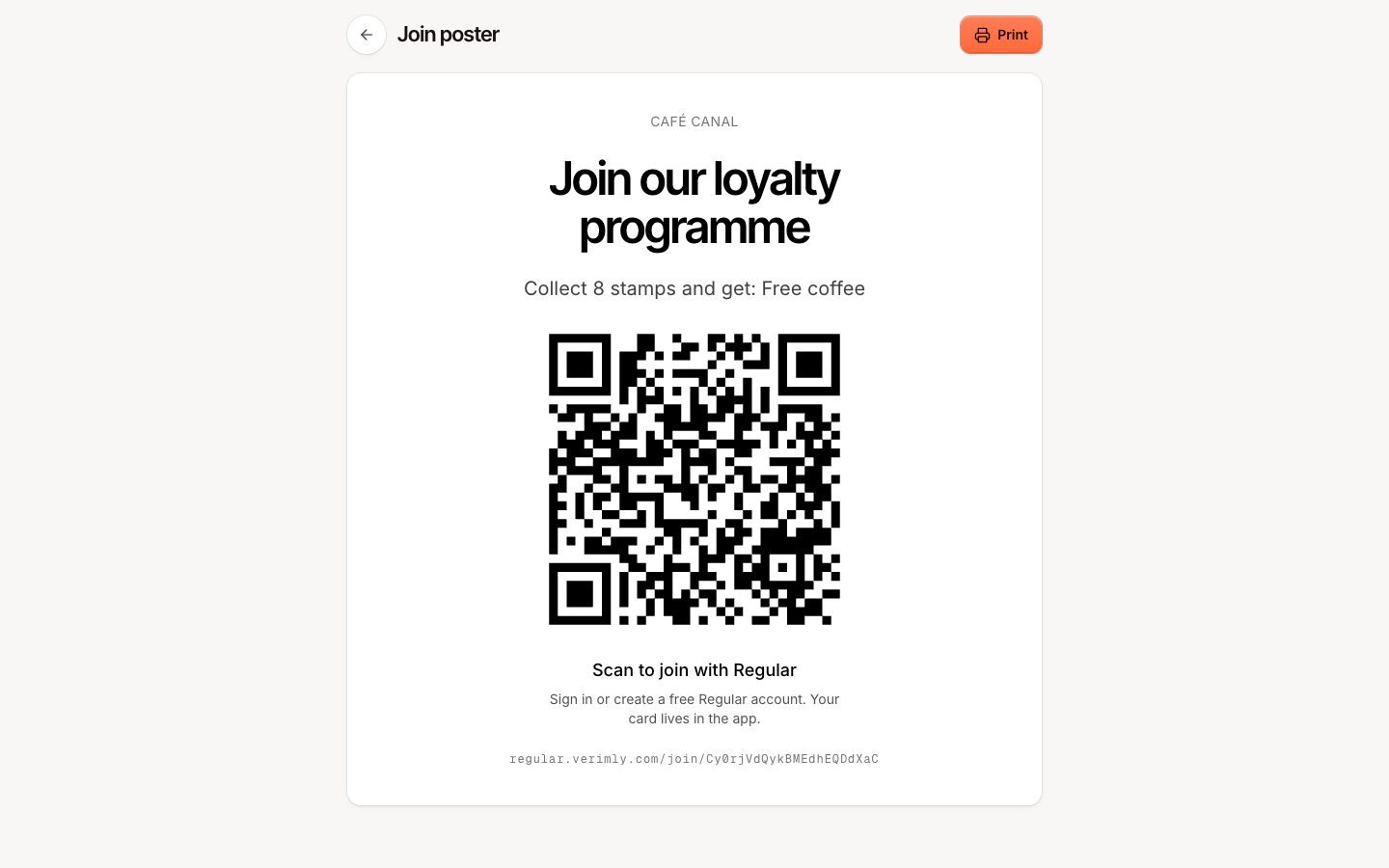
- Imprimir cartel: un cartel ya hecho con tu programa («Consigue 10 sellos y recibe: …») y el código QR. Elige Imprimir en la página del cartel.
- Sustituir el código QR: crea un enlace nuevo. Los códigos QR impresos dejan de funcionar de inmediato, así que hazlo solo si se hizo un mal uso de un cartel.
Hasta que se apruebe tu ficha, el QR muestra que tu local aún no está en Knownbee. Los clientes que guardas tú mismo siguen ganando con normalidad.
Qué ocurre después
- El personal asigna clientes en la caja y canjea recompensas; consulta Canjea una recompensa.
- El saldo y el historial de cada cliente aparecen en su perfil en Clientes.
- Un gerente con Ajustar saldos de fidelización puede corregir un saldo con Ajustar saldo y un motivo.
Preguntas frecuentes
¿Pueden tener programas distintos los diferentes locales?
No. El programa y sus reglas se aplican a todo el negocio, y la tarjeta de un cliente funciona en todos los locales.
¿Puedo cambiar las reglas más adelante?
Sí. Las reglas nuevas se aplican a los pedidos pagados a partir de ese momento. Los saldos ya ganados se mantienen.
¿Puedo ofrecer niveles, recomendaciones o recompensas de cumpleaños?
No hay niveles ni recomendaciones. Para dar puntos o sellos extra en artículos, días u horas concretos, crea una campaña, consulta Campañas.
Si algo falla
- Los clientes no ganan nada: consulta Los puntos, los sellos o un código de socio no funcionan.
- Los clientes no pueden unirse desde el QR: comprueba que Permitir unirse con el código QR esté activado y que tu ficha de Knownbee esté publicada.
- Los ajustes aparecen en gris: necesitas Ajustes de la organización.