Configurer la fidélité : points ou carte à tampons
Choisissez des points ou une carte à tampons, réglez comment les clients gagnent et quelle est la récompense, ajoutez un bonus de bienvenue et une expiration des tampons, et imprimez le QR code d’inscription.
Sur cette page
La fidélité récompense les clients qui reviennent. Chaque commande payée avec un client rattaché rapporte des points ou un tampon, et les clients voient leur carte dans l’app Knownbee. Vous choisissez un seul programme pour toute l’entreprise.
Avant de commencer
- La fidélité fait partie de la fonction Clients et fidélité : incluse dans Pro et Business, une option avec Starter. Voir Options.
- Modifier les réglages nécessite Paramètres de l’entreprise, normalement le propriétaire.
- Ouvrez les réglages sous Paramètres › Fidélité, ou depuis Clients avec Réglages fidélité.
Choisir le programme
Sous Programme, choisissez l’un des deux :
| Carte à tampons | Points | |
|---|---|---|
| Comment les clients gagnent | Un tampon par commande payée | Des points sur le montant dépensé |
| Récompense | Une carte complète donne une récompense | Les points sont utilisés comme remise |
| Idéal pour | Cafés, boulangeries, un simple « 10e café offert » | Restaurants et bars avec des additions variées |
Les points et les tampons sont stockés séparément. Pour changer plus tard, choisissez Changer sous Programme : Convertir reporte chaque solde à un taux que vous fixez (arrondi en faveur du client), Remettre à 0 remet chaque solde à 0. Les points ou tampons qu’un client doit après un remboursement suivent la même règle. Les récompenses et campagnes dans l’ancienne unité sont en pause jusqu’à ce qu’elles aient un nouveau coût.
Régler les règles des points
| Réglage | Ce que cela fait | Par défaut |
|---|---|---|
| Points par 1 dépensé | Points par unité de votre devise, sur les marchandises payées, arrondis à l’inférieur | 1 |
| Valeur d’un point | La remise que chaque point donne quand il est utilisé | 0,05 |
L’écran affiche un exemple : ce que gagne un client qui dépense 10 et ce que valent ces points. Avec les valeurs par défaut, 10 dépensés rapportent 10 points, d’une valeur de 0,50. Une carte d’aperçu à droite montre comment les clients la voient.
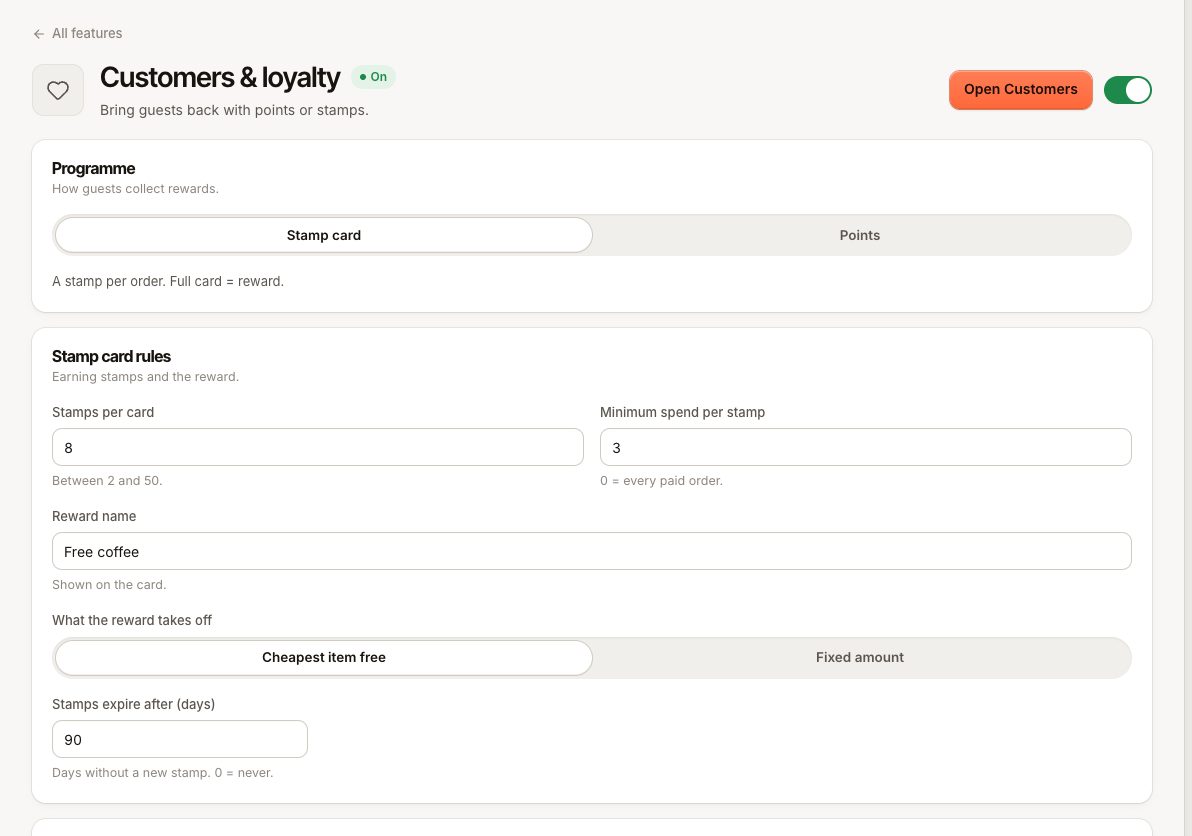
Régler les règles de la carte à tampons
| Réglage | Ce que cela fait |
|---|---|
| Tampons par carte | Tampons pour une récompense, entre 2 et 50 (10 par défaut) |
| Dépense minimale par tampon | La plus petite commande qui rapporte un tampon. 0 = toute commande payée |
| Nom de la récompense | Affiché sur la carte, par exemple « Café offert » |
| Ce que la récompense déduit | Article le moins cher offert, ou Montant fixe avec un Montant de la remise |
| Les tampons expirent après (jours) | Jours sans nouveau tampon avant que la carte soit remise à zéro. 0 = jamais (jusqu’à 3650) |
Sous Un tampon par, Commande donne un tampon par commande payée et Article un par article, jusqu’à Tampons max. par commande. L’expiration se compte depuis le dernier tampon : chaque nouveau tampon relance la période. Les clients voient la date d’expiration sur leur carte dans Knownbee.
Ce qui rapporte et ce qui ne rapporte pas
- Seules les commandes payées avec un client rattaché rapportent. Elles rapportent au moment du paiement de la commande.
- Les cartes cadeaux vendues sur la commande ne comptent ni pour les points ni pour la dépense minimale.
- Une commande annulée perd ce qu’elle avait rapporté. Un remboursement reprend ce qu’ont rapporté les articles ou le montant remboursés, tampons et bonus de campagne compris. Un remboursement par carte encore en cours à la banque compte une fois effectué ; s’il échoue, il ne reprend rien. Si le client l’a déjà dépensé, le reste est dû et se déduit de ses prochains gains.
Campagnes
Les campagnes donnent un supplément sur les commandes qui correspondent. Sous Campagnes, choisissez Ajouter une campagne :
- Si la commande : contient des articles choisis (Au moins un nombre) ou atteint une Dépense minimale.
- Donne : Points en plus ou Tampons en plus, Multiplier (2 = le double) ou Par article.
- Quand : Jours, horaires, Début et Fin, Établissements.
- Limites : Par membre (Chaque commande, Une fois ou Une fois par jour) et une Limite totale.
Un client qui part puis adhère de nouveau ne reçoit pas deux fois une campagne Une fois, ni deux fois le même jour une campagne Une fois par jour. Sous Si plusieurs campagnes s’appliquent, choisissez Toutes les accorder ou N’accorder que la meilleure.
Adhérer avec Knownbee
La carte Adhésion avec Knownbee contrôle comment les clients s’inscrivent eux-mêmes.
- Permettre l’adhésion par QR code : activé par défaut. Le désactiver ferme l’adhésion sans réimprimer le QR code ; le QR affiche alors une page fermée.
- Fiche Knownbee montre où en est votre lieu dans l’app Knownbee. Choisissez Ouvrir la fiche pour la modifier. Les clients ne peuvent adhérer depuis le QR ou l’app qu’une fois votre fiche approuvée par Verimly, voir Être référencé dans Knownbee.
- Bonus de bienvenue (points) ou Bonus de bienvenue (tampons) : de 0 à 1000, 0 = aucun. Il est accordé lors de la première visite payée du client après son adhésion dans Knownbee, pas le jour de l’adhésion.
- Choisissez Enregistrer.
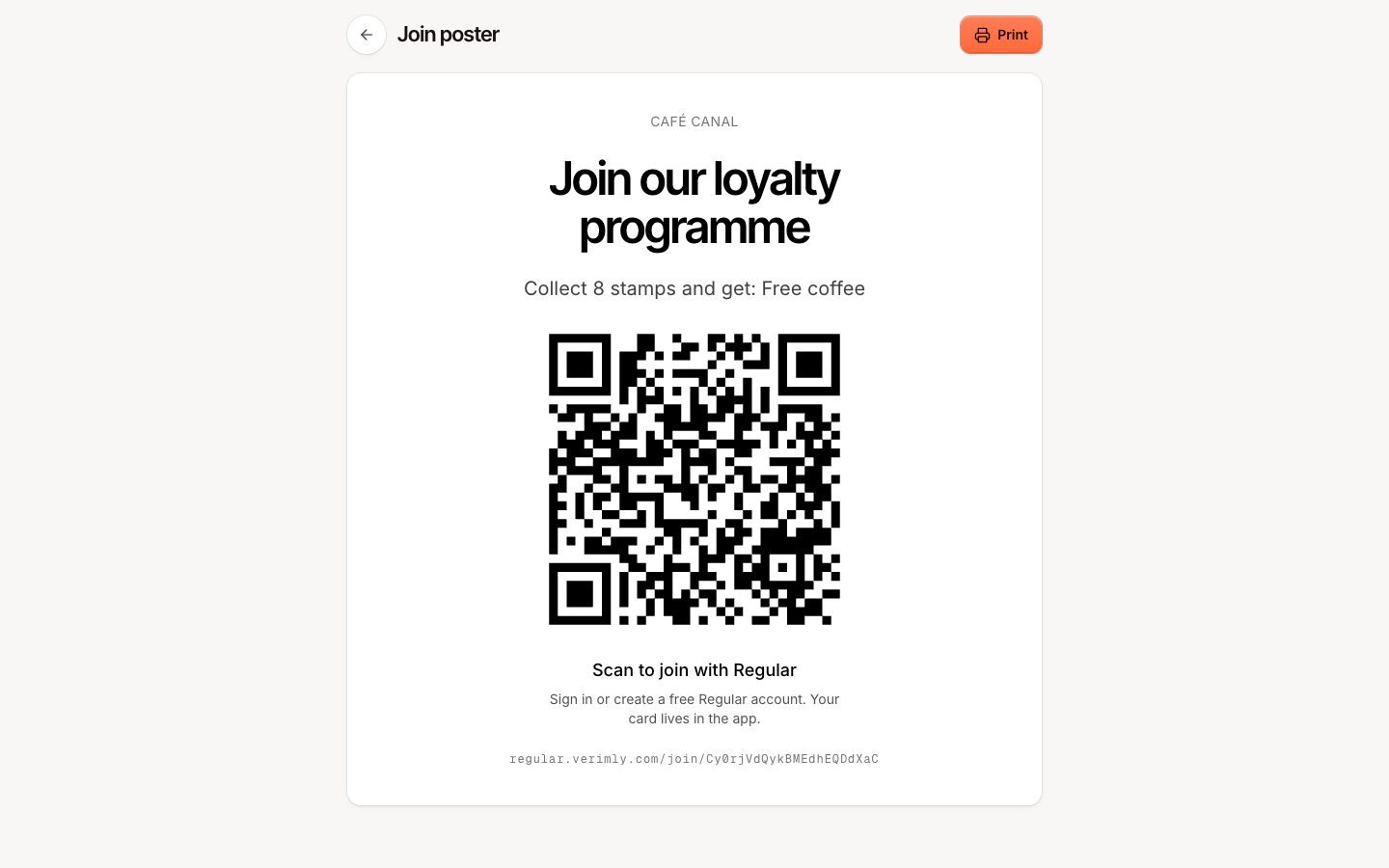
Imprimer le QR code d’inscription
Sous QR code d’inscription, vous pouvez :
- Copier le lien ou Ouvrir la page pour voir où mène le QR.
- Télécharger le PNG pour vos propres créations.
- Imprimer l’affiche : une affiche toute prête avec votre programme (« Cumulez 10 tampons et recevez : … ») et le QR code. Choisissez Imprimer sur la page de l’affiche.
- Remplacer le QR code : crée un nouveau lien. Les QR codes imprimés cessent de fonctionner immédiatement ; ne le faites donc que si une affiche a été détournée.
Tant que votre fiche n’est pas approuvée, le QR indique que votre lieu n’est pas encore sur Knownbee. Les clients que vous enregistrez vous-même gagnent normalement.
Et ensuite
- Le personnel rattache les clients en caisse et utilise les récompenses, voir Utiliser une récompense.
- Le solde et l’historique de chaque client apparaissent sur sa fiche dans Clients.
- Un responsable avec Ajuster les soldes de fidélité peut corriger un solde avec Ajuster le solde et un motif.
Questions fréquentes
Des établissements différents peuvent-ils avoir des programmes différents ?
Non. Le programme et ses règles s’appliquent à toute l’entreprise, et la carte d’un client fonctionne dans tous les établissements.
Puis-je modifier les règles plus tard ?
Oui. Les nouvelles règles s’appliquent aux commandes payées à partir de ce moment. Les soldes déjà gagnés restent.
Puis-je proposer des niveaux, du parrainage ou des récompenses d’anniversaire ?
Pas de niveaux ni de parrainage. Pour des points ou tampons en plus sur des articles, jours ou horaires choisis, créez une campagne, voir Campagnes.
En cas de problème
- Les clients ne gagnent rien : voir Les points, tampons ou le code membre ne fonctionnent pas.
- Les clients ne peuvent pas adhérer depuis le QR : vérifiez que Permettre l’adhésion par QR code est activé et que votre fiche Knownbee est en ligne.
- Les réglages sont grisés : il vous faut Paramètres de l’entreprise.