Configurare la fedeltà: punti o tessera a timbri
Scegli punti o tessera a timbri, imposta come i clienti accumulano e qual è il premio, aggiungi un bonus di benvenuto e la scadenza dei timbri e stampa il QR code di iscrizione.
In questa pagina
La fedeltà premia i clienti che tornano. Ogni ordine pagato con un cliente collegato fa guadagnare punti o un timbro, e i clienti vedono la loro tessera nell’app Knownbee. Scegli un solo programma per tutta l’attività.
Prima di iniziare
- La fedeltà fa parte della funzionalità Clienti e fedeltà: inclusa in Pro e Business, una funzione aggiuntiva su Starter. Vedi Funzioni aggiuntive.
- Per cambiare le impostazioni serve Impostazioni attività, normalmente il titolare.
- Apri le impostazioni in Impostazioni › Fedeltà, oppure da Clienti con Impostazioni fedeltà.
Scegliere il programma
In Programma scegline uno:
| Tessera a timbri | Punti | |
|---|---|---|
| Come accumulano i clienti | Un timbro per ogni ordine pagato | Punti sull’importo speso |
| Premio | Una tessera piena dà un premio | I punti si riscattano come sconto |
| Adatto a | Caffè, panetterie, un semplice «il decimo caffè è gratis» | Ristoranti e bar con conti vari |
Punti e timbri sono memorizzati separatamente. Per cambiare in seguito, scegli Cambia in Programma: Converti riporta ogni saldo a un tasso che stabilisci tu (arrotondato a favore del cliente), Azzera porta ogni saldo a 0. Punti o timbri che un cliente deve per un rimborso seguono la stessa regola. Premi e campagne nella vecchia unità restano in pausa finché non hanno un nuovo costo.
Impostare le regole dei punti
| Impostazione | Cosa fa | Predefinito |
|---|---|---|
| Punti ogni 1 speso | Punti per unità della tua valuta, sulla merce pagata, arrotondati per difetto | 1 |
| Valore di un punto | Lo sconto che ogni punto dà quando viene riscattato | 0,05 |
La schermata mostra un esempio: cosa guadagna un cliente che spende 10 e quanto valgono quei punti. Con i valori predefiniti, spendere 10 fa guadagnare 10 punti, del valore di 0,50. Una scheda di anteprima a destra mostra come la vedono i clienti.
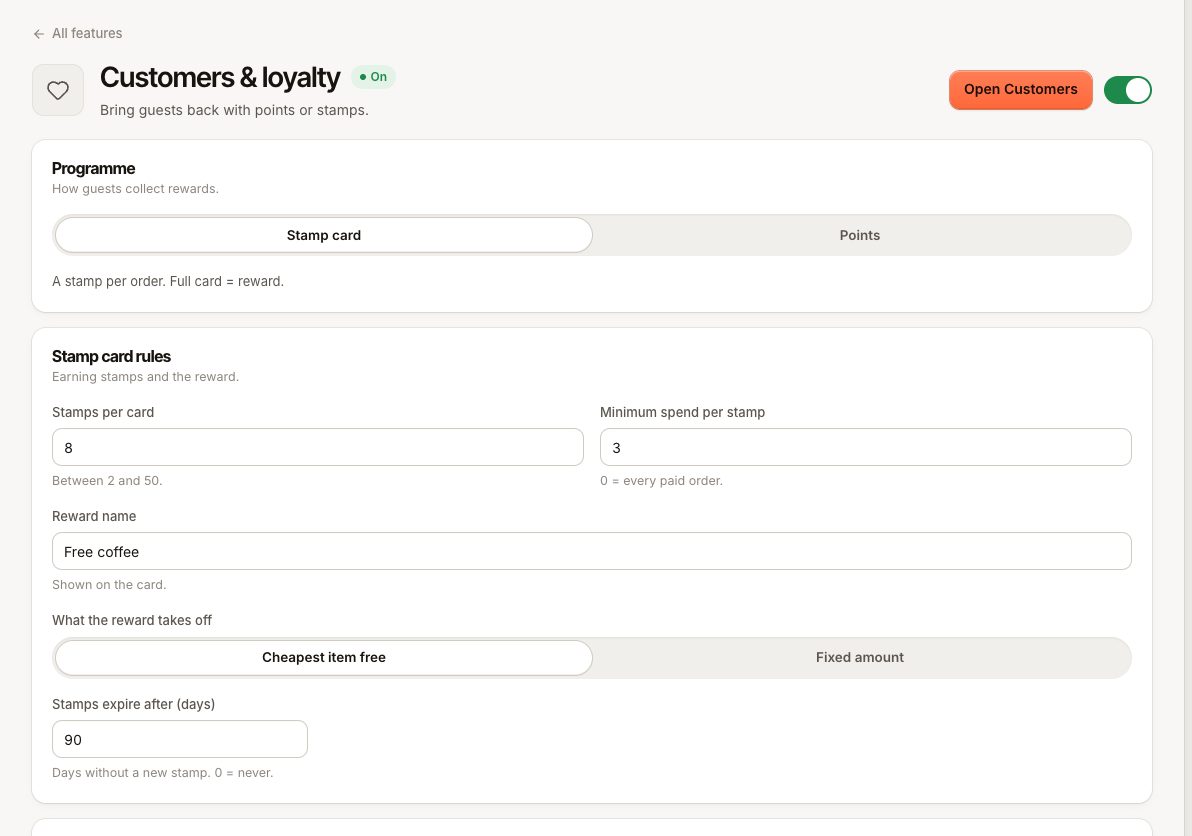
Impostare le regole della tessera a timbri
| Impostazione | Cosa fa |
|---|---|
| Timbri per tessera | Timbri per un premio, tra 2 e 50 (predefinito 10) |
| Spesa minima per timbro | L’ordine più piccolo che dà un timbro. 0 = ogni ordine pagato |
| Nome del premio | Mostrato sulla tessera, per esempio «Caffè gratis» |
| Cosa toglie il premio | Articolo più economico gratis, oppure Importo fisso con un Importo dello sconto |
| I timbri scadono dopo (giorni) | Giorni senza un nuovo timbro prima che la tessera venga azzerata. 0 = mai (fino a 3650) |
In Un timbro per, Ordine dà un timbro per ordine pagato e Articolo uno per articolo, fino a Timbri massimi per ordine. La scadenza conta dall’ultimo timbro: ogni nuovo timbro fa ripartire il periodo. I clienti vedono la data di scadenza sulla loro tessera in Knownbee.
Cosa fa guadagnare e cosa no
- Solo gli ordini pagati con un cliente collegato fanno guadagnare. Guadagnano quando l’ordine viene pagato.
- Le carte regalo vendute nell’ordine non contano per i punti né per la spesa minima.
- Un ordine stornato perde ciò che aveva fatto guadagnare. Un rimborso toglie ciò che gli articoli o l’importo rimborsati avevano fatto guadagnare, timbri e bonus delle campagne compresi. Un rimborso su carta ancora in lavorazione presso la banca conta quando va a buon fine; se non riesce, non toglie nulla. Se il cliente l’ha già speso, il resto è dovuto e viene tolto dai suoi prossimi guadagni.
Campagne
Le campagne danno un extra sugli ordini che corrispondono. In Campagne, scegli Aggiungi campagna:
- Se l’ordine: contiene articoli scelti (Almeno un numero) o raggiunge una Spesa minima.
- Dà: Punti extra o Timbri extra, Moltiplica (2 = il doppio) o Per articolo.
- Quando: Giorni, orari, Inizia e Finisce, Sedi.
- Limiti: Per membro (Ogni ordine, Una volta o Una volta al giorno) e un Limite totale.
Un cliente che esce e si iscrive di nuovo non riceve due volte una campagna Una volta, né due volte nello stesso giorno una campagna Una volta al giorno. In Se valgono più campagne, scegli Assegnale tutte o Assegna solo la migliore.
Iscriversi con Knownbee
La scheda Iscriviti con Knownbee controlla come i clienti si iscrivono da soli.
- Consenti l’iscrizione con il codice QR: attivo per impostazione predefinita. Disattivandolo si chiudono le iscrizioni senza ristampare il QR code; il QR mostra poi una pagina chiusa.
- Scheda Knownbee mostra a che punto è il tuo locale nell’app Knownbee. Scegli Apri la scheda per modificarla. I clienti possono iscriversi dal QR o dall’app solo dopo che Verimly ha approvato la tua scheda, vedi Comparire in Knownbee.
- Bonus di benvenuto (punti) oppure Bonus di benvenuto (timbri): da 0 a 1000, 0 = nessuno. Viene dato alla prima visita pagata del cliente dopo l’iscrizione in Knownbee, non il giorno dell’iscrizione.
- Scegli Salva.
Stampare il QR code di iscrizione
In QR code di iscrizione puoi:
- Copia il link oppure Apri la pagina per vedere dove porta il QR.
- Scarica PNG per i tuoi design.
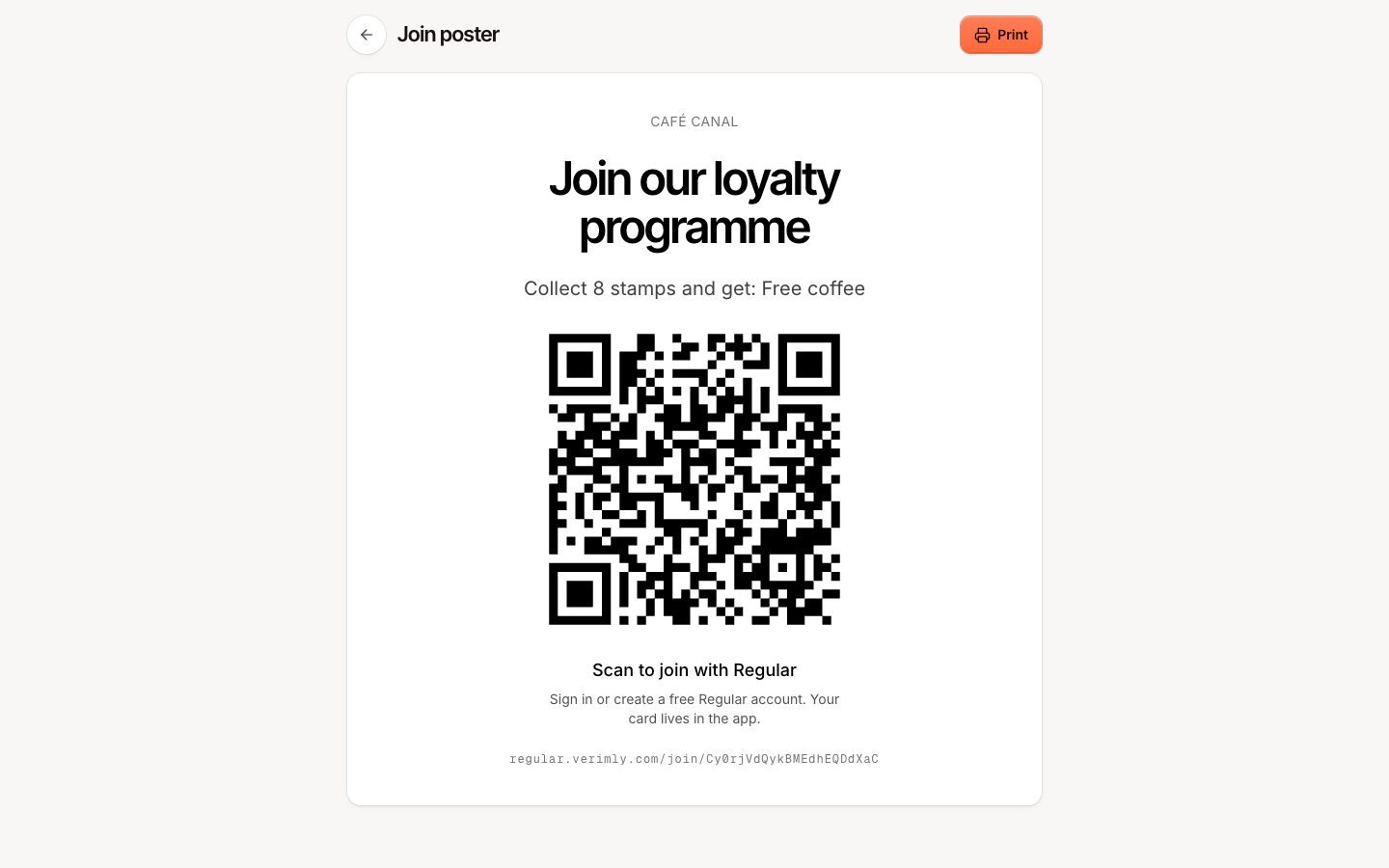
- Stampa il poster: un poster già pronto con il tuo programma («Raccogli 10 timbri e ricevi…») e il QR code. Scegli Stampa nella pagina del poster.
- Sostituisci il QR code: crea un nuovo link. I QR code stampati smettono subito di funzionare, quindi fallo solo se un poster è stato usato in modo improprio.
Finché la tua scheda non è approvata, il QR mostra che il tuo locale non è ancora su Knownbee. I clienti che salvi tu continuano ad accumulare normalmente.
Cosa succede dopo
- Il personale collega i clienti alla cassa e riscatta i premi, vedi Riscattare un premio.
- Il saldo e lo storico di ogni cliente compaiono sul suo profilo in Clienti.
- Un manager con Rettificare i saldi fedeltà può correggere un saldo con Rettifica saldo e un motivo.
Domande frequenti
Sedi diverse possono avere programmi diversi?
No. Il programma e le sue regole valgono per tutta l’attività, e la tessera di un cliente funziona in ogni sede.
Posso cambiare le regole in seguito?
Sì. Le nuove regole si applicano agli ordini pagati da quel momento. I saldi già accumulati restano.
Posso offrire livelli, passaparola o premi di compleanno?
Niente livelli né passaparola. Per punti o timbri extra su articoli, giorni o orari scelti, crea una campagna, vedi Campagne.
Se qualcosa non va
- I clienti non accumulano nulla: vedi Punti, timbri o codice socio non funzionano.
- I clienti non riescono a iscriversi dal QR: controlla che Consenti l’iscrizione con il codice QR sia attivo e che la tua scheda Knownbee sia online.
- Le impostazioni sono disattivate: ti serve Impostazioni attività.