Comparire in Knownbee
Compila la tua scheda, inviala a Verimly per il controllo, gestisci le modifiche richieste e scegli se i clienti possono trovarti nell’app Knownbee.
In questa pagina
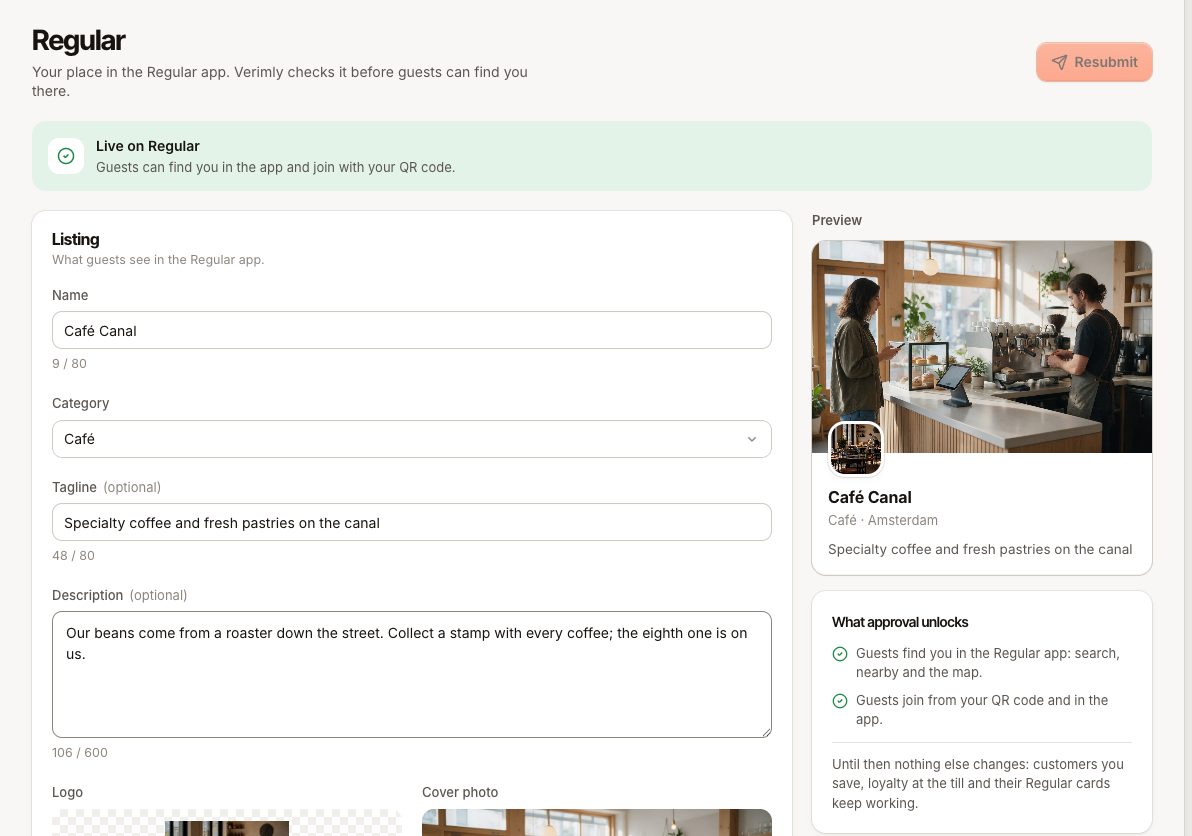
La tua scheda è il modo in cui il tuo locale compare nell’app Knownbee: nome, categoria, logo e foto. Verimly controlla ogni scheda prima che i clienti possano trovarti in Scopri e iscriversi dal tuo QR code. Il tuo programma fedeltà alla cassa funziona che tu sia presente o no.
Prima di iniziare
- Apri Clienti › Knownbee nel back office.
- Clienti e fedeltà deve essere attivo. Senza, la pagina mostra «Knownbee richiede la fedeltà»: i clienti ti trovano e si iscrivono in Knownbee solo finché la fedeltà è attiva. Le sole carte regalo non fanno comparire la tua attività.
- Vedere i clienti ti permette di vedere la scheda. Modificare, inviare e l’interruttore di visibilità richiedono Gestire i clienti.
Cosa sblocca l’approvazione
- I clienti ti trovano nell’app Knownbee: ricerca, nelle vicinanze e mappa.
- I clienti si iscrivono dal tuo QR code e nell’app.
Fino ad allora non cambia nient’altro: i clienti che salvi, la fedeltà alla cassa e le loro tessere Knownbee continuano a funzionare. Il tuo QR code di iscrizione mostra ai clienti «non ancora su Knownbee».
Compilare la tua scheda
Il modulo parte dal nome e dal tipo della tua attività e, se hai un sito web, dal suo logo, dalla foto di copertina e dal testo.
| Campo | Regole |
|---|---|
| Nome | Obbligatorio, fino a 80 caratteri |
| Categoria | Obbligatoria, il tuo tipo di attività |
| Slogan | Consigliato. Una riga sotto il tuo nome, fino a 80 caratteri |
| Descrizione | Consigliata. Qualche frase sul tuo locale, fino a 600 caratteri |
| Logo | Obbligatorio. Quadrato, almeno 512 × 512 px |
| Foto di copertina | Orizzontale, circa 16:10, almeno 1600 × 900 px. Una foto vera del tuo locale, senza testo né prezzi |
Le immagini devono essere caricate come file (JPG, PNG o WebP, fino a 10 MB). Un’immagine collegata non si può inviare: «Questa immagine è un link. Carica il file per inviare.» Se un’immagine è troppo piccola o ha la forma sbagliata, il campo lo dice; ritagliala e caricala di nuovo.
L’Anteprima a destra mostra come appare il tuo locale nell’app. Salva il tuo lavoro in qualsiasi momento con la barra di salvataggio.
Inviare per il controllo
- Assicurati che nome, categoria e logo siano compilati. Altrimenti vedi «Aggiungi: … per inviare.»
- Scegli Invia per il controllo.
- Lo stato cambia in In controllo. Verimly controlla testi e immagini e ti scrive un’e-mail quando è approvata.
Stati
| Stato | Cosa significa | Cosa fare |
|---|---|---|
| Non ancora su Knownbee | Non è ancora stato inviato nulla | Compila la scheda e inviala |
| In controllo dal … | Verimly la sta controllando | Attendi l’e-mail |
| Modifica richiesta | Verimly chiede una modifica; la nota è mostrata nella pagina e inviata per e-mail | Fai la modifica e scegli Invia di nuovo |
| Online su Knownbee | I clienti possono trovarti e iscriversi con il tuo QR code | Niente |
| Nascosto su Knownbee | Approvata ma disattivata da te | Riattiva Visibile su Knownbee |
| Sospesa | Verimly ha tolto la scheda da Knownbee | Rispondi all’e-mail di Verimly per risolvere |
Aggiornare una scheda online
Modifica i campi e scegli Invia di nuovo. Il tuo aggiornamento va in controllo mentre i clienti continuano a vedere la versione approvata. Se Verimly chiede modifiche all’aggiornamento, la versione approvata resta online. Se dopo l’approvazione non è cambiato nulla, l’invio viene rifiutato («Non è cambiato nulla dall'approvazione.»).
Nascondere il tuo locale
Quando la scheda è online, la scheda Nell’app mostra Visibile su Knownbee. Disattivalo per nascondere il tuo locale dalla ricerca e dalla mappa. I soci mantengono le loro tessere e il tuo QR code continua a funzionare. Anche il QR code di iscrizione si trova in questa scheda, vedi Configurare la fedeltà.
Domande frequenti
Quanto dura il controllo?
Verimly controlla le schede a mano. Ricevi un’e-mail quando è approvata o quando serve una modifica.
Posso usare un link al mio logo?
No. Le immagini della scheda devono essere caricate, perché un link può cambiare o rompersi dopo l’approvazione.
La sospensione elimina i miei clienti?
No. Il tuo locale sparisce da Knownbee e non ci si può più iscrivere dall’app. Le tessere già nei portafogli dei clienti restano e la fedeltà alla cassa continua a funzionare.
Se qualcosa non va
| Messaggio | Significato |
|---|---|
«Aggiungi prima: ….» (REGULAR_LISTING_INCOMPLETE) | Un campo obbligatorio è vuoto |
| «Carica il logo come file immagine: quadrato, almeno 512 × 512 px.» | Il logo è un link, troppo piccolo o non quadrato |
| «Carica la foto di copertina come file immagine: orizzontale (circa 16:10), almeno 1600 × 900 px.» | La copertina è un link, troppo piccola o della forma sbagliata |
| «Verimly ha sospeso questa scheda. Rispondi alla nostra email per risolvere.» | Non puoi inviare finché la scheda è sospesa |
«Questo locale non è ancora su Knownbee.» (REGULAR_NOT_APPROVED) | Un cliente ha provato a iscriversi prima dell’approvazione |