Loyaliteit instellen: punten of een stempelkaart
Kies punten of een stempelkaart, stel in hoe gasten sparen en wat de beloning is, voeg een welkomstbonus en stempelverval toe en print de QR-code om lid te worden.
Op deze pagina
Loyaliteit beloont gasten die terugkomen. Elke betaalde bestelling met een klant eraan gekoppeld levert punten of een stempel op, en gasten zien hun kaart in de Knownbee-app. Je kiest één programma voor het hele bedrijf.
Voordat je begint
- Loyaliteit hoort bij de functie Klanten & loyaliteit: inbegrepen in Pro en Business, een add-on bij Starter. Zie Add-ons.
- Voor het wijzigen van de instellingen heb je Organisatie-instellingen nodig, normaal gesproken de eigenaar.
- Open de instellingen via Instellingen › Loyaliteit, of vanuit Klanten met Spaarprogramma-instellingen.
Het programma kiezen
Kies onder Programma er een:
| Stempelkaart | Punten | |
|---|---|---|
| Hoe gasten sparen | Eén stempel per betaalde bestelling | Punten op het bestede bedrag |
| Beloning | Een volle kaart geeft een beloning | Punten worden ingewisseld als korting |
| Goed voor | Cafés, bakkerijen, een simpele ‘10e koffie gratis’ | Restaurants en bars met uiteenlopende rekeningen |
Punten en stempels worden apart opgeslagen. Wil je later wisselen, kies dan Wijzigen onder Programma: Omrekenen zet elk saldo om tegen een koers die jij kiest (afgerond in het voordeel van de gast), Op 0 zetten zet elk saldo op 0. Punten of stempels die een gast nog schuldig is door een terugbetaling gaan op dezelfde manier mee. Beloningen en acties in de oude eenheid staan op pauze tot ze een nieuwe prijs krijgen.
De puntenregels instellen
| Instelling | Wat het doet | Standaard |
|---|---|---|
| Punten per 1 besteed | Punten per eenheid van je munteenheid, op betaalde goederen, naar beneden afgerond | 1 |
| Waarde van een punt | De korting die elk punt geeft als het wordt ingewisseld | 0,05 |
Het scherm toont een voorbeeld: wat een gast die 10 besteedt verdient en wat die punten waard zijn. Met de standaardwaarden levert 10 besteed 10 punten op, ter waarde van 0,50. Een voorbeeldkaart rechts laat zien hoe gasten het zien.
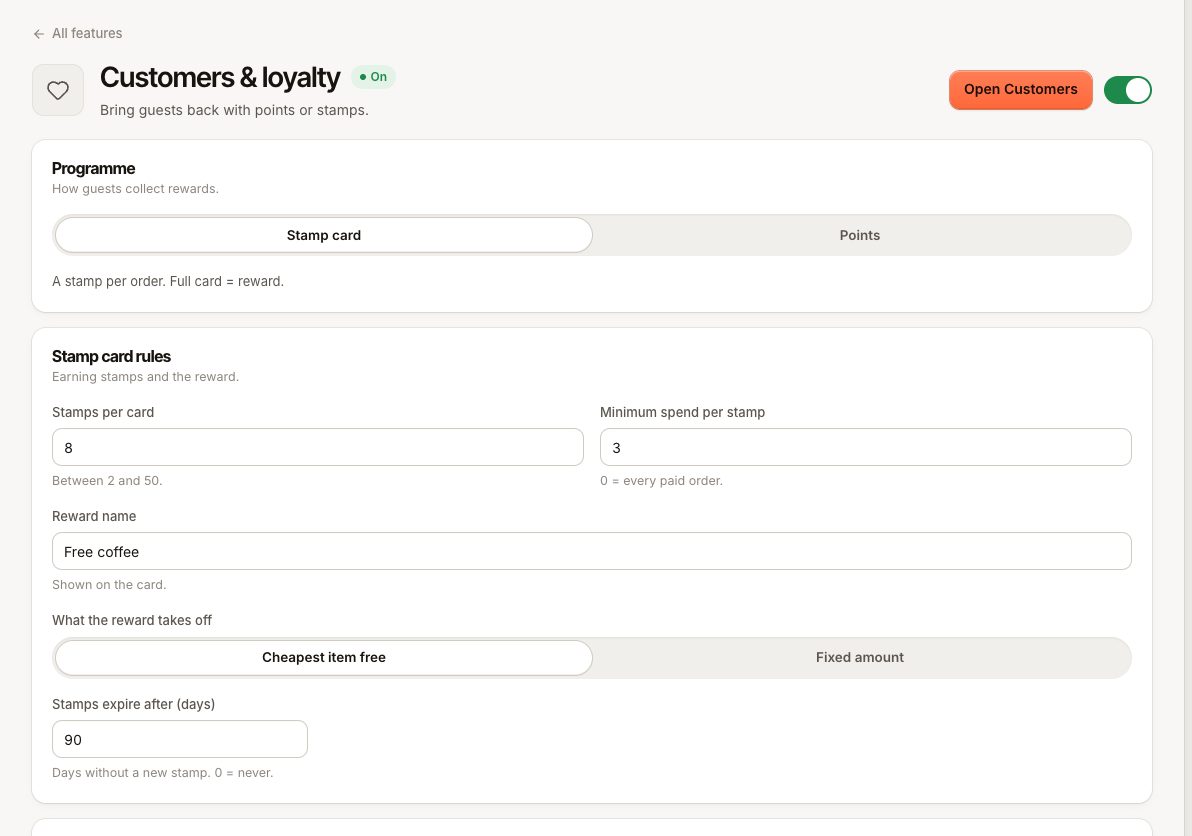
De regels van de stempelkaart instellen
| Instelling | Wat het doet |
|---|---|
| Stempels per kaart | Stempels voor één beloning, tussen 2 en 50 (standaard 10) |
| Minimale besteding per stempel | De kleinste bestelling die een stempel oplevert. 0 = elke betaalde bestelling |
| Naam van de beloning | Wordt op de kaart getoond, bijvoorbeeld ‘Gratis koffie’ |
| Wat de beloning korting geeft | Goedkoopste item gratis, of Vast bedrag met een Kortingsbedrag |
| Stempels vervallen na (dagen) | Dagen zonder nieuwe stempel voordat de kaart wordt gewist. 0 = nooit (tot 3650) |
Onder Een stempel per geeft Bestelling één stempel per betaalde bestelling en Artikel één per artikel, tot Maximaal stempels per bestelling. Verval telt vanaf de laatste stempel: elke nieuwe stempel laat de periode opnieuw beginnen. Gasten zien de vervaldatum op hun kaart in Knownbee.
Wat sparen oplevert en wat niet
- Alleen betaalde bestellingen met een klant eraan gekoppeld leveren iets op. Ze leveren op zodra de bestelling is betaald.
- Cadeaukaarten die op de bestelling zijn verkocht, tellen niet mee voor punten of de minimale besteding.
- Een gestorneerde bestelling verliest wat hij opleverde. Een terugbetaling haalt terug wat de terugbetaalde artikelen of het bedrag opleverden, stempels en actiebonussen inbegrepen. Een terugbetaling naar de kaart die de bank nog verwerkt, telt pas als die rond is; een mislukte haalt niets terug. Heeft de gast het al uitgegeven, dan staat de rest open en gaat die van het volgende sparen af.
Acties
Acties geven extra op bestellingen die passen. Kies onder Acties Actie toevoegen:
- Als de bestelling: gekozen artikelen bevat (Minstens een aantal) of een Minimale besteding haalt.
- Geeft: Extra punten of Extra stempels, Vermenigvuldigen (2 = dubbel) of Per artikel.
- Wanneer: Dagen, tijden, Begint en Eindigt, Locaties.
- Limieten: Per lid (Elke bestelling, Eenmaal of Eenmaal per dag) en een Totale limiet.
Een gast die opzegt en opnieuw lid wordt, krijgt een Eenmaal-actie niet twee keer, en een Eenmaal per dag-actie niet twee keer op dezelfde dag. Kies onder Als meerdere acties gelden Alle geven of Alleen de beste geven.
Lid worden met Knownbee
De kaart Lid worden met Knownbee bepaalt hoe gasten zichzelf aanmelden.
- Gasten laten aanmelden met de QR-code: standaard aan. Zet je het uit, dan sluit je het aanmelden zonder de QR-code opnieuw af te drukken; de QR toont dan een gesloten pagina.
- Knownbee-vermelding toont waar je zaak staat in de Knownbee-app. Kies Vermelding openen om hem te bewerken. Gasten kunnen alleen vanuit de QR of de app lid worden zodra Verimly je vermelding heeft goedgekeurd, zie Vermeld worden in Knownbee.
- Welkomstbonus (punten) of Welkomstbonus (stempels): 0 tot 1000, 0 = geen. Hij wordt gegeven bij het eerste betaalde bezoek nadat de gast lid is geworden in Knownbee, niet op de dag dat hij lid wordt.
- Kies Opslaan.
De QR-code om lid te worden afdrukken
Onder QR-code om lid te worden kun je:
- Link kopiëren of Pagina openen om te zien waar de QR naartoe leidt.
- PNG downloaden voor je eigen ontwerpen.
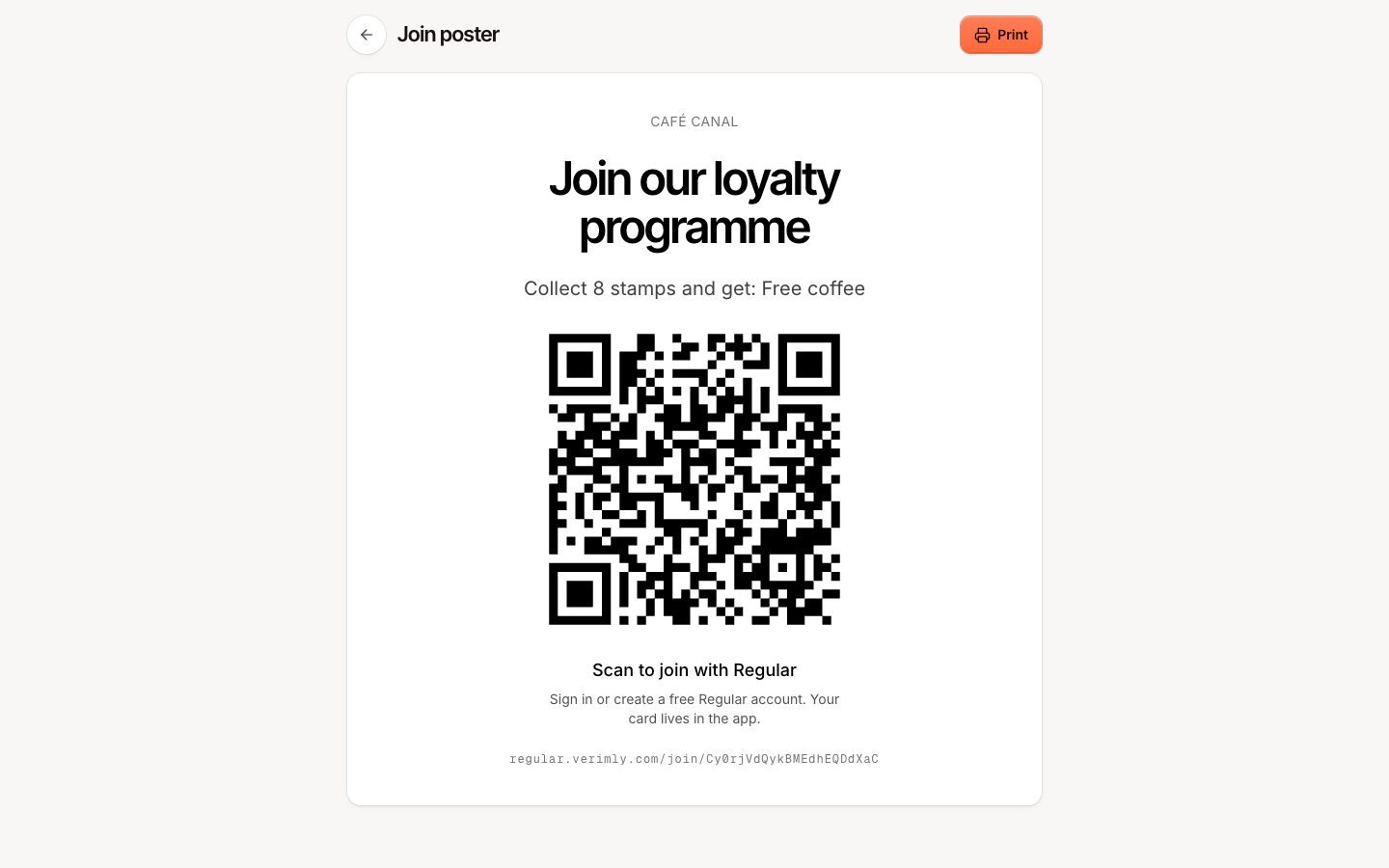
- Poster printen: een kant-en-klare poster met je programma (‘Spaar 10 stempels en krijg: …’) en de QR-code. Kies Afdrukken op de posterpagina.
- QR-code vervangen: maakt een nieuwe link. Afgedrukte QR-codes werken meteen niet meer, dus doe dit alleen als een poster is misbruikt.
Tot je vermelding is goedgekeurd, toont de QR dat je zaak nog niet op Knownbee staat. Klanten die je zelf opslaat, sparen gewoon mee.
Wat er daarna gebeurt
- Medewerkers koppelen klanten aan de kassa en wisselen beloningen in, zie Een beloning inwisselen.
- Het saldo en de geschiedenis van elke klant staan op zijn profiel in Klanten.
- Een manager met Loyaliteitssaldo aanpassen kan een saldo corrigeren met Saldo aanpassen en een reden.
Veelgestelde vragen
Kunnen verschillende vestigingen verschillende programma’s hebben?
Nee. Het programma en zijn regels gelden voor het hele bedrijf, en de kaart van een gast werkt in elke vestiging.
Kan ik de regels later wijzigen?
Ja. Nieuwe regels gelden voor bestellingen die vanaf dan worden betaald. Saldo’s die al zijn verdiend, blijven.
Kan ik niveaus, doorverwijzingen of verjaardagsbeloningen aanbieden?
Geen niveaus of doorverwijzingen. Voor extra punten of stempels op gekozen artikelen, dagen of tijden maak je een actie, zie Acties.
Als er iets misgaat
- Gasten sparen niets: zie Punten, stempels of een ledencode werken niet.
- Gasten kunnen zich niet aanmelden met de QR: controleer of Gasten laten aanmelden met de QR-code aanstaat en je Knownbee-vermelding live is.
- De instellingen zijn grijs: je hebt Organisatie-instellingen nodig.