Registrare un lettore di carte
Aggiungi un lettore di carte a una sede con la procedura guidata di registrazione, scegli la cassa per cui incassa e scopri quali lettori funzionano con Verimly Payments.
In questa pagina
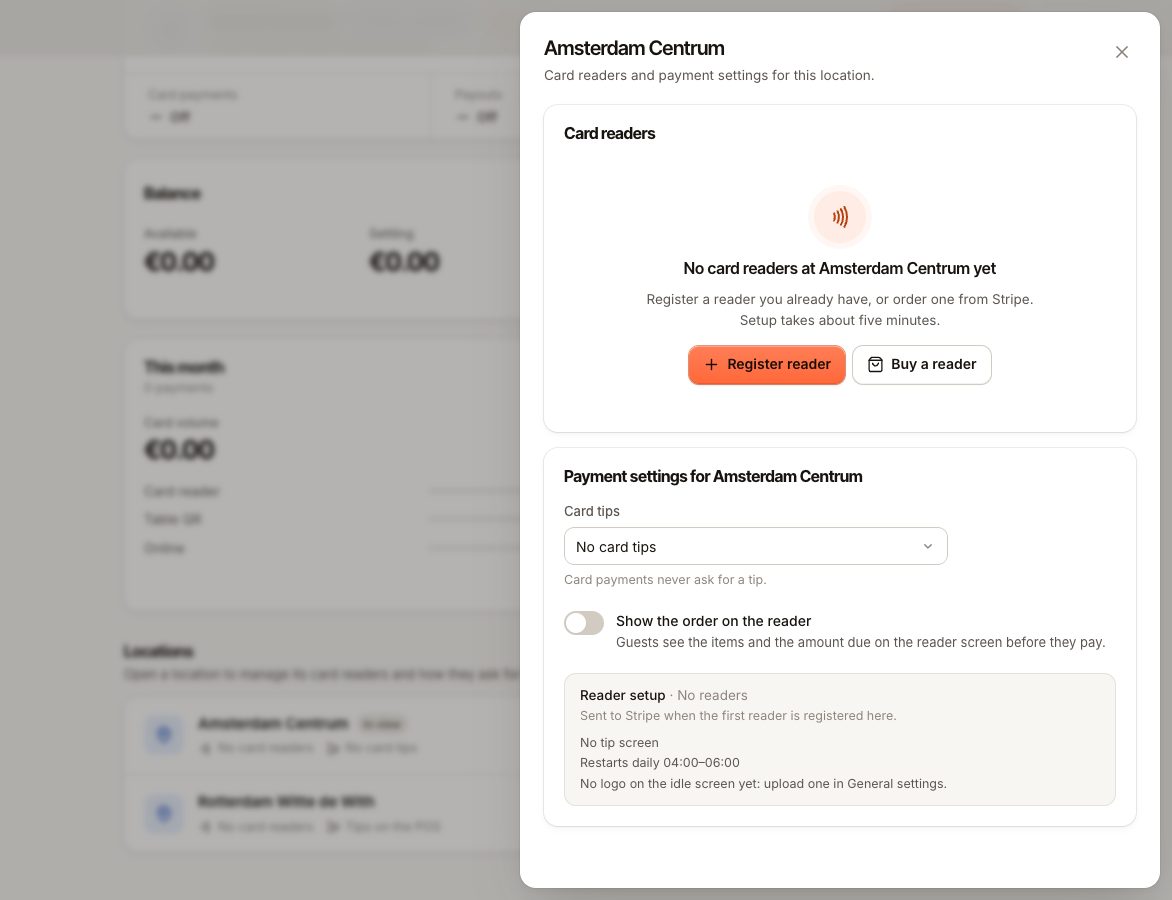
I pagamenti con carta in Verimly passano dai lettori di carte di Verimly Payments. Un lettore si registra in una sede, all’indirizzo di quella sede, e può poi incassare per le casse che ci sono. La registrazione richiede circa cinque minuti, con il lettore in mano.
Prima di iniziare
- Verimly Payments deve essere configurato e in grado di accettare pagamenti con carta. Vedi Configurare Verimly Payments.
- Ti serve il permesso Gestire i dispositivi (il titolare ce l’ha).
- La sede deve avere un indirizzo completo: via, CAP e città. Se manca, aggiungilo in Impostazioni › Sedi.
- Tieni il lettore carico e vicino al router Wi-Fi, oppure pronto un cavo di rete.
Quali lettori funzionano
| Modello | Cos’è |
|---|---|
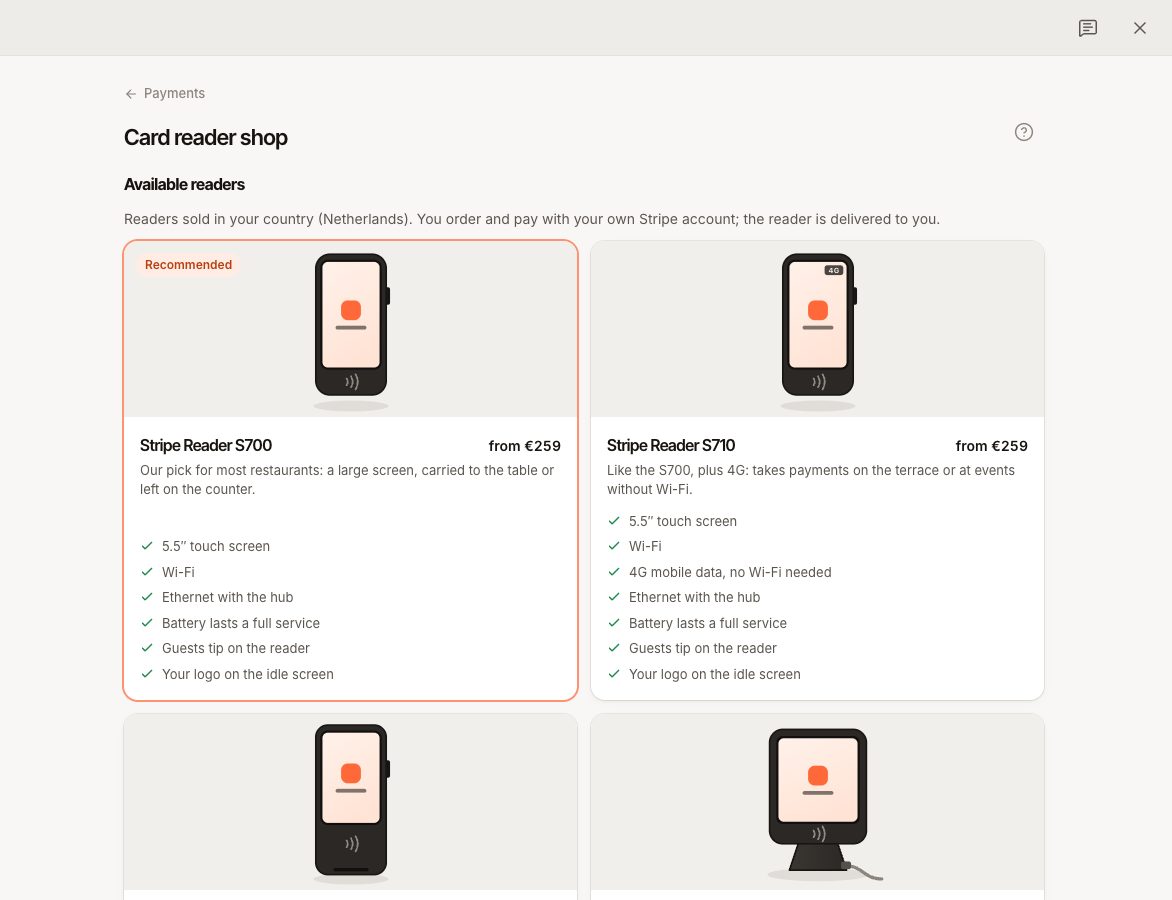
| S700 (consigliato) | Un grande schermo touch, da portare al tavolo o lasciare sul banco. |
| S710 | Come l’S700, con il 4G: incassa in terrazza o agli eventi senza Wi-Fi. |
| WisePOS E | Un lettore portatile compatto e più economico. |
| T600 | Un lettore da banco che resta collegato alla corrente alla cassa. |
| WisePad 3 | Un piccolo lettore Bluetooth, abbinato a una cassa dall’app POS. |
S700, S710, WisePOS E e T600 sono lettori smart: hanno un proprio schermo e si collegano da soli a internet. Si registrano nel back office con la procedura guidata qui sotto. Il WisePad 3 si associa invece dalla cassa; vedi «Associare un lettore Bluetooth» più avanti.
Altri terminali per carte non si possono usare con Verimly. Vedi Posso usare il mio terminale per carte?.
Acquistare un lettore
Vai in Impostazioni › Pagamenti con carta, apri una sede e scegli Acquista un lettore (nel menu accanto a Registra lettore). Il negozio elenca i lettori venduti nel tuo paese con prezzi indicativi IVA esclusa; ordini e paghi con il tuo account Verimly Payments e il lettore ti viene consegnato.
Se il negozio dice Stiamo attivando gli ordini in Verimly, l’ordine dall’app non è ancora disponibile per il tuo account. Nel frattempo puoi ordinare gli stessi lettori dal link in quella pagina; compaiono in Verimly quando li registri.
Registrare un lettore smart
- Vai in Impostazioni › Pagamenti con carta e apri la sede.
- Scegli Registra lettore. Si apre la procedura Registra un lettore di carte.
- Sede: controlla la sede e l’indirizzo a cui verrà registrato. Dai un nome al lettore, per esempio Banco, Bar, Terrazza o Portatile. Se l’indirizzo è incompleto, usa il link Modifica con il nome della sede per aggiungerlo, poi scegli Verifica di nuovo.
- Lettore: scegli il modello. Il nome è sulla scatola e sul retro del lettore.
- Prepara: segui i passaggi sul lettore: - Accendilo (tieni premuto il tasto di accensione sul lato destro; il T600 si avvia quando colleghi il suo adattatore USB-C). - Scorri verso destra dal bordo sinistro dello schermo e tocca Impostazioni. - Inserisci il codice amministratore mostrato nella procedura. - Collegati alla tua rete Wi-Fi, oppure collega il cavo Ethernet se usi l’hub o la base. Su un S710 puoi usare il 4G. - Tocca Genera codice di abbinamento. Il lettore mostra un codice di tre parole.
- Codice: scrivi le tre parole esattamente come appaiono (i trattini vengono aggiunti per te), per esempio
sepia-cerulean-aardvark, e scegli Registra lettore.
Quando funziona vedi «… è pronto». Il lettore può incassare subito pagamenti con carta.
Scegliere la cassa predefinita
All’ultimo passaggio della procedura, sotto Usa come lettore predefinito per, scegli la cassa a cui appartiene questo lettore. Quella cassa avvia poi i pagamenti con carta su questo lettore senza chiedere.
- Un lettore può essere il predefinito di una sola cassa.
- Senza un predefinito, la cassa chiede al cassiere di scegliere un lettore per ogni pagamento.
- Cambialo più tardi: apri il lettore in Impostazioni › Pagamenti con carta e scegli una cassa in Predefinito per la cassa. Il personale con il permesso giusto può sceglierlo anche sulla cassa in Altro › Impostazioni › Connessioni.
Associare un lettore Bluetooth
Un WisePad 3 si collega a una cassa via Bluetooth.
- Sulla cassa vai in Altro › Impostazioni › Connessioni e scegli Aggiungi, poi Lettore di carte.
- Scegli Lettore Bluetooth (WisePad 3).
- Accendi il lettore e tienilo vicino. Sceglilo dall’elenco.
- La prima volta, il lettore e la cassa mostrano un codice di 6 cifre. Controlla che coincidano e premi Conferma sul lettore.
Il lettore compare nel back office sotto la sede con il badge Lettore Bluetooth. Funziona con una sola cassa alla volta. Bluetooth e accesso alla posizione devono essere consentiti a Verimly POS nelle impostazioni del dispositivo.
Cosa succede dopo
- Il lettore compare sotto la sede con Online oppure Offline. Usa Verifica stato nel menu per chiedere il suo stato attuale.
- Apri un lettore per vedere modello, numero di serie, la cassa di cui è il predefinito e gli ultimi pagamenti con carta con i Motivi più frequenti dei fallimenti.
- La configurazione dei lettori di ogni sede (schermata della mancia, una finestra di riavvio giornaliera e il tuo logo sulla schermata di riposo) viene inviata ai lettori in automatico. Carica il tuo logo in Impostazioni › Generali.
- Scegli come viene chiesta la mancia e se gli ospiti vedono l’ordine sul lettore. Vedi Mance con carta.
- Scegli come le casse si collegano al lettore. Vedi Come si collegano i lettori di carte.
Domande frequenti
Posso spostare un lettore in un’altra sede?
Rimuovilo (apri il lettore e scegli Rimuovi lettore), poi registralo di nuovo nell’altra sede con un nuovo codice. «Per riusarlo, registralo con un nuovo codice.»
Posso provare senza un lettore?
In modalità test puoi aggiungere un lettore simulato nella procedura. Gli account live richiedono un lettore vero.
C’è un costo per lettore?
Il lettore lo acquisti tu. Ogni pagamento con carta costa la commissione di Verimly di 0,05 € più la tariffa della carta. Vedi Commissioni sui pagamenti con carta.
Se qualcosa non va
| Messaggio | Causa | Cosa fare |
|---|---|---|
| «Questo codice non ha funzionato» | I codici scadono dopo pochi minuti, oppure una parola è scritta male. | Tocca di nuovo Genera codice di abbinamento sul lettore e inserisci il nuovo codice. |
| «La sede deve avere un indirizzo completo (via, CAP e città) prima di registrare un lettore di carte.» | L’indirizzo manca o è incompleto. | Aggiungilo in Impostazioni › Sedi, poi Verifica di nuovo. |
| «Impossibile registrare il lettore di carte. Controlla il codice sul suo schermo.» | Il codice è stato rifiutato. | Genera un nuovo codice sul lettore. |
| «Completa prima la configurazione dei pagamenti» | Verimly Payments non può ancora accettare pagamenti con carta. | Completa la configurazione in Impostazioni › Pagamenti con carta. |
| Sul lettore non succede nulla | La batteria è scarica. | Caricalo per 30 minuti e riprova. |
Per un lettore che smette di funzionare più tardi, vedi Il lettore di carte è offline o non si trova.