Configurare Verimly Payments
Attiva i pagamenti con carta per la tua attività, scopri quali informazioni ti servono e capisci ogni stato dell’account, da «In verifica» ad «Azione richiesta».
In questa pagina
Verimly Payments ti permette di accettare carte su un lettore, al tavolo con un codice QR e sulla tua pagina di ordini online, e accredita il denaro sul tuo conto bancario. Lo configuri una sola volta per l’intera attività; lettori di carte e impostazioni delle mance si aggiungono poi per sede. La configurazione richiede circa dieci minuti.
Prima di iniziare
- Chi può farlo: il titolare, o chi ha un ruolo con il permesso Impostazioni attività. Gli altri dipendenti non vedono la configurazione.
- Cosa ti serve: i dati legali della tua attività, i dati delle persone che possiedono o gestiscono l’attività (i rappresentanti) e il conto bancario su cui vuoi ricevere gli accrediti. Potrebbero chiederti anche dei documenti per confermare la tua identità.
- Quanto costa: la tariffa standard della carta più 0,05 € per ogni pagamento con carta per Verimly. I 0,05 € non vengono rimborsati quando rimborsi un pagamento. Vedi Commissioni sui pagamenti con carta per la tabella completa.
Configurare i pagamenti con carta
- Nel back office vai in Impostazioni › Pagamenti con carta. Puoi anche partire dall’avviso Inizia ad accettare pagamenti con carta in Oggi.
- Seleziona Configura i pagamenti.
- Leggi cosa è incluso e le commissioni, poi spunta Accetto le commissioni e i termini di Verimly Payments e seleziona Continua.
- Compila il modulo Dati dell’attività e della banca nella stessa pagina. I dati vengono inseriti in modo sicuro con il nostro partner di pagamento e qui accetti il suo accordo per gli account collegati.
- Quando finisci il modulo, torni in Pagamenti con carta e lo stato passa a In verifica.
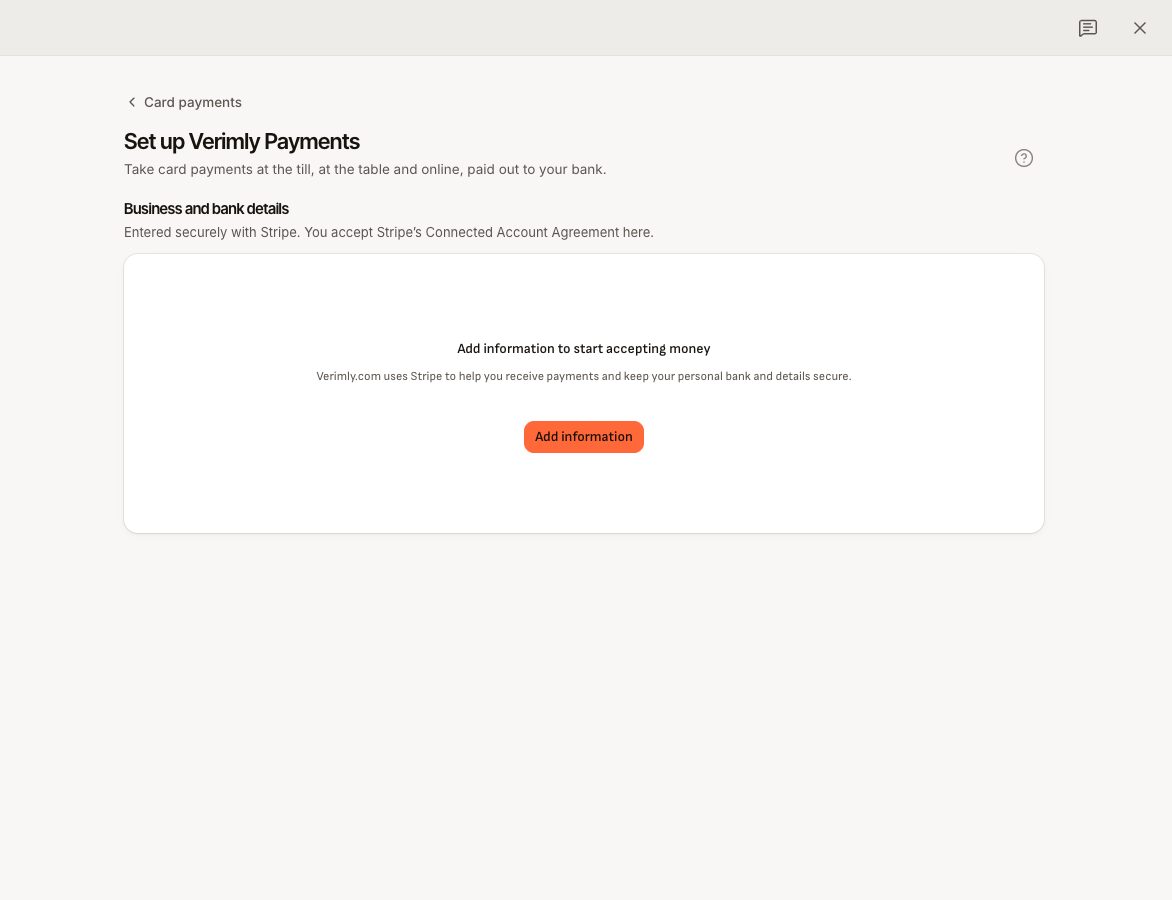
Se ti fermi a metà, lo stato resta Configurazione in corso e Oggi mostra Completa la configurazione dei pagamenti. Seleziona Continua la configurazione per riprendere da dove avevi lasciato.
Cosa significa ogni stato
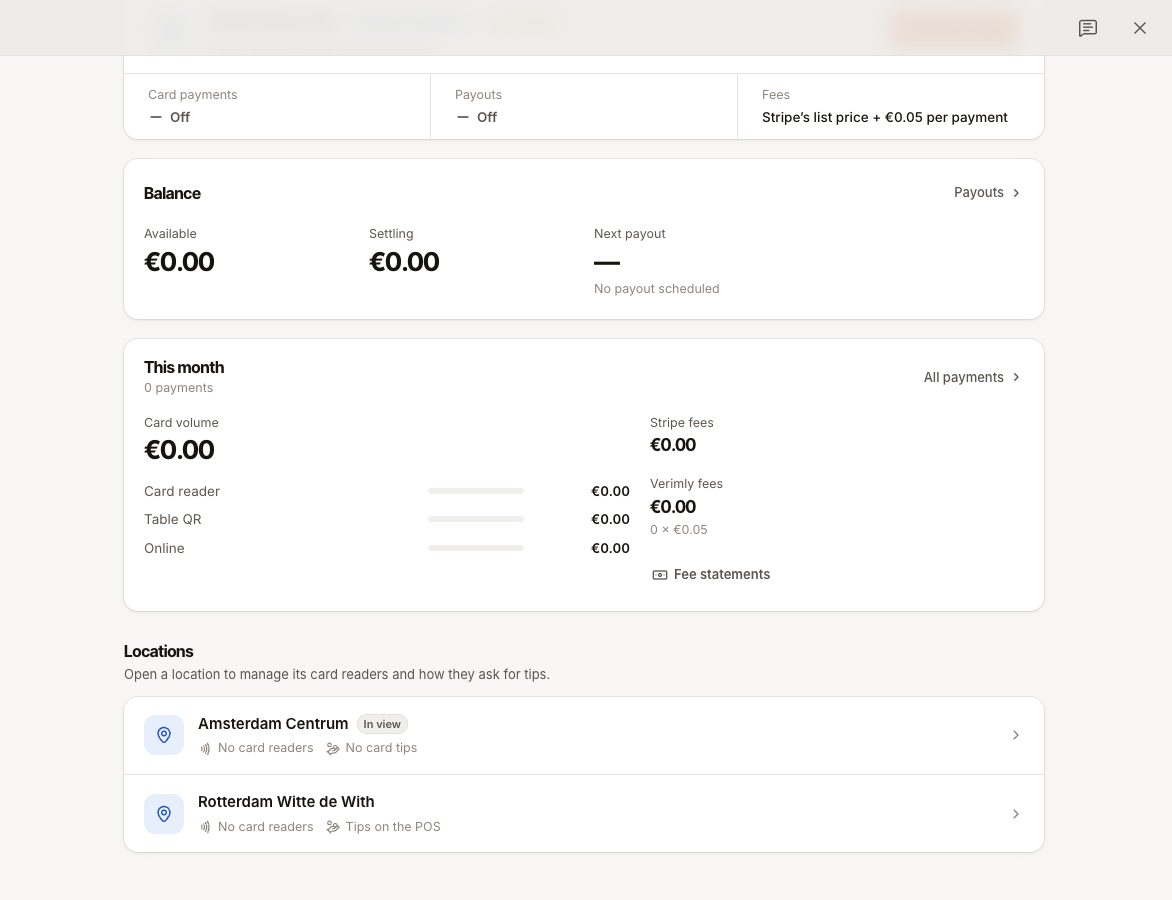
La scheda Verimly Payments in cima a Impostazioni › Pagamenti con carta mostra un badge di stato e due interruttori: Pagamenti con carta (Attivo o Disattivo) e Bonifici (Attivo o Disattivo).
| Stato | Cosa significa | Cosa fare |
|---|---|---|
| Non configurato | Ancora nessun account di pagamento. | Seleziona Configura i pagamenti. |
| Configurazione in corso | Hai iniziato il modulo ma non l’hai inviato. | Seleziona Continua la configurazione e completa il modulo. |
| In verifica | I tuoi dati sono in controllo. Di solito pochi minuti. | Aspetta. Puoi accettare pagamenti con carta non appena Pagamenti con carta mostra Attivo. |
| Azione richiesta | Servono altre informazioni e i pagamenti con carta o i bonifici potrebbero essere sospesi. | Apri l’account (vedi sotto) e fornisci quanto richiesto, entro la data indicata. |
| Attivo | Puoi accettare pagamenti con carta e ricevere accrediti. | Niente. Registra poi i tuoi lettori di carte. |
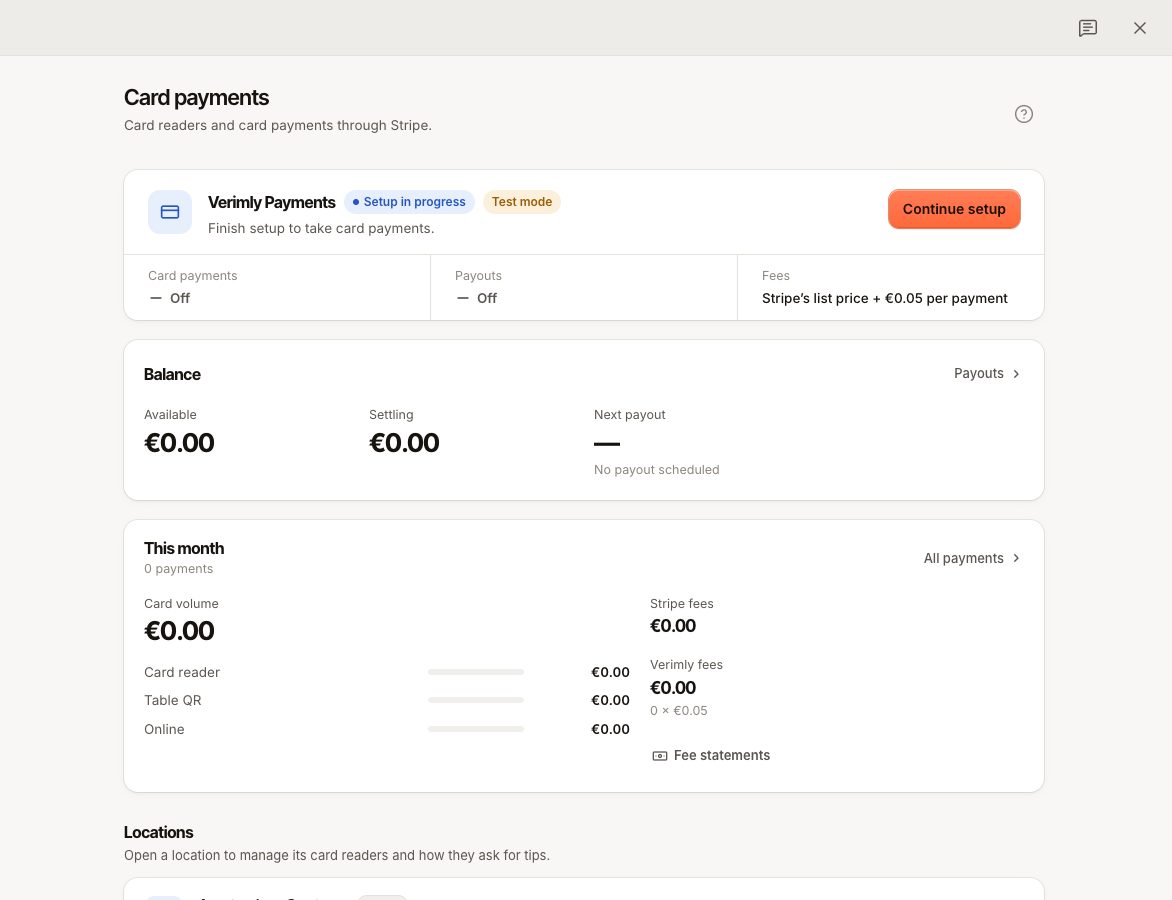
Quando qualcosa è in scadenza, la scheda mostra anche quanti elementi sono da completare e la data entro cui farlo, per esempio «2 elementi da completare · Entro il 14 nov 2026». Un banner in cima alla pagina elenca esattamente quali informazioni o documenti vengono richiesti.
I pagamenti con carta sono sospesi
Se Oggi mostra I pagamenti con carta sono sospesi, l’account ha bisogno di altre informazioni e i pagamenti con carta sono fermi finché non le fornisci. Sulla cassa, il riquadro Carta mostra Carta non disponibile e il personale vede un avviso nella schermata di pagamento. Contanti e carte regalo funzionano ancora.
- Seleziona Completa i dati sull’avviso, oppure vai in Impostazioni › Pagamenti con carta.
- Segui il banner in cima alla pagina e aggiungi le informazioni mancanti.
- Aspetta che lo stato torni a Attivo.
Se un avviso chiede informazioni «entro» una data mentre i pagamenti funzionano ancora, aggiungile prima di quella data per non interrompere i pagamenti.
I bonifici sono in pausa
Quando Bonifici mostra Disattivo, i pagamenti con carta possono ancora arrivare ma non viene accreditato nulla. Pagamenti › Bonifici mostra I bonifici sono in pausa. Fornisci i dati mancanti allo stesso modo; il denaro in attesa nel tuo saldo viene accreditato quando i bonifici tornano attivi.
Cambiare i dati dell’attività o della banca
Una volta inviati i dati, Impostazioni › Pagamenti con carta mostra un pulsante Account e banca. Apre i dati della tua attività, i tuoi rappresentanti e il conto bancario per gli accrediti. Possono aprirlo solo il titolare, o chi ha Impostazioni attività. Vedi Accrediti e saldo.
Cosa fare dopo
- Registra un lettore di carte per ogni sede: Registrare un lettore di carte.
- Scegli come ogni sede chiede le mance con carta: Mance con carta.
- Se usi gli ordini con QR o gli ordini online, gli ospiti possono pagare con il telefono non appena l’account è attivo. Vedi Metodi di pagamento.
Messaggi di errore durante la configurazione
STRIPE_ACCOUNT_NOT_READY
«Non può ancora accettare pagamenti con carta per la tua attività.» L’account esiste ma Pagamenti con carta è ancora Disattivo: la configurazione non è finita, la verifica non è conclusa oppure l’account ha bisogno di altre informazioni. Vai in Impostazioni › Pagamenti con carta, controlla lo stato e fai ciò che la tabella qui sopra indica. Lo stesso errore impedisce agli ospiti di pagare con QR o online finché i pagamenti con carta non sono attivi.
STRIPE_ACCOUNT_REQUIRED
Non c’è ancora un account di pagamento. Parti da Configura i pagamenti.
STRIPE_NOT_CONFIGURED
«I pagamenti online non sono ancora configurati su questo server.» Impostazioni › Pagamenti con carta mostra un avviso che i pagamenti con carta non sono disponibili. Non è qualcosa che puoi risolvere dal tuo account. Contatta il supporto e indica quale pagina ha mostrato il messaggio.
Domande frequenti
Devo configurarlo per ogni sede?
No. Un solo account Verimly Payments copre l’intera attività e ogni sede accredita sullo stesso conto bancario. Lettori di carte, mance con carta e la visualizzazione dell’ordine sul lettore si impostano per sede.
Cosa significa «Modalità test»?
Un badge Modalità test significa che l’account è collegato a un ambiente di prova, usato per dimostrazioni e formazione. Non si muove denaro vero e puoi registrare un lettore simulato.
Posso accettare carte prima che la verifica sia finita?
No. Il riquadro Carta sulla cassa resta non disponibile finché Pagamenti con carta non mostra Attivo. Nel frattempo incassa in contanti.