Een kaartlezer registreren
Voeg een kaartlezer toe aan een vestiging met de registratiewizard, kies de kassa waarvoor hij betalingen aanneemt en ontdek welke lezers werken met Verimly Payments.
Op deze pagina
Kaartbetalingen in Verimly lopen via kaartlezers van Verimly Payments. Een lezer wordt bij één vestiging geregistreerd, op het adres van die vestiging, en kan dan betalingen aannemen voor de kassa’s daar. Registreren duurt ongeveer vijf minuten met de lezer in je hand.
Voordat je begint
- Verimly Payments moet zijn ingesteld en kaartbetalingen kunnen aannemen. Zie Verimly Payments instellen.
- Je hebt de bevoegdheid Apparaten beheren nodig (eigenaren hebben die).
- De vestiging heeft een volledig adres nodig: straat, postcode en plaats. Voeg dat toe onder Instellingen › Vestigingen als het ontbreekt.
- Zorg dat de lezer opgeladen is en dicht bij je wifirouter staat, of leg een netwerkkabel klaar.
Welke lezers werken
| Model | Wat het is |
|---|---|
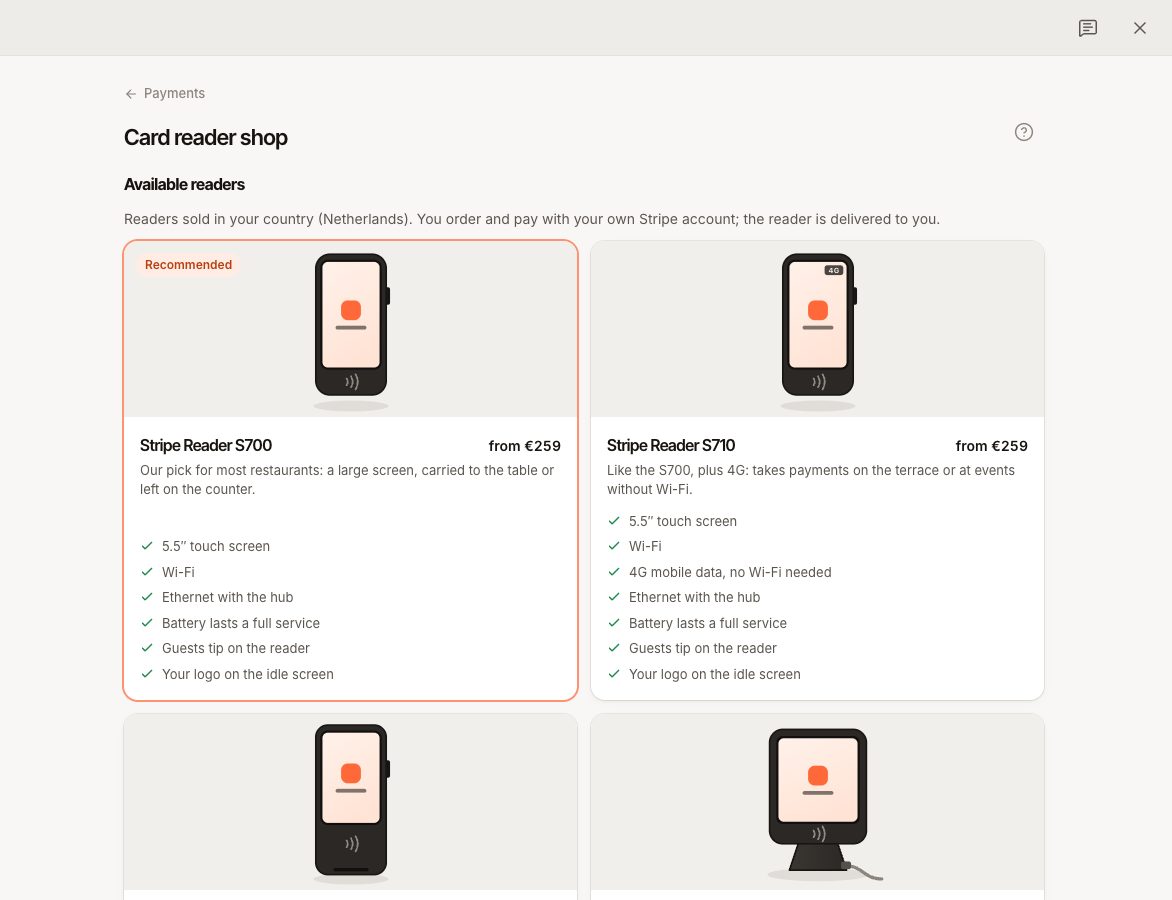
| S700 (aanbevolen) | Een groot aanraakscherm, dat je naar de tafel meeneemt of op de balie laat staan. |
| S710 | Zoals de S700, plus 4G: neemt betalingen aan op het terras of op evenementen zonder wifi. |
| WisePOS E | Een compacte, goedkopere handheld-lezer. |
| T600 | Een lezer voor op de balie die aangesloten blijft bij de kassa. |
| WisePad 3 | Een kleine bluetooth-lezer, vanuit de POS-app gekoppeld aan één kassa. |
De S700, S710, WisePOS E en T600 zijn slimme lezers: ze hebben een eigen scherm en maken zelf verbinding met internet. Ze worden in de back-office geregistreerd met de wizard hieronder. De WisePad 3 koppel je juist vanaf de kassa; zie ‘Een bluetooth-lezer koppelen’ verderop.
Andere pinautomaten kunnen niet met Verimly worden gebruikt. Zie Kan ik mijn eigen pinautomaat gebruiken?.
Een lezer kopen
Ga naar Instellingen › Kaartbetalingen, open een vestiging en kies Kaartlezer kopen (in het menu naast Kaartlezer registreren). De winkel toont de lezers die in jouw land worden verkocht, met indicatieve prijzen exclusief btw; je bestelt en betaalt met je Verimly Payments-account en de lezer wordt bij je bezorgd.
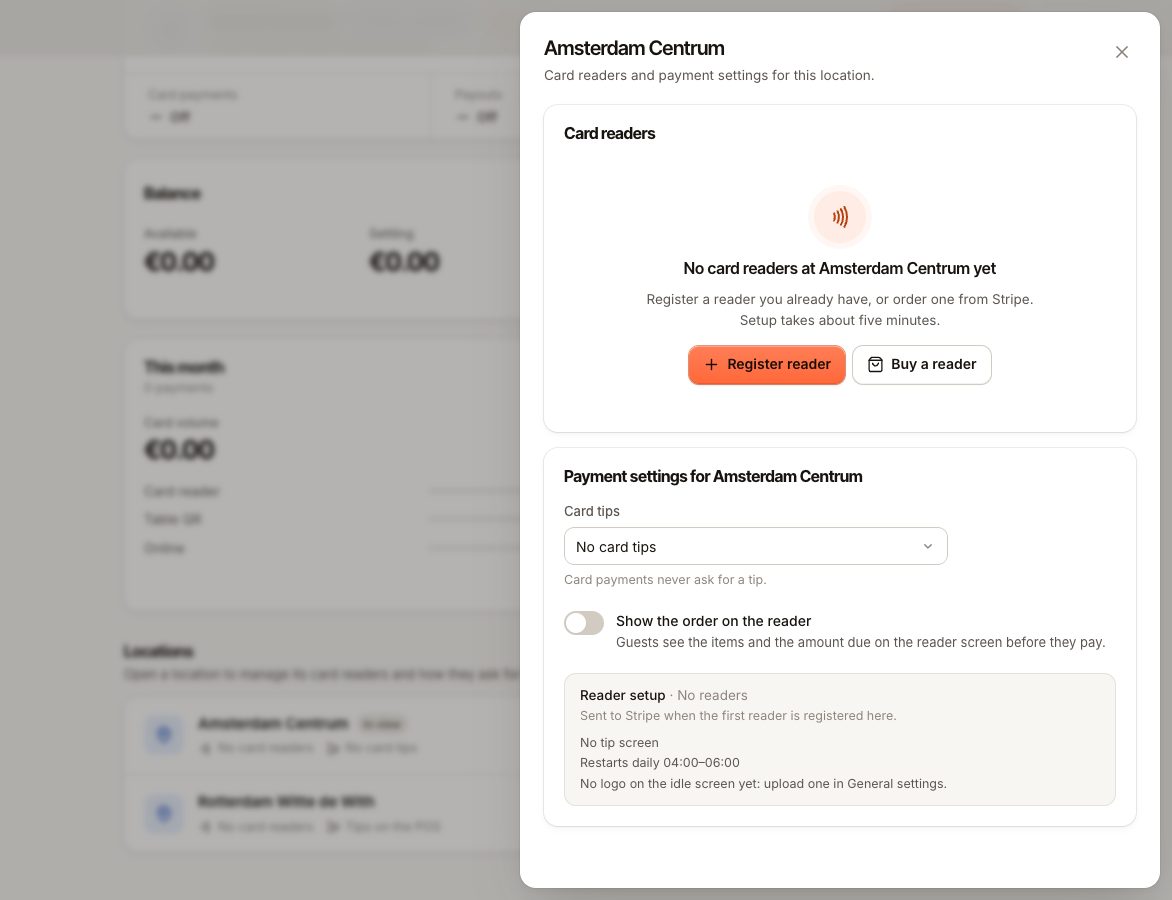
Staat er in de winkel Bestellen in Verimly wordt ingeschakeld, dan is bestellen in de app voor jouw account nog niet beschikbaar. Tot die tijd kun je dezelfde lezers bestellen via de link op die pagina; ze verschijnen in Verimly zodra je ze registreert.
Een slimme lezer registreren
- Ga naar Instellingen › Kaartbetalingen en open de vestiging.
- Kies Kaartlezer registreren. De wizard Kaartlezer registreren opent.
- Vestiging: controleer de vestiging en het adres waarop de lezer wordt geregistreerd. Geef de lezer een naam, zoals Balie, Bar, Terras of Handheld. Is het adres onvolledig, gebruik dan de link Wijzigen bij de naam van de vestiging om het aan te vullen en kies Opnieuw controleren.
- Lezer: kies het model. De naam staat op de doos en op de achterkant van de lezer.
- Voorbereiden: volg de stappen op de lezer: - Zet hem aan (houd de aan/uit-knop aan de rechterkant ingedrukt; de T600 start zodra je de USB-C-adapter aansluit). - Veeg vanaf de linkerrand van het scherm naar rechts en tik op Settings. - Voer de beheerderscode in die de wizard toont. - Maak verbinding met je wifinetwerk, of sluit de ethernetkabel aan als je de hub of dock gebruikt. Bij een S710 kun je 4G gebruiken. - Tik op Generate pairing code. De lezer toont een code van drie woorden.
- Code: typ de drie woorden precies zoals getoond (de streepjes worden voor je toegevoegd), bijvoorbeeld
sepia-cerulean-aardvark, en kies Kaartlezer registreren.
Als het lukt, zie je ‘… is klaar’. De lezer kan direct kaartbetalingen aannemen.
De standaardkassa kiezen
Kies in de laatste stap van de wizard, onder Gebruiken als standaardkaartlezer voor, de kassa waar deze lezer bij hoort. Die kassa start kaartbetalingen dan zonder te vragen op deze lezer.
- Eén lezer kan de standaard zijn voor één kassa.
- Zonder standaard vraagt de kassa de kassamedewerker bij elke betaling een lezer te kiezen.
- Wijzig het later: open de lezer in Instellingen › Kaartbetalingen en kies een kassa onder Standaard voor kassa. Personeel met de juiste bevoegdheid kan het ook kiezen op de kassa onder Meer › Instellingen › Verbindingen.
Een bluetooth-lezer koppelen
Een WisePad 3 maakt via bluetooth verbinding met één kassa.
- Ga op de kassa naar Meer › Instellingen › Verbindingen en kies Toevoegen, dan Kaartlezer.
- Kies Bluetooth-kaartlezer (WisePad 3).
- Zet de lezer aan en houd hem dichtbij. Kies hem uit de lijst.
- De eerste keer tonen de lezer en de kassa een code van 6 cijfers. Controleer of ze overeenkomen en druk op de lezer op Confirm.
De lezer verschijnt in de back-office onder de vestiging met het label Bluetooth-kaartlezer. Hij werkt met één kassa tegelijk. Bluetooth en locatietoegang moeten in de instellingen van het apparaat zijn toegestaan voor Verimly POS.
Wat er daarna gebeurt
- De lezer staat onder de vestiging met Online of Offline. Gebruik Status controleren in het menu om de actuele status op te vragen.
- Open een lezer om het model, het serienummer, de kassa waarvoor hij de standaard is en de laatste kaartbetalingen te zien, met de Meest voorkomende redenen voor mislukte betalingen.
- De instellingen van de kaartlezers van elke vestiging (het fooischerm, een dagelijks herstartvenster en je logo op het rustscherm) worden automatisch naar de lezers gestuurd. Upload je logo onder Instellingen › Algemeen.
- Kies hoe om fooi wordt gevraagd en of gasten de bestelling op de lezer zien. Zie Fooi bij kaartbetalingen.
- Kies hoe de kassa’s verbinding maken met de lezer. Zie Hoe kaartlezers verbinding maken.
Veelgestelde vragen
Kan ik een lezer naar een andere vestiging verplaatsen?
Verwijder hem (open de lezer en kies Kaartlezer verwijderen) en registreer hem daarna met een nieuwe code opnieuw bij de andere vestiging. ‘Registreer hem met een nieuwe code om hem weer te gebruiken.’
Kan ik testen zonder lezer?
In de testmodus kun je in de wizard een gesimuleerde lezer toevoegen. Live accounts hebben een echte lezer nodig.
Kost een lezer iets per stuk?
Je koopt de lezer. Elke kaartbetaling kost de Verimly-kosten van € 0,05 plus het kaarttarief. Zie Kosten van kaartbetalingen.
Als er iets misgaat
| Melding | Oorzaak | Wat je doet |
|---|---|---|
| ‘Die code werkte niet’ | Codes verlopen na een paar minuten, of een woord is verkeerd getypt. | Tik op de lezer opnieuw op Generate pairing code en voer de nieuwe code in. |
| ‘De vestiging heeft een volledig adres nodig (straat, postcode en plaats) voordat je een kaartlezer kunt registreren.’ | Het adres ontbreekt of is onvolledig. | Voeg het toe onder Instellingen › Vestigingen en kies dan Opnieuw controleren. |
| ‘De kaartlezer kon niet worden geregistreerd. Controleer de code op het scherm van de lezer.’ | De code is geweigerd. | Maak op de lezer een nieuwe code aan. |
| ‘Rond eerst het instellen van betalingen af’ | Verimly Payments kan nog geen kaartbetalingen aannemen. | Rond de installatie af onder Instellingen › Kaartbetalingen. |
| Er gebeurt niets op de lezer | De batterij is leeg. | Laad hem 30 minuten op en probeer het opnieuw. |
Voor een lezer die later niet meer werkt, zie De kaartlezer is offline of wordt niet gevonden.