Werken met vestigingen
Een vestiging toevoegen, het adres, de tijdzone en de afkapttijd van de bedrijfsdag instellen, een vestiging die je niet meer gebruikt sluiten en begrijpen wat bij een vestiging hoort.
Op deze pagina
Een vestiging is één locatie: een café, een restaurant of een foodtruck. Apparaten, kaartlezers, kassalades, tafels en openingstijden horen bij één vestiging, terwijl het menu, het personeel en de rollen gedeeld worden door het hele bedrijf. Elk abonnement kan zoveel vestigingen hebben als je nodig hebt; elke open vestiging wordt gefactureerd.
Voordat je begint
- Om een vestiging toe te voegen of te wijzigen heb je de bevoegdheid Vestigingen beheren nodig (eigenaren hebben die). Met Vestigingen bekijken kun je alleen kijken.
- Houd het volledige adres bij de hand. Een kaartlezer kan niet worden geregistreerd bij een vestiging zonder straat, postcode en plaats.
Een vestiging toevoegen
- Ga in de back-office naar Instellingen › Vestigingen.
- Kies Vestiging toevoegen.
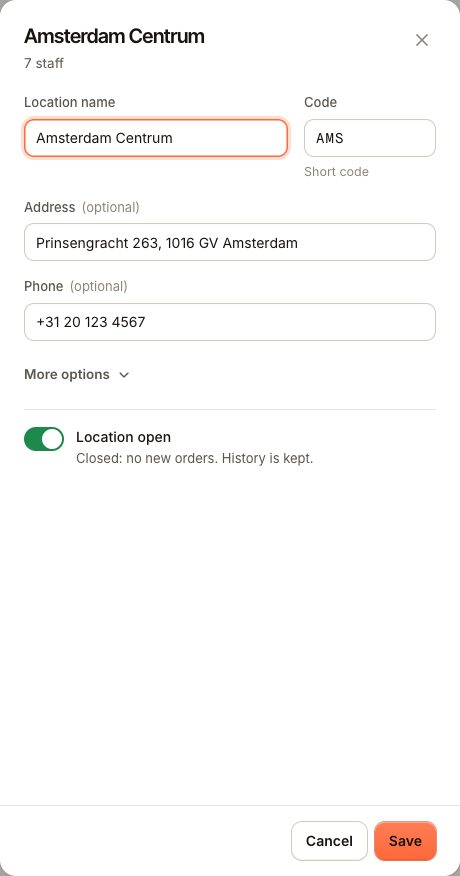
- Vul in: - Naam vestiging: te zien op bonnen, de kassa en je reserveringspagina. - Code: een korte code van maximaal 8 tekens, bijvoorbeeld
AMS1. Die moet uniek zijn binnen je bedrijf. - Adres en Telefoon. - Open Meer opties en controleer de Tijdzone en Bedrijfsdag eindigt om.
- Kies Opslaan.
Jij en iedereen wiens rol vestigingen mag beheren, krijgen direct toegang tot de nieuwe vestiging. Ander personeel moet de vestiging eerst op het eigen profiel toegevoegd krijgen om daar te kunnen inloggen.
Het abonnement wordt bijgewerkt zodra de vestiging is toegevoegd. Zie Abonnementen en wat erin zit.
De instellingen van een vestiging wijzigen
Open een vestiging in Instellingen › Vestigingen om hem te bewerken. De velden:
| Veld | Wat het doet |
|---|---|
| Naam vestiging | Te zien op bonnen, kassa’s en de reserveringspagina. |
| Code | Korte unieke code. |
| Adres | Staat op bonnen, wordt gebruikt om kaartlezers te registreren en is te zien op je website. |
| Tijdzone | Bedrijfsdagen en rapporten volgen deze zone. |
| Bedrijfsdag eindigt om | Verkopen vóór dit uur tellen mee voor de vorige dag. Kies van 00:00 tot 08:00; nieuwe vestigingen beginnen op 04:00. |
| Reserveringsadres | Het webadres van de reserveringspagina (alleen met Reserveringen aan). Als je dit wijzigt, werken links die je al hebt gedeeld niet meer. |
| Vestiging open | Gesloten: geen nieuwe bestellingen. De geschiedenis blijft bewaard. |
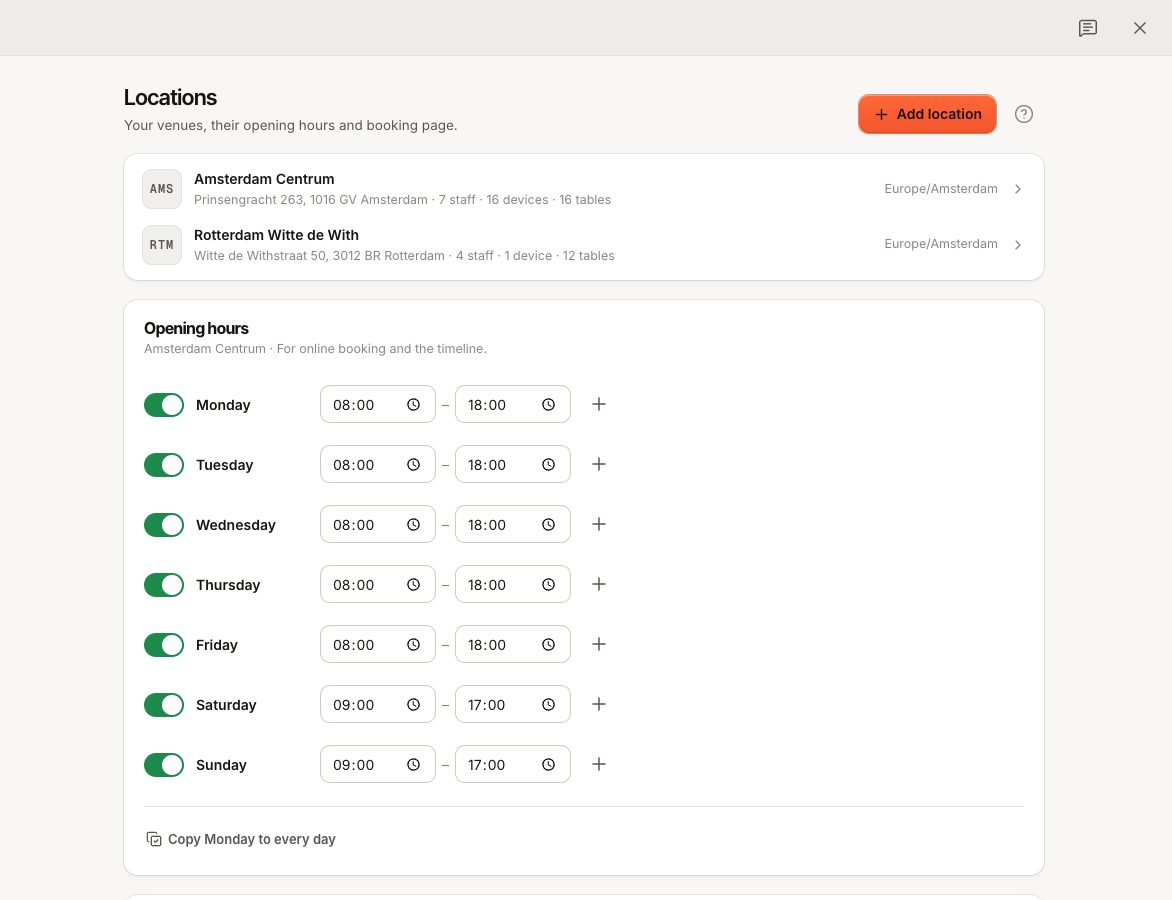
Openingstijden stel je in op dezelfde pagina, onder de lijst met vestigingen. Ze worden gebruikt voor online reserveren en de reserveringstijdlijn.
Hoe de afkapttijd en tijdzone rapporten en bestelnummers beïnvloeden, lees je in Wanneer eindigt de bedrijfsdag?.
Een vestiging sluiten
Vestigingen worden nooit verwijderd, zodat hun bestellingen en rapporten intact blijven.
- Open de vestiging in Instellingen › Vestigingen.
- Zet Vestiging open uit en kies Opslaan.
Een gesloten vestiging neemt geen nieuwe bestellingen aan en telt niet meer mee in je abonnement. De verkopen blijven in je rapporten staan. Zet Vestiging open weer aan om de vestiging te heropenen.
Wat bij een vestiging hoort
- Apparaten: elke kassa, elk bereidingsscherm, uitgiftescherm en klantscherm is gekoppeld aan één vestiging. Bij Starter kun je per vestiging 3 kassa’s en 1 bereidingsscherm koppelen. Zie Welk apparaattype heb ik nodig?.
- Kaartlezers: geregistreerd op het adres van een vestiging. Zie Een kaartlezer registreren.
- Instellingen voor kaartbetalingen: fooi bij kaartbetalingen en het tonen van de bestelling op de kaartlezer stel je per vestiging in onder Instellingen › Kaartbetalingen.
- Functies die per vestiging schakelen: tafels, bereidingsschermen, kassalades, barrekeningen, bestellen via QR, online bestellen, reserveringen, fooienpot en het klantscherm. Zie Een functie of menu-item ontbreekt.
- Toegang van personeel: elke medewerker is toegewezen aan de vestigingen waar hij of zij mag inloggen.
Het menu wordt gedeeld. Producten kun je per vestiging in of uit de verkoop zetten; verschillende prijzen per vestiging vragen het Business-abonnement. Zie Prijzen per vestiging.
Wisselen tussen vestigingen
In de back-office tonen veel schermen één vestiging tegelijk. Gebruik Andere vestiging in het zijbalkmenu om te wisselen. Rapporten kunnen één vestiging of alle vestigingen tonen; vestigingen naast elkaar vergelijken hoort bij Business.
Veelgestelde vragen
Is er een limiet aan het aantal vestigingen?
Nee. Vestigingen en personeel hebben nooit een maximum. Je betaalt per open vestiging.
Kan ik een kassa naar een andere vestiging verplaatsen?
Een apparaat blijft bij de vestiging waarvoor het is gekoppeld. Wil je de tablet elders gebruiken, trek dan de toegang in en koppel hem als nieuw apparaat bij de andere vestiging. Zie Een apparaat hernoemen, vervangen of verwijderen.
Kan ik een vestiging hernoemen?
Ja. Wijzig de Naam vestiging en sla op. Eerdere bestellingen behouden hun vestiging.
Als er iets misgaat
- ‘De vestigingscode … is al in gebruik’ (
LOCATION_CODE_TAKEN): kies een andere code. - ‘Het webadres mag alleen kleine letters, cijfers en streepjes bevatten (3–48 tekens)’: het reserveringsadres mag alleen uit die tekens bestaan.
- Een medewerker kan hier niet inloggen: de pincode werkt wel, maar de medewerker is niet aan deze vestiging toegewezen. Voeg de vestiging toe onder Personeel.
- ‘De vestiging heeft een volledig adres nodig’ bij het registreren van een kaartlezer: voeg eerst hier straat, postcode en plaats toe.