Mitarbeitende hinzufügen und ihren Zugang einrichten
Eine Person hinzufügen, ihr eine Rolle, Standorte und eine Kassen-PIN geben und die drei getrennten Wege verstehen, wie jemand in Verimly hineinkommt.
Auf dieser Seite
Jeder, der für Sie arbeitet, ist in Verimly ein Mitarbeiter. Was er öffnen kann, hängt von drei getrennten Arten des Zugangs ab, die Sie jeweils auf seiner eigenen Seite festlegen. Wer diese drei auseinanderhält, vermeidet die meisten Fragen nach dem Motto „Warum kann er sich nicht anmelden?“.
Die drei Arten des Zugangs
| Zugang | So melden sie sich an | Wofür er gedacht ist |
|---|---|---|
| Kassen-Anmeldung | Eine sechsstellige PIN auf einer gekoppelten Kasse oder einem Küchenbildschirm | Bestellungen aufnehmen, kassieren, die Kassenlade, der Küchenbildschirm, Einstempeln |
| Backoffice | Ein eigenes Konto (E-Mail), nach einer Einladung | Die Admin-Web-App: Speisekarte, Berichte, Personal, Einstellungen |
| Mitarbeiterportal | Ein Einmalcode per E-Mail oder SMS | Schichten, Abwesenheiten, Stunden und Trinkgeldanteil auf dem Handy |
Die drei sind unabhängig voneinander. Ein Kellner kann eine PIN und das Mitarbeiterportal haben und das Backoffice nie sehen. Eine Buchhalterin kann Backoffice-Zugang haben und gar keine PIN. Die gewählte Rolle bestimmt, was jemand an der Kasse und, mit Backoffice-Zugang, im Backoffice tun darf: Es ist an beiden Orten dieselbe Rolle. Siehe Rollen und Berechtigungen.
Bevor Sie beginnen
- Zum Hinzufügen und Bearbeiten von Personen brauchen Sie die Berechtigung Personal verwalten, zum Vergeben einer PIN PINs vergeben oder entfernen. Inhaber und Manager haben beides standardmäßig.
- Standorte müssen zuerst existieren. Jemand kann sich nur an den Standorten anmelden, die Sie ankreuzen.
- Die Personalliste finden Sie in der Seitenleiste unter Personal. Die Zahl der Mitarbeitenden wird durch Ihren Tarif nie begrenzt.
Einen Mitarbeiter hinzufügen
- Öffnen Sie im Backoffice Personal und wählen Sie Mitarbeiter hinzufügen.
- Geben Sie Vorname und Nachname ein. Telefon und Personalnummer sind optional.
- Wählen Sie unter Rolle und Rechte eine Rolle. Öffnen Sie Erweitert nur, wenn diese Person zusätzlich zur Rolle persönliche Ergänzungen oder Einschränkungen braucht.
- Kreuzen Sie unter Standorte jeden Ort an, an dem sie arbeitet. Ist kein Standort angekreuzt, warnt Sie das Formular, weil sie sich nirgends anmelden könnte.
- Geben Sie unter Kassen-Anmeldung eine PIN (6 Ziffern) ein oder lassen Sie das Feld leer und legen Sie sie später fest.
- Wählen Sie Speichern. Sie landen auf ihrer eigenen Seite, wo Sie sie ins Backoffice und ins Mitarbeiterportal einladen und die Bezahlung einrichten können.
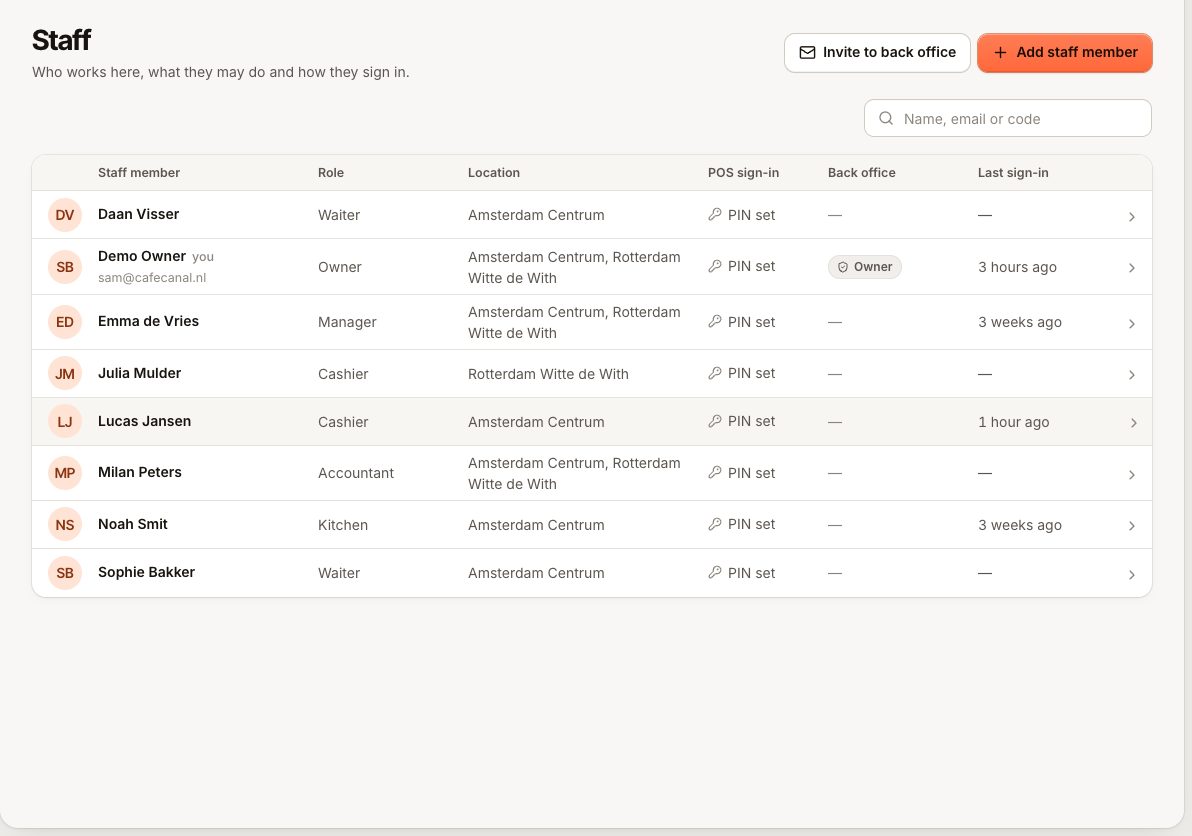
Die Liste hat die Spalten Mitarbeiter, Rolle, Standort, Kassen-Anmeldung, Backoffice und Letzte Anmeldung. Der Filter darüber wechselt zwischen Aktiv, Inaktiv und Alle; suchen Sie nach Name, E-Mail oder Code.
Eine PIN festlegen, ändern oder entfernen
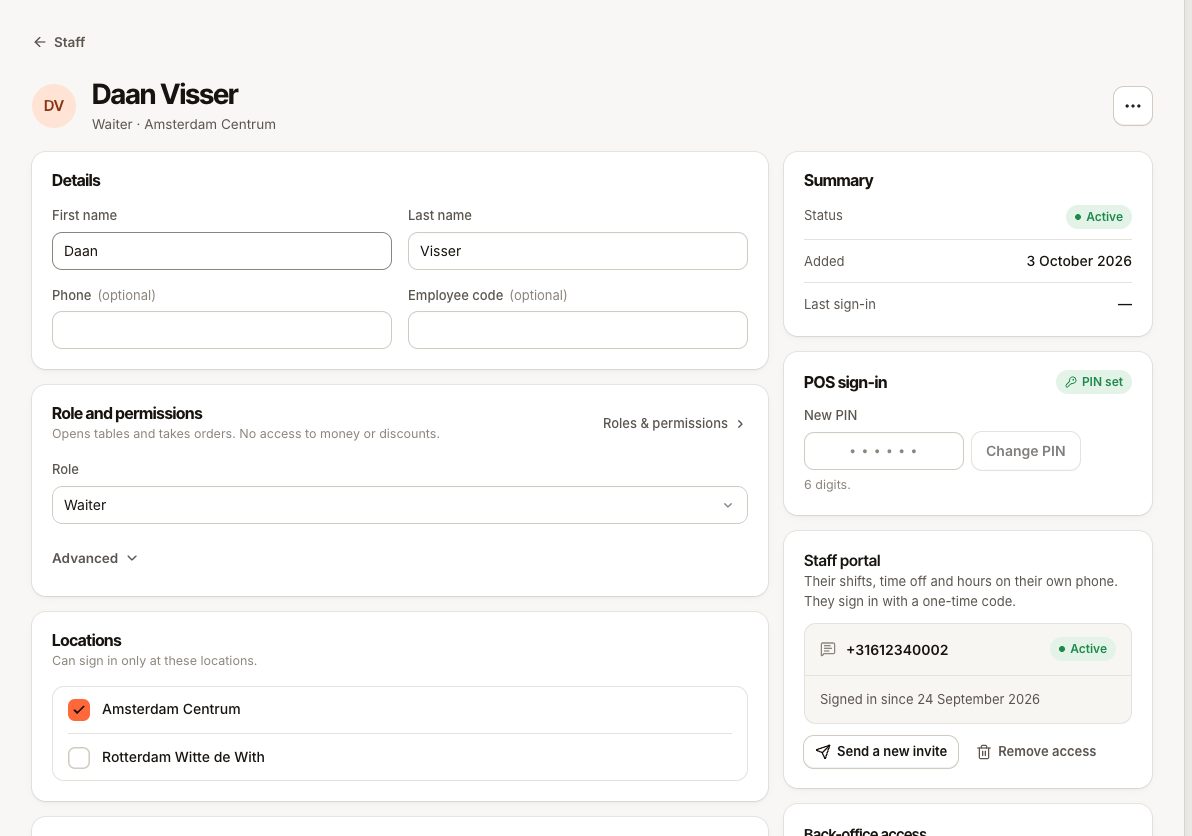
- Öffnen Sie die Person in der Liste Personal.
- Wählen Sie PIN festlegen (oder PIN ändern) und geben Sie sechs Ziffern ein.
- Um den Kassenzugang zu entziehen, ohne die Person zu deaktivieren, wählen Sie PIN entfernen.
Gut zu wissen:
- Eine PIN muss in Ihrem Betrieb einmalig sein. Ist sie vergeben, sehen Sie „Diese PIN wird bereits von einer anderen Person verwendet.“ (
PIN_TAKEN). Wählen Sie eine andere. - Wenn Sie eine PIN ändern oder entfernen, wird die Person sofort an jeder Kasse und jedem Küchenbildschirm abgemeldet, an dem sie angemeldet ist. Sie meldet sich mit der neuen PIN wieder an.
- Eine PIN wird nach dem Speichern nie wieder angezeigt. Legen Sie eine neue fest, wenn jemand sie vergisst.
- Nur ein Inhaber kann die PIN eines Inhabers ändern.
- Ihre eigene PIN können Sie immer festlegen. Nach der Registrierung zeigt Personal eine Karte „Lege deine PIN fest, um dich an der Kasse anzumelden“, bis Sie das getan haben.
- Inhaber und Manager ohne PIN erhalten ein Warnzeichen, Keine Kassen-PIN: Ohne PIN können sie an der Kasse nichts freigeben (siehe Freigabe durch einen Manager).
Zum Backoffice oder zum Mitarbeiterportal einladen
Das sind getrennte Einladungen, beide von der Seite der Person aus:
- Zum Backoffice einladen gibt ihr ein Konto und die Berechtigungen ihrer Rolle. Siehe Jemanden ins Backoffice einladen.
- Zum Mitarbeiterportal einladen sendet einen Link per E-Mail oder SMS oder zeigt einen QR-Code. Siehe Probleme bei der Anmeldung im Mitarbeiterportal.
Jemanden deaktivieren, der geht
Wählen Sie auf der Seite der Person Deaktivieren. Sie kann sich dann weder an der Kasse noch im Mitarbeiterportal oder im Backoffice anmelden. Ihr Verlauf, ihre Stunden und Bestellungen bleiben erhalten, und Sie können sie jederzeit Wieder aktivieren. Bis dahin erscheint der Betrieb nicht mehr in ihrer Betriebsliste im Backoffice. Sich selbst können Sie nicht deaktivieren. Außerdem wird sie sofort an jeder Kasse und jedem Küchenbildschirm abgemeldet, die sie gerade nutzt. Wenn Sie jemanden von einem Standort entfernen, wird die Person dort genauso an den Kassen abgemeldet.
Um nur den Backoffice-Zugang zu beenden, verwenden Sie stattdessen Backoffice-Zugang entziehen. Die PIN funktioniert weiter.
Alle Sitzungen einer Person beenden
Auf der Seite der Person finden Sie in der Karte Anmeldung die Schaltfläche Alle Sitzungen beenden. Nach der Bestätigung wird die Person sofort überall abgemeldet: im Backoffice auf jedem Gerät (auch für andere Betriebe, für die sie dasselbe Konto nutzt), an jeder Kasse und jedem Küchenbildschirm und im Mitarbeiterportal auf jedem Telefon. Geöffnete Bildschirme werden sofort nicht mehr aktualisiert.
An ihrem Zugang ändert sich nichts. Sie kann sich sofort wieder mit Passwort, PIN oder einem neuen Code für das Mitarbeiterportal anmelden. Nutzen Sie es, wenn ein Telefon oder Laptop fehlt oder jemand anderes ein Passwort kennen könnte.
- Sie brauchen die Berechtigung Backoffice-Einladungen senden. Inhaber und Manager haben sie.
- Nur ein Inhaber kann die Sitzungen eines Inhabers beenden.
- Für Ihre eigenen Sitzungen nutzen Sie Andere Sitzungen abmelden unter Mein Konto › Sicherheit (siehe security).
- Das Aktivitätsprotokoll hält fest, wer es getan hat (siehe audit).
Häufige Fragen
Kann eine Person an zwei Standorten arbeiten?
Ja. Kreuzen Sie beide Standorte an. Ihre PIN funktioniert auf gekoppelten Geräten an beiden.
Zahle ich pro Mitarbeiter?
Nein. Ihre Rechnung hängt von aktiven Standorten und Geräten ab, nicht von der Zahl der Personen.
Warum hat ein neuer Mitarbeiter keine Rolle?
Beim Speichern ist eine Rolle optional, aber ohne sie kann er im Backoffice nichts und an der Kasse wenig tun. Wählen Sie auf seiner Seite eine aus.
Wenn etwas nicht klappt
| Symptom | Wahrscheinliche Ursache | Lösung |
|---|---|---|
| „Diese PIN wird bereits verwendet“ | Eine andere Person hat dieselben sechs Ziffern | Wählen Sie eine andere PIN |
| Die PIN wird auf einem Tablet abgelehnt | Keine PIN festgelegt, Person inaktiv oder dem Standort des Tablets nicht zugeordnet | Prüfen Sie Kassen-Anmeldung, Status und Standorte auf ihrer Seite |
| Das Tablet meldet zu viele falsche PINs | Sperre nach wiederholten Fehlern | Warten Sie den Countdown ab; siehe Freigabe durch einen Manager |
| Sie sehen die Seite Personal nicht | Es fehlt die Berechtigung Personal ansehen | Fragen Sie einen Inhaber |
| Sie können keine PIN festlegen | Es fehlt PINs vergeben oder entfernen | Fragen Sie einen Inhaber |