Ajouter du personnel et définir son accès
Ajouter une personne, lui donner un rôle, des établissements et un PIN de caisse, et comprendre les trois façons distinctes d’accéder à Verimly.
Sur cette page
Toute personne qui travaille pour vous est un membre du personnel dans Verimly. Ce qu’elle peut ouvrir dépend de trois types d’accès distincts, que vous réglez chacun sur sa propre page. Bien les distinguer évite la plupart des questions du type « pourquoi ne peut-elle pas se connecter ? ».
Les trois types d’accès
| Accès | Comment la personne se connecte | À quoi il sert |
|---|---|---|
| Connexion caisse | Un PIN à six chiffres sur une caisse ou un écran cuisine appairé | Prendre les commandes, encaisser, la caisse, l’écran cuisine, pointer |
| Back-office | Son propre compte (e-mail), après une invitation | L’app web d’administration : carte, rapports, personnel, réglages |
| Portail du personnel | Un code à usage unique envoyé par e-mail ou sur son mobile | Ses services, ses congés, ses heures et sa part de pourboires sur son téléphone |
Les trois sont indépendants. Un serveur peut avoir un PIN et le portail du personnel sans jamais voir le back-office. Un comptable peut avoir accès au back-office sans aucun PIN. Le rôle que vous choisissez décide de ce que la personne peut faire en caisse et, si elle a accès au back-office, dans le back-office : c’est le même rôle aux deux endroits. Voir Rôles et droits.
Avant de commencer
- Il vous faut le droit Gérer le personnel pour ajouter et modifier des personnes, et Définir ou retirer les codes PIN pour donner un PIN. Les propriétaires et les responsables ont les deux par défaut.
- Les établissements doivent exister d’abord. Une personne ne peut se connecter que dans les établissements que vous cochez.
- La liste du personnel se trouve sous Personnel dans la barre latérale. Votre offre ne plafonne jamais le nombre de personnes.
Ajouter un membre du personnel
- Dans le back-office, ouvrez Personnel et sélectionnez Ajouter un employé.
- Saisissez Prénom et Nom. Téléphone et Matricule sont facultatifs.
- Sous Rôle et droits, choisissez un Rôle. Ouvrez Avancé seulement si cette personne a besoin d’ajouts ou de retraits personnels en plus du rôle.
- Sous Établissements, cochez chaque lieu où elle travaille. Si aucun établissement n’est coché, le formulaire vous avertit, car elle ne pourrait se connecter nulle part.
- Sous Connexion caisse, saisissez un PIN (6 chiffres), ou laissez vide et définissez-le plus tard.
- Sélectionnez Enregistrer. Vous arrivez sur sa page, où vous pouvez l’inviter au back-office et au portail du personnel et configurer sa rémunération.
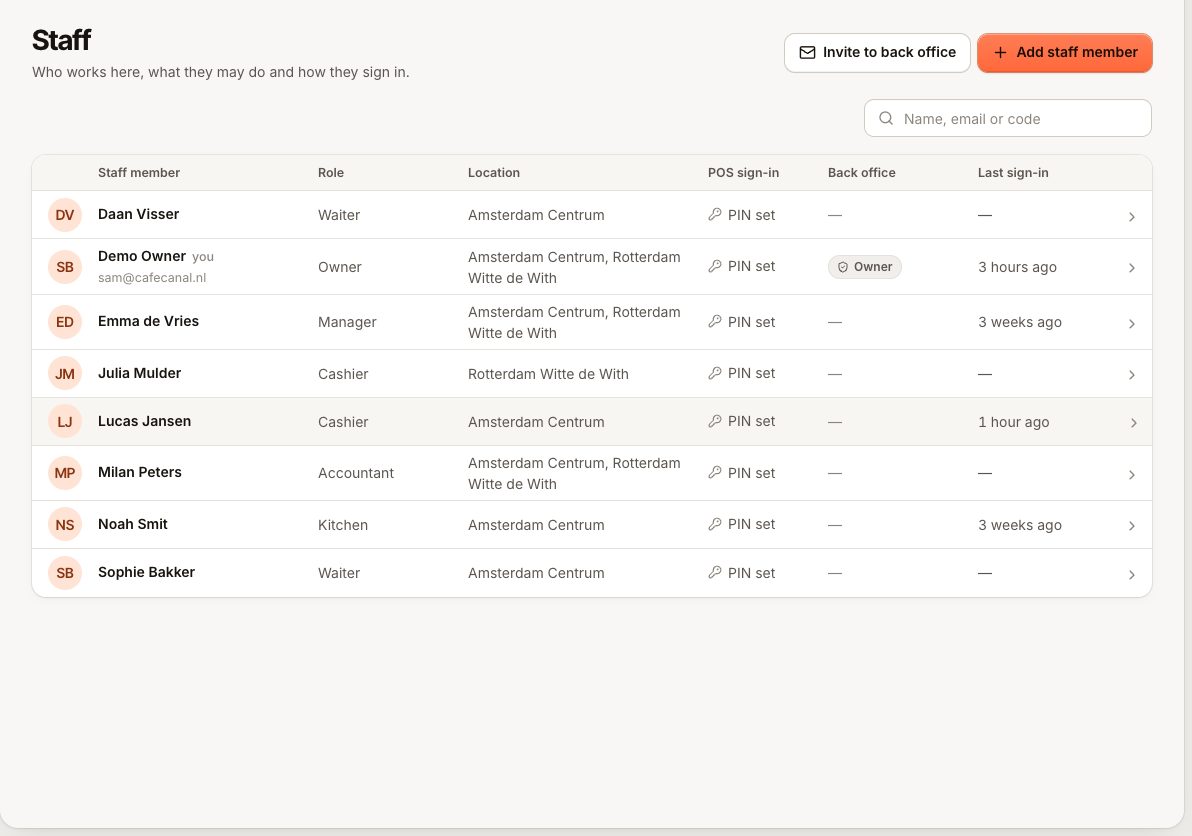
La liste a les colonnes Employé, Rôle, Établissement, Connexion caisse, Back-office et Dernière connexion. Le filtre au-dessus bascule entre Actif, Inactif et Tous ; cherchez par nom, e-mail ou matricule.
Définir, changer ou retirer un PIN
- Ouvrez la personne depuis la liste Personnel.
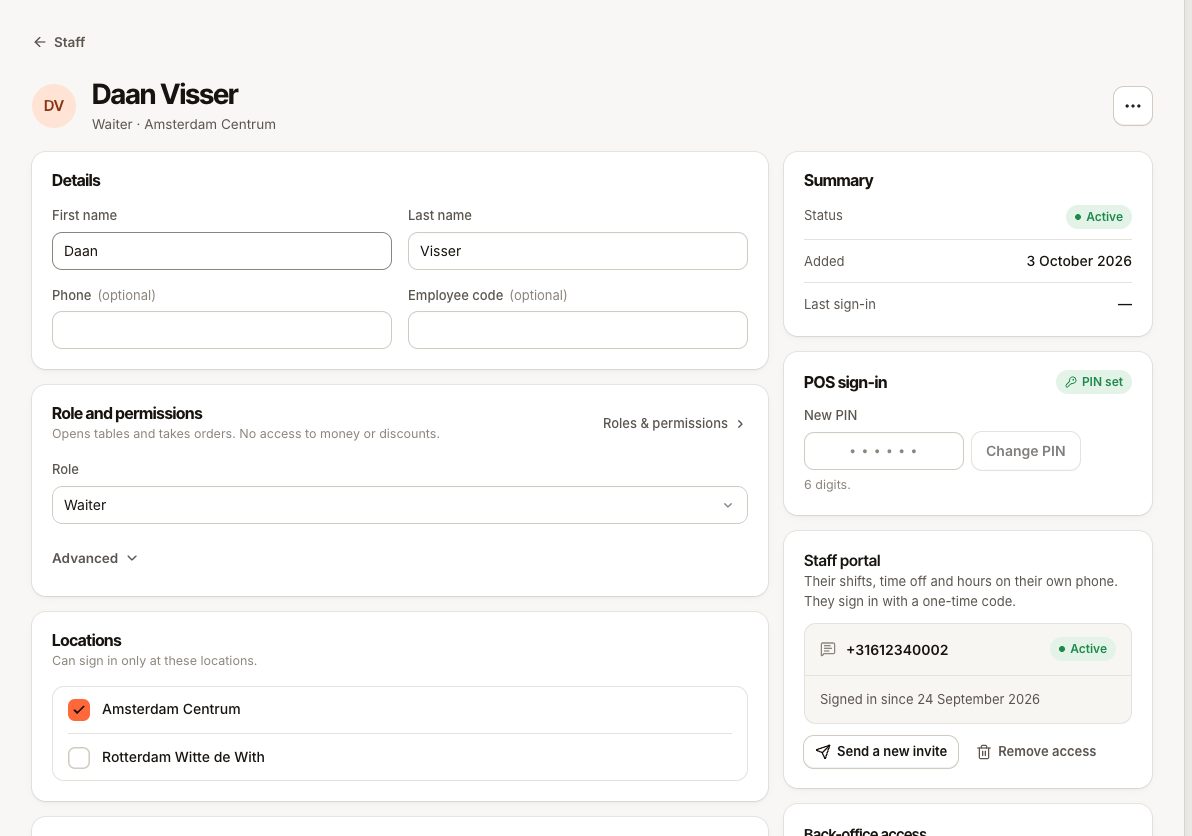
- Sélectionnez Définir le code PIN (ou Changer le code PIN) et saisissez six chiffres.
- Pour retirer l’accès à la caisse sans désactiver la personne, choisissez Retirer le PIN.
À savoir :
- Un PIN doit être unique dans votre entreprise. S’il est déjà pris, vous voyez « Ce code PIN est déjà utilisé par un autre employé. » (
PIN_TAKEN). Choisissez-en un autre. - Modifier ou supprimer un PIN déconnecte aussitôt la personne de toutes les caisses et de tous les écrans cuisine où elle est connectée. Elle se reconnecte avec le nouveau PIN.
- Un PIN n’est plus jamais affiché après l’enregistrement. Définissez-en un nouveau si quelqu’un l’oublie.
- Seul un propriétaire peut changer le PIN d’un propriétaire.
- Vous pouvez toujours définir votre propre PIN. Après l’inscription, Personnel affiche une carte « Définissez votre PIN pour vous connecter à la caisse » jusqu’à ce que ce soit fait.
- Les propriétaires et les responsables sans PIN reçoivent un badge d’avertissement, Pas de PIN caisse : sans PIN, ils ne peuvent rien valider en caisse (voir Accord du responsable).
Inviter au back-office ou au portail du personnel
Ce sont deux invitations distinctes, toutes deux depuis la page de la personne :
- Inviter au back-office lui donne un compte et les droits de son rôle. Voir Inviter quelqu’un au back-office.
- Inviter au portail du personnel envoie un lien par e-mail ou SMS, ou affiche un QR code. Voir Problèmes de connexion au portail du personnel.
Désactiver une personne qui part
Sur sa page, choisissez Désactiver. Elle ne peut plus se connecter à la caisse, au portail du personnel ni au back-office. Son historique, ses heures et ses commandes restent, et vous pouvez la Réactiver à tout moment. D’ici là, l’entreprise n’apparaît plus dans sa liste d’entreprises du back-office. Vous ne pouvez pas vous désactiver vous-même. Elle est aussi déconnectée aussitôt de toutes les caisses et de tous les écrans cuisine qu’elle utilise. Retirer quelqu’un d’un établissement le déconnecte de la même façon des caisses de cet établissement.
Pour ne mettre fin qu’à l’accès au back-office, utilisez plutôt Retirer l’accès au back-office. Son PIN continue de fonctionner.
Fermer toutes les sessions d’une personne
Sur sa page, la carte Connexion propose Fermer toutes les sessions. Après confirmation, la personne est aussitôt déconnectée partout : le back-office sur tous les appareils (aussi pour les autres entreprises où elle utilise le même compte), toutes les caisses et tous les écrans cuisine, et le portail du personnel sur tous les téléphones. Les écrans qu’elle avait ouverts cessent aussitôt de se mettre à jour.
Son accès ne change pas. Elle peut se reconnecter tout de suite avec son mot de passe, son PIN ou un nouveau code du portail du personnel. Utilisez-le quand un téléphone ou un ordinateur a disparu ou qu’un mot de passe a pu être connu de quelqu’un d’autre.
- Il vous faut le droit Inviter au back-office. Les propriétaires et les responsables l’ont.
- Seul un propriétaire peut fermer les sessions d’un propriétaire.
- Pour vos propres sessions, utilisez Déconnecter les autres sessions dans Mon compte › Sécurité (voir security).
- Le journal d’activité indique qui l’a fait (voir audit).
Questions fréquentes
Une personne peut-elle travailler dans deux établissements ?
Oui. Cochez les deux établissements. Son PIN fonctionne sur les appareils appairés de l’un et de l’autre.
Est-ce que je paie par membre du personnel ?
Non. Votre facture dépend des établissements et des appareils actifs, pas du nombre de personnes.
Pourquoi un nouveau membre du personnel n’a-t-il aucun rôle ?
Le rôle est facultatif à l’enregistrement, mais sans lui, la personne ne peut rien faire dans le back-office et peu de choses en caisse. Choisissez-en un sur sa page.
En cas de problème
| Symptôme | Cause probable | Solution |
|---|---|---|
| « Ce code PIN est déjà utilisé » | Une autre personne a les mêmes six chiffres | Choisissez un autre PIN |
| Le PIN est refusé sur une tablette | Pas de PIN défini, personne inactive, ou non affectée à l’établissement de cette tablette | Vérifiez Connexion caisse, le statut et Établissements sur sa page |
| La tablette indique trop de PIN erronés | Blocage après des erreurs répétées | Attendez le compte à rebours ; voir Accord du responsable |
| Vous ne voyez pas la page Personnel | Il vous manque le droit Voir le personnel | Demandez à un propriétaire |
| Vous ne pouvez pas définir un PIN | Il vous manque Définir ou retirer les codes PIN | Demandez à un propriétaire |