Protéger votre compte et réagir à la perte d’un appareil
Garder en sécurité le back-office, les caisses et les comptes Knownbee, et que faire quand un téléphone, une tablette ou un mot de passe est perdu.
Sur cette page
Verimly garde chaque surface séparée : le compte du back-office, les PIN de caisse, le portail du personnel et les comptes Knownbee des clients ont chacun leurs propres sessions. Cet article montre ce qu’il faut vérifier régulièrement et ce qu’il faut faire quand quelque chose disparaît.
Bonnes habitudes
- Utilisez un mot de passe que vous seul connaissez, d’au moins 8 caractères, et activez la Validation en deux étapes.
- Donnez à chaque personne son propre compte du back-office et son propre PIN de caisse. Ne partagez pas un identifiant.
- Ne communiquez jamais de mots de passe, de PIN ni de codes à usage unique. Les codes de vérification sont pour la personne qui les a demandés.
- Sur les ordinateurs partagés, ne choisissez pas Faire confiance à cet appareil et déconnectez-vous quand vous avez terminé.
Back-office : vérifier votre compte
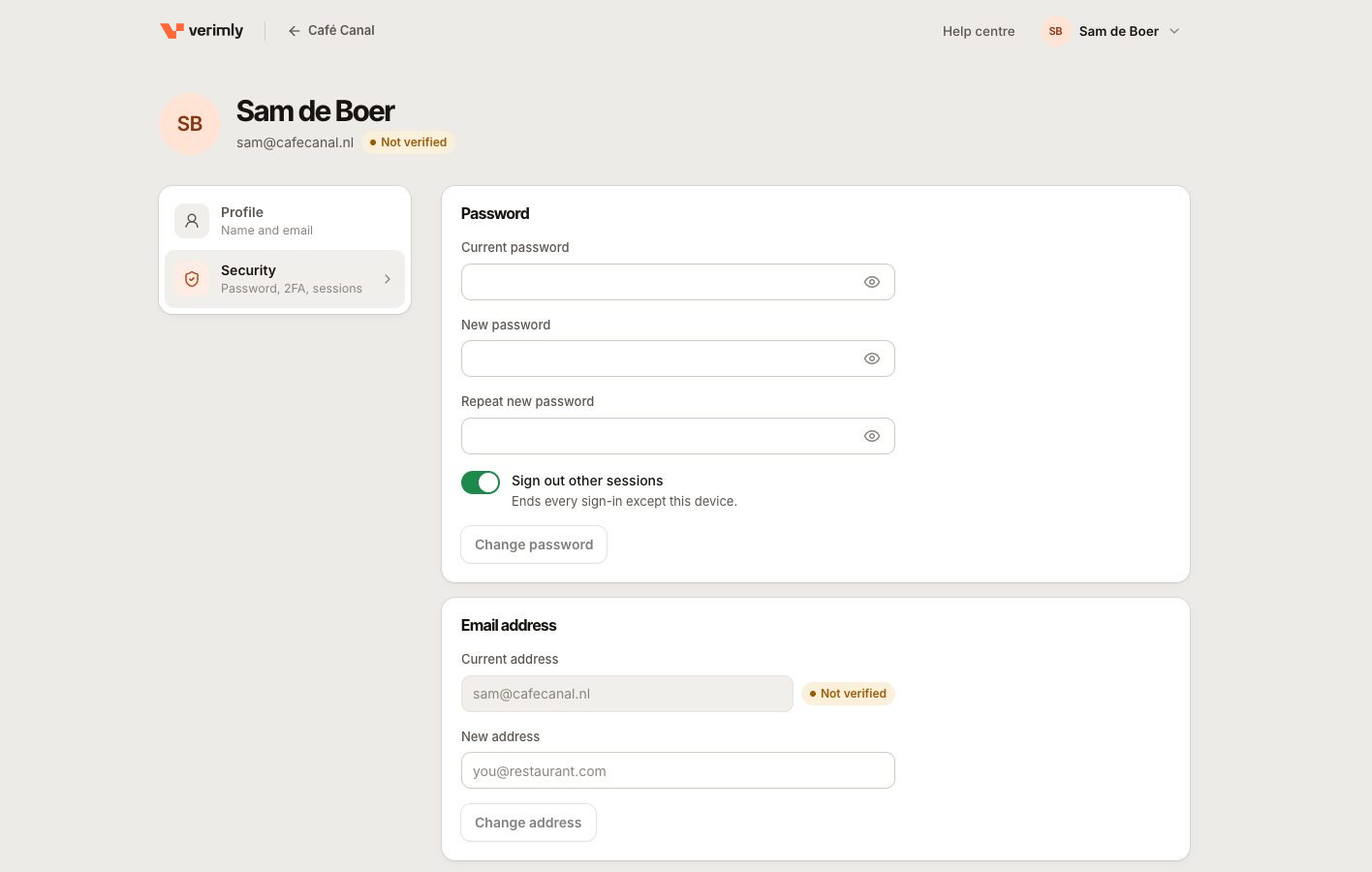
Ouvrez Mon compte et choisissez Sécurité. La page a quatre cartes :
| Carte | Ce que vous pouvez faire |
|---|---|
| Mot de passe | Le changer. Déconnecter les autres sessions est activé par défaut et met fin à toutes les connexions sauf celle de cet appareil. |
| Adresse e-mail | Changer votre e-mail de connexion. Pour une adresse vérifiée, un lien de vérification est envoyé à la nouvelle adresse et le changement s’applique une fois que vous l’ouvrez. |
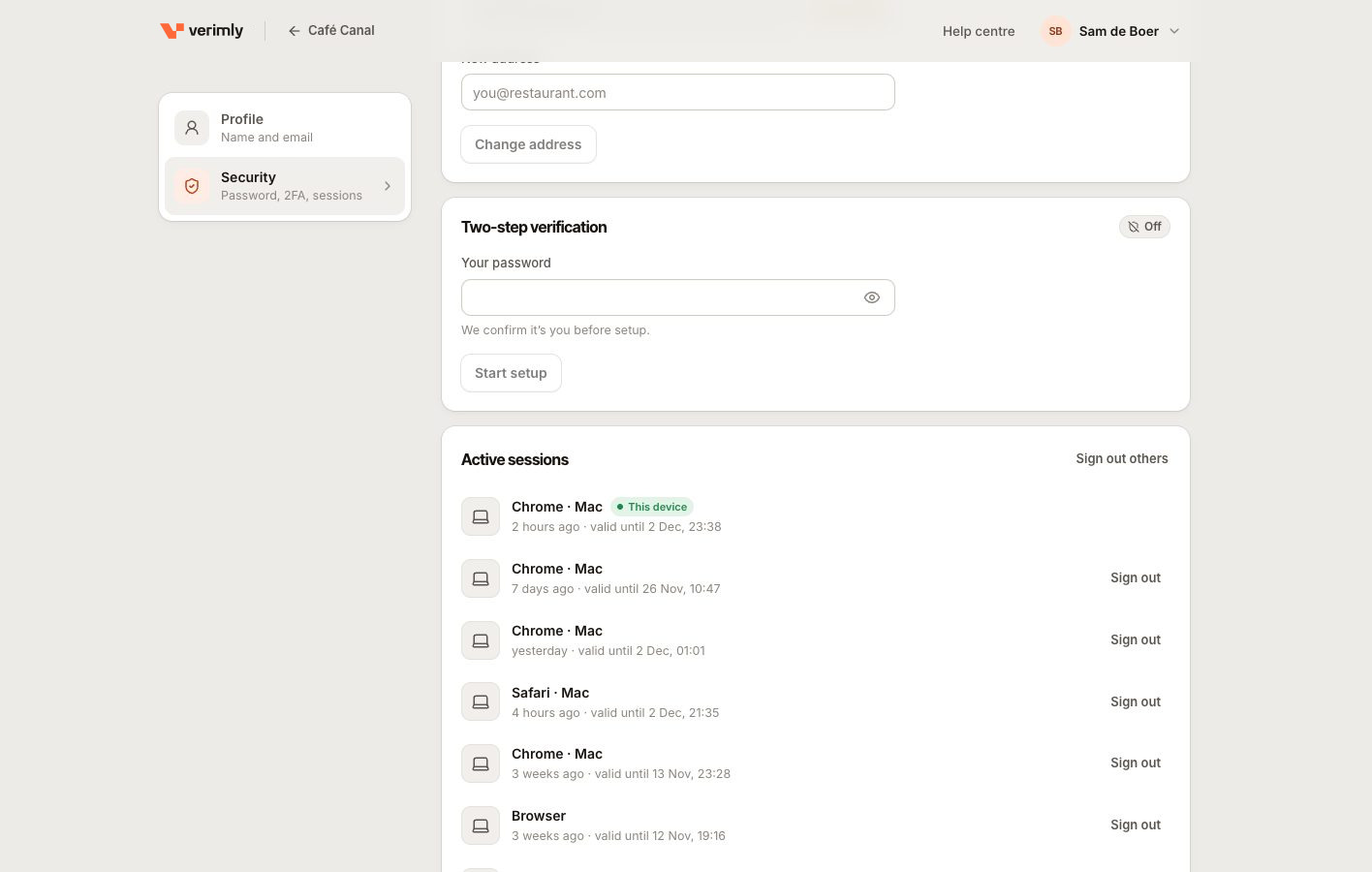
| Validation en deux étapes | L’activer ou la désactiver, renouveler les codes de secours. |
| Sessions actives | Voir les appareils connectés, avec des dates valable jusqu’au. Déconnecter en termine une, Déconnecter les autres sessions termine toutes sauf celle-ci. |
Une session du back-office dure 30 jours et est prolongée tant que vous continuez à l’utiliser. Si Sessions actives liste un appareil que vous ne reconnaissez pas, déconnectez-le. Une session qui se termine, par déconnexion ou depuis un autre appareil, cesse aussitôt de recevoir les mises à jour en direct sur cet appareil.
Si vous perdez un téléphone ou un ordinateur
Back-office
- Connectez-vous sur un autre appareil, ouvrez Mon compte › Sécurité.
- Changez votre mot de passe et laissez Déconnecter les autres sessions activé, ou choisissez Déconnecter les autres sessions sous Sessions actives.
- Si vous utilisiez une application d’authentification sur le téléphone perdu, configurez-la à nouveau sur un nouveau téléphone (voir Validation en deux étapes). Utilisez un code de secours pour entrer en attendant.
- Prévenez votre propriétaire ou responsable. Il peut aussi choisir Fermer toutes les sessions sur votre page dans Personnel, ce qui vous déconnecte d’un coup du back-office, des caisses et du portail du personnel (voir staff-access).
Une caisse ou un écran cuisine
Ouvrez le back-office, allez dans Paramètres › Appareils et choisissez Révoquer l’accès sur l’appareil. Il est déconnecté et a besoin d’un nouveau code d’appairage pour être réutilisé ; les ventes et la fiche de l’appareil sont conservées. Si les PIN du personnel peuvent être connus de la personne qui a la tablette, changez-les sur les profils du personnel (Changer le code PIN). Voir Gérer vos appareils. Verrouiller une caisse (avec le bouton de verrouillage ou le verrouillage automatique) met aussi fin à la session sur le serveur : elle ne peut pas être réutilisée depuis un autre appareil. Un nouveau PIN déconnecte aussitôt la personne de toutes les caisses.
Le téléphone d’un membre du personnel (portail du personnel)
Dans le portail du personnel, la personne peut ouvrir Moi, voir Appareils connectés et choisir Déconnecter ou Se déconnecter partout. Un responsable peut mettre fin aux sessions du portail d’une personne depuis le back-office ; voir Problèmes de connexion au portail du personnel.
Le téléphone d’un client (Knownbee)
Les clients gèrent cela dans l’app Knownbee : Profil, puis Sécurité et confidentialité (Ton code, tes appareils, tes données).
- Appareils connectés liste chaque appareil. Déconnecter en termine un ; Déconnecter tous les autres appareils ne garde que l’appareil actuel. Un appareil déconnecté a besoin d’un nouveau code pour se reconnecter.
- Réinitialiser mon code donne tout de suite au client un nouveau code Knownbee. L’ancien code cesse de fonctionner chez toutes les entreprises à la fois ; les cartes et les soldes restent. Voir Renouveler le code Knownbee d’un client.
Knownbee n’a pas de mots de passe. La connexion demande un code envoyé à l’e-mail ou au téléphone du client, voir Le code de vérification n’arrive pas ou est refusé.
Si vous soupçonnez que quelqu’un d’autre a accès
- Changez votre mot de passe et déconnectez toutes les autres sessions.
- Activez la validation en deux étapes si elle est désactivée.
- Ouvrez Paramètres › Journal d’activité pour voir qui s’est connecté et ce qui a changé. Voir Vérifier qui a changé quoi.
- Vérifiez qui a accès au back-office sur l’écran Personnel et retirez toute personne qui ne devrait pas l’avoir. Pour déconnecter une personne de tout d’un coup, utilisez Fermer toutes les sessions sur sa page.
- Si des clés d’agent sont utilisées, révoquez celles que vous ne reconnaissez pas sous Paramètres › IA et agents. Voir Clés d’agent.
Ça ne fonctionne toujours pas ?
Utilisez Contacter le support. Indiquez ce qui s’est passé, l’heure, le nom de l’appareil pour une caisse, et jamais le mot de passe, le PIN ou un code.