Medewerkers toevoegen en hun toegang instellen
Voeg een persoon toe, geef hem een rol, vestigingen en een kassapincode, en begrijp de drie aparte manieren waarop iemand in Verimly kan komen.
Op deze pagina
Iedereen die voor je werkt, is in Verimly één medewerker. Wat ze kunnen openen, hangt af van drie aparte soorten toegang, die je elk op hun eigen pagina instelt. Als je die uit elkaar houdt, voorkom je de meeste vragen als ‘waarom kunnen ze niet inloggen?’.
De drie soorten toegang
| Toegang | Hoe ze inloggen | Waarvoor |
|---|---|---|
| Kassa-login | Een pincode van zes cijfers op een gekoppelde kassa of keukenscherm | Bestellingen, betalingen, de kassalade, het keukenscherm, inklokken |
| Backoffice | Hun eigen account (e-mail), na een uitnodiging | De webapp voor beheer: menu, rapporten, personeel, instellingen |
| Personeelsportaal | Een eenmalige code naar hun e-mail of mobiele nummer | Hun diensten, verlof, uren en fooiaandeel op hun telefoon |
De drie staan los van elkaar. Een ober kan een pincode en het personeelsportaal hebben en de backoffice nooit zien. Een boekhouder kan backoffice-toegang hebben en helemaal geen pincode. De rol die je kiest bepaalt wat ze mogen op de kassa en, als ze backoffice-toegang hebben, in de backoffice: het is dezelfde rol op beide plekken. Zie Rollen en rechten.
Voordat je begint
- Je hebt de toestemming Personeel beheren nodig om mensen toe te voegen en te bewerken, en Pincodes instellen of verwijderen om een pincode uit te geven. Eigenaren en managers hebben beide standaard.
- Vestigingen moeten eerst bestaan. Iemand kan alleen inloggen op de vestigingen die je aanvinkt.
- De personeelslijst staat onder Personeel in de zijbalk. Het aantal medewerkers wordt nooit door je abonnement beperkt.
Een medewerker toevoegen
- Open in de backoffice Personeel en kies Medewerker toevoegen.
- Vul Voornaam en Achternaam in. Telefoon en Personeelsnummer zijn optioneel.
- Kies onder Rol en rechten een Rol. Open Geavanceerd alleen als deze persoon persoonlijke toevoegingen of uitzonderingen bovenop de rol nodig heeft.
- Vink onder Vestigingen elke plek aan waar de persoon werkt. Is er geen vestiging aangevinkt, dan waarschuwt het formulier je, omdat ze nergens zouden kunnen inloggen.
- Vul onder Kassa-login een Pincode (6 cijfers) in, of laat het leeg en stel hem later in.
- Kies Opslaan. Je komt op hun eigen pagina, waar je ze kunt uitnodigen voor de backoffice en het personeelsportaal en hun loon kunt instellen.
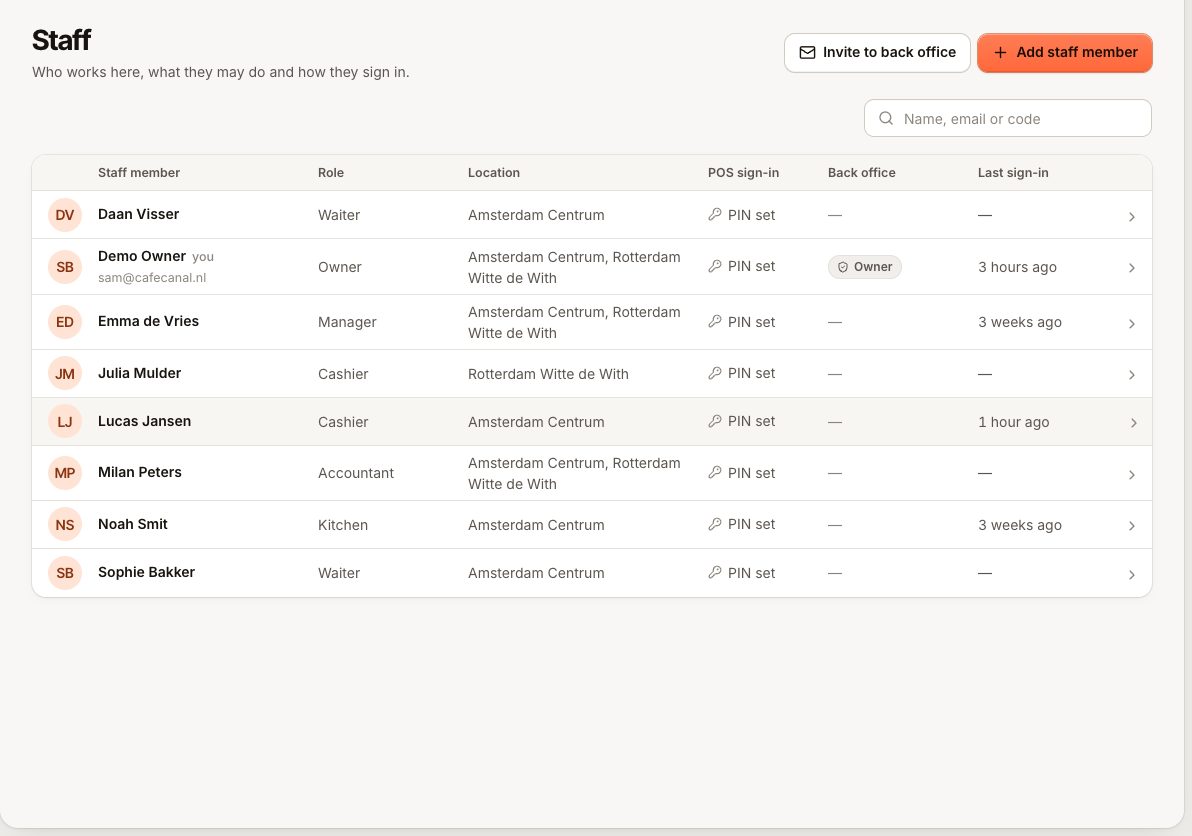
De lijst heeft de kolommen Medewerker, Rol, Vestiging, Kassa-login, Backoffice en Laatst ingelogd. Het filter erboven wisselt tussen Actief, Inactief en Alle; zoek op naam, e-mail of code.
Een pincode instellen, wijzigen of verwijderen
- Open de persoon vanuit de lijst Personeel.
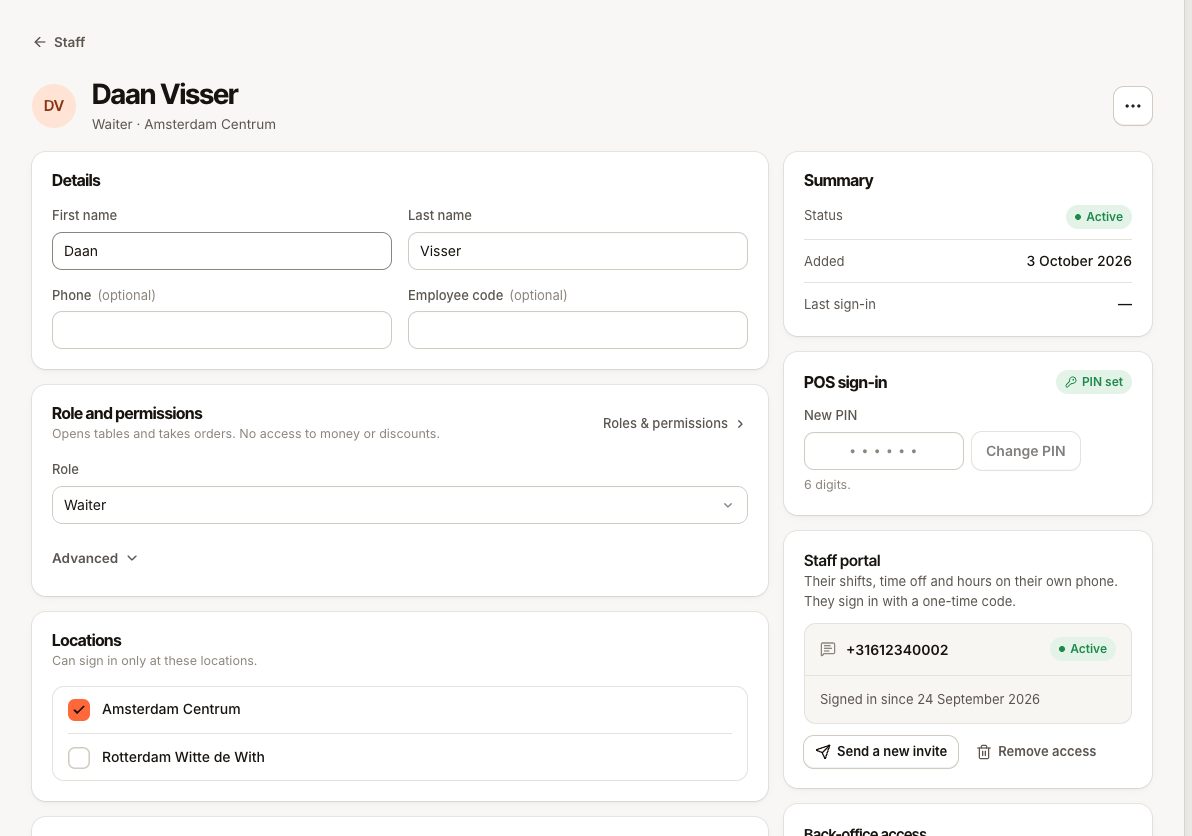
- Kies Pincode instellen (of Pincode wijzigen) en vul zes cijfers in.
- Om kassatoegang weg te nemen zonder de persoon te deactiveren, kies je Pincode verwijderen.
Goed om te weten:
- Een pincode moet uniek zijn binnen je bedrijf. Is hij al in gebruik, dan zie je ‘Deze pincode wordt al door een andere medewerker gebruikt.’ (
PIN_TAKEN). Kies een andere. - Als je een pincode wijzigt of verwijdert, wordt die persoon meteen uitgelogd op elke kassa en elk keukenscherm waar hij is ingelogd. Daarna logt hij in met de nieuwe pincode.
- Een pincode wordt na het opslaan nooit meer getoond. Stel een nieuwe in als iemand hem vergeet.
- Alleen een eigenaar kan de pincode van een eigenaar wijzigen.
- Je kunt altijd je eigen pincode instellen. Na het aanmelden toont Personeel een kaart ‘Stel je pincode in om op de kassa in te loggen’ totdat je dat doet.
- Eigenaren en managers zonder pincode krijgen een waarschuwingsbadge, Geen kassapincode: zonder pincode kunnen ze niets goedkeuren aan de kassa (zie Goedkeuring door een manager).
Uitnodigen voor de backoffice of het personeelsportaal
Dit zijn aparte uitnodigingen, beide vanaf de pagina van de persoon:
- Uitnodigen voor backoffice geeft ze een account en de rechten van hun rol. Zie Iemand uitnodigen voor de backoffice.
- Uitnodigen voor personeelsportaal stuurt een link per e-mail of sms, of toont een QR-code. Zie Problemen met inloggen op het personeelsportaal.
Iemand deactiveren die weggaat
Kies op hun pagina Deactiveren. Ze kunnen dan niet meer inloggen op de kassa, het personeelsportaal of de backoffice. Hun geschiedenis, uren en bestellingen blijven bewaard, en je kunt ze op elk moment Weer activeren. Tot die tijd staat het bedrijf niet meer in hun lijst met bedrijven in de backoffice. Je kunt jezelf niet deactiveren. Ze worden ook meteen uitgelogd op elke kassa en elk keukenscherm dat ze gebruiken. Haal je iemand van een locatie af, dan wordt die op dezelfde manier uitgelogd op de kassa's daar.
Wil je alleen de backoffice-toegang beëindigen, gebruik dan Backoffice-toegang intrekken. Hun pincode blijft werken.
Alle sessies van iemand beëindigen
Op hun pagina staat in de kaart Inloggen de knop Alle sessies beëindigen. Na bevestiging wordt de persoon meteen overal uitgelogd: de backoffice op elk apparaat (ook voor andere bedrijven waar ze hetzelfde account voor gebruiken), elke kassa en elk keukenscherm, en het personeelsportaal op elke telefoon. Schermen die ze open hadden, stoppen direct met bijwerken.
Aan hun toegang verandert niets. Ze kunnen meteen opnieuw inloggen met hun wachtwoord, pincode of een nieuwe code voor het personeelsportaal. Gebruik het als een telefoon of laptop zoek is of als iemand anders een wachtwoord kan kennen.
- Je hebt het recht Uitnodigingen backoffice versturen nodig. Eigenaren en managers hebben het.
- Alleen een eigenaar kan de sessies van een eigenaar beëindigen.
- Voor je eigen sessies gebruik je Andere sessies uitloggen onder Mijn account › Beveiliging (zie security).
- Het activiteitenlog legt vast wie het deed (zie audit).
Veelgestelde vragen
Kan één persoon op twee vestigingen werken?
Ja. Vink beide vestigingen aan. Hun pincode werkt op gekoppelde apparaten op beide.
Betaal ik per medewerker?
Nee. Je rekening hangt af van actieve vestigingen en apparaten, niet van het aantal mensen.
Waarom heeft een nieuwe medewerker geen rol?
Een rol is optioneel bij het opslaan, maar zonder rol kunnen ze niets in de backoffice en weinig op de kassa. Kies er een op hun pagina.
Als er iets misgaat
| Symptoom | Waarschijnlijke oorzaak | Oplossing |
|---|---|---|
| ‘Deze pincode wordt al gebruikt’ | Iemand anders heeft dezelfde zes cijfers | Kies een andere pincode |
| Pincode wordt geweigerd op een tablet | Geen pincode ingesteld, persoon inactief, of niet toegewezen aan de vestiging van die tablet | Controleer Kassa-login, status en Vestigingen op hun pagina |
| Tablet meldt te veel foute pincodes | Blokkade na herhaalde fouten | Wacht op het aftellen; zie Goedkeuring door een manager |
| Je ziet de pagina Personeel niet | De toestemming Personeel bekijken ontbreekt | Vraag het een eigenaar |
| Je kunt geen pincode instellen | Pincodes instellen of verwijderen ontbreekt | Vraag het een eigenaar |