Je account beschermen en reageren op een verloren apparaat
Houd de backoffice, kassa’s en Knownbee-accounts veilig, en wat je doet als een telefoon, tablet of wachtwoord kwijt is.
Op deze pagina
Verimly houdt elk onderdeel apart: het backoffice-account, kassapincodes, het personeelsportaal en de Knownbee-accounts van gasten hebben elk hun eigen sessies. Dit artikel laat zien wat je regelmatig controleert en wat je doet als er iets zoekraakt.
Dagelijkse gewoonten
- Gebruik een wachtwoord dat alleen jij kent, van minstens 8 tekens, en zet Verificatie in twee stappen aan.
- Geef elke persoon een eigen backoffice-account en een eigen kassapincode. Deel geen login.
- Deel nooit wachtwoorden, pincodes of eenmalige codes. Verificatiecodes zijn voor de persoon die ze heeft gevraagd.
- Kies op gedeelde computers niet Dit apparaat vertrouwen en log uit als je klaar bent.
Backoffice: je account controleren
Open Mijn account en kies Beveiliging. De pagina heeft vier kaarten:
| Kaart | Wat je kunt doen |
|---|---|
| Wachtwoord | Wijzig het. Andere sessies uitloggen staat standaard aan en beëindigt elke login behalve op dit apparaat. |
| E-mailadres | Wijzig je inlog-e-mailadres. Voor een geverifieerd adres gaat er een verificatielink naar het nieuwe adres en de wijziging geldt zodra je hem opent. |
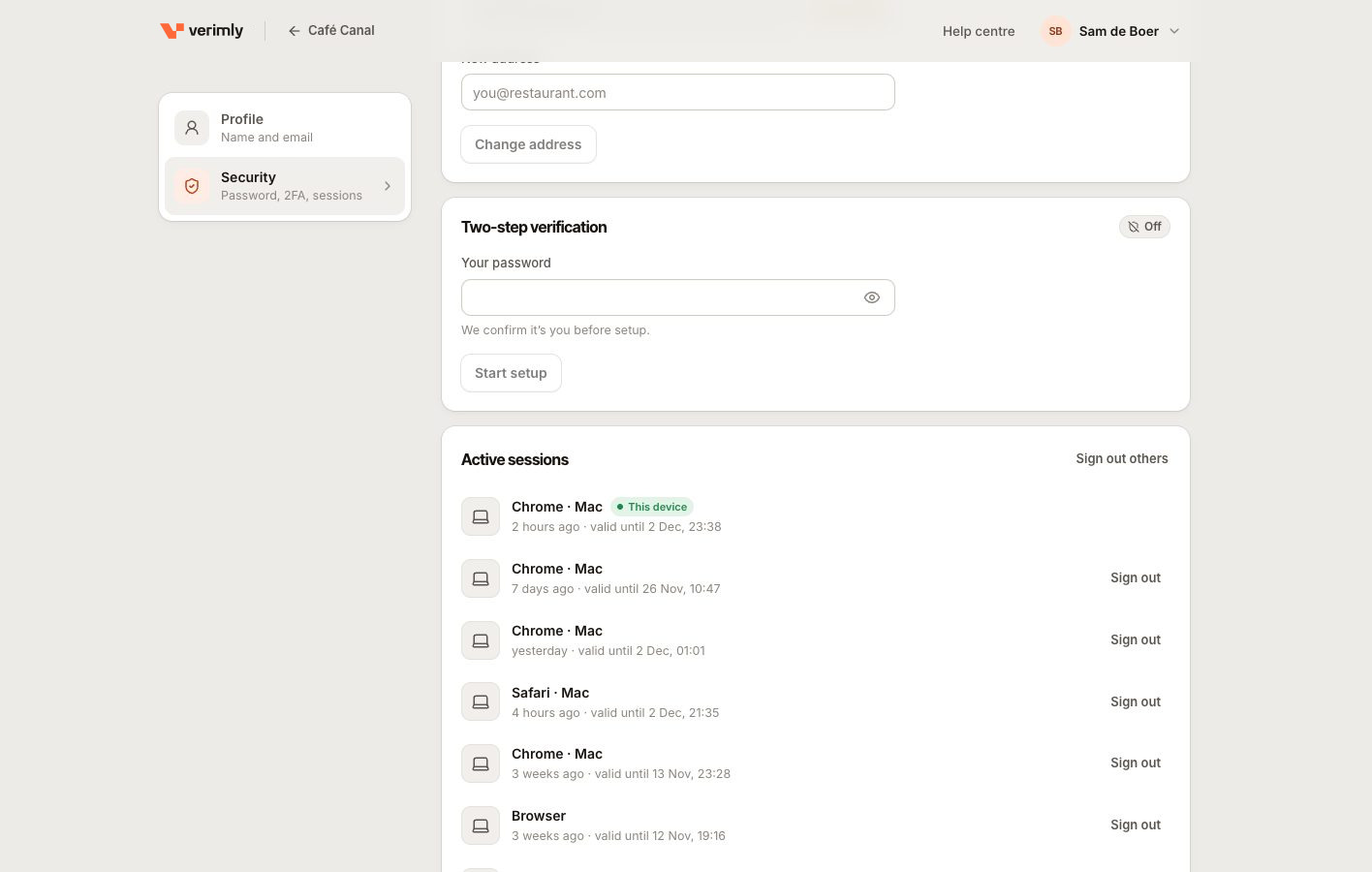
| Verificatie in twee stappen | Zet het aan of uit, vernieuw back-upcodes. |
| Actieve sessies | Zie apparaten die zijn ingelogd, met data geldig tot. Uitloggen beëindigt er één, Andere sessies uitloggen beëindigt alle behalve deze. |
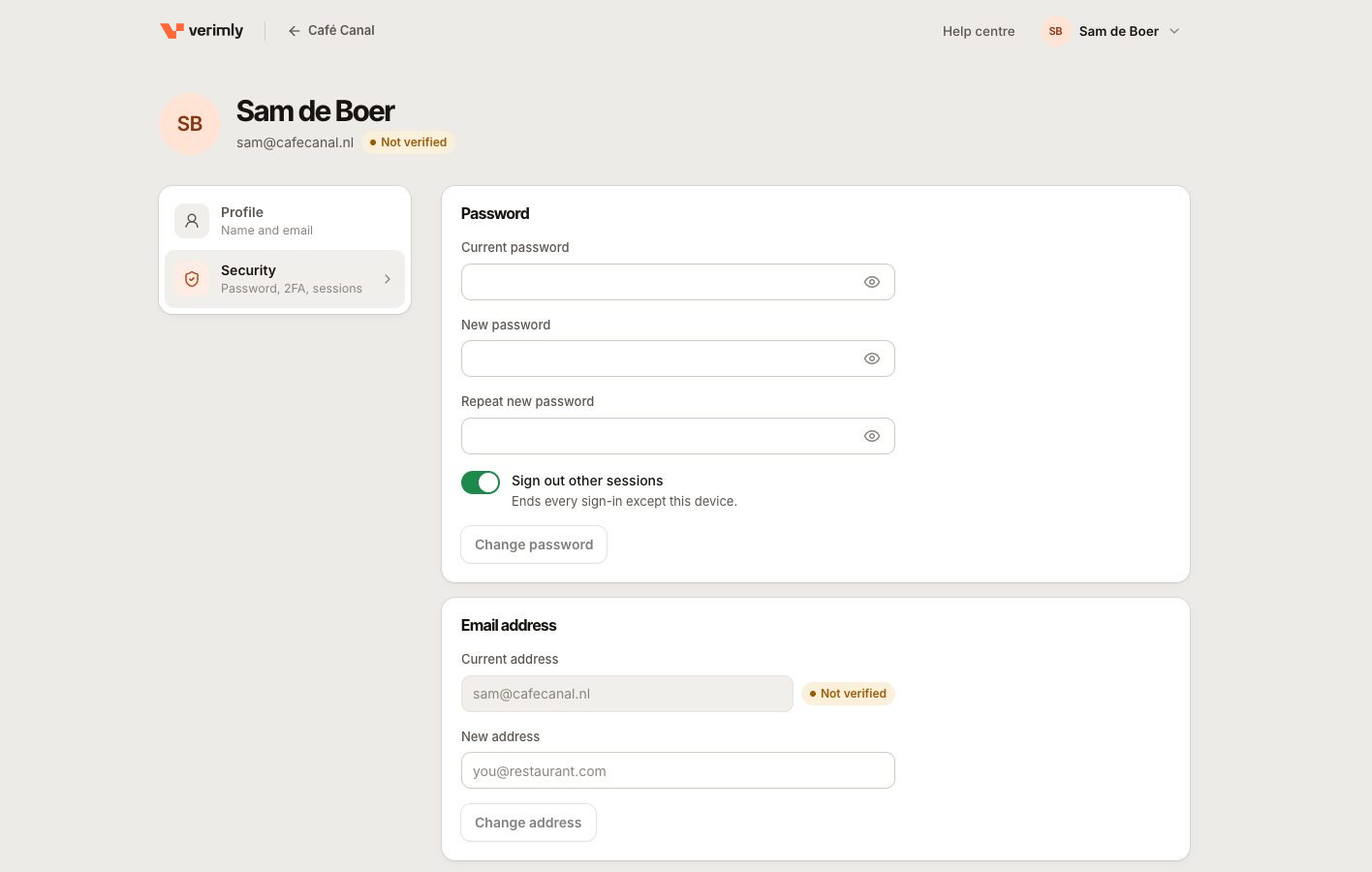
Een backoffice-sessie duurt 30 dagen en wordt verlengd zolang je hem blijft gebruiken. Toont Actieve sessies een apparaat dat je niet herkent, log het dan uit. Een sessie die eindigt, door uitloggen of vanaf een ander apparaat, stopt meteen met live bijwerken op dat apparaat.
Als je een telefoon of computer kwijtraakt
Backoffice
- Log in op een ander apparaat en open Mijn account › Beveiliging.
- Wijzig je wachtwoord en laat Andere sessies uitloggen aan staan, of kies Andere sessies uitloggen onder Actieve sessies.
- Gebruikte je een authenticator-app op de verloren telefoon, stel hem dan opnieuw in op een nieuwe telefoon (zie Verificatie in twee stappen). Gebruik intussen een back-upcode om binnen te komen.
- Vertel het je eigenaar of manager. Die kan ook op jouw pagina onder Personeel Alle sessies beëindigen kiezen; dan ben je in één keer uitgelogd uit de backoffice, de kassa's en het personeelsportaal (zie staff-access).
Een kassa of keukenscherm
Open de backoffice, ga naar Instellingen › Apparaten en kies Toegang intrekken bij het apparaat. Het wordt uitgelogd en heeft een nieuwe koppelcode nodig om weer te worden gebruikt; verkopen en het apparaatrecord blijven bewaard. Kunnen de pincodes van medewerkers bekend zijn bij wie de tablet heeft, wijzig ze dan op de personeelsprofielen (Pincode wijzigen). Zie Een apparaat beheren. Een kassa vergrendelen (met de vergrendelknop of automatisch) beëindigt de sessie ook op de server, zodat die niet vanaf een ander apparaat kan worden hergebruikt. Een nieuwe pincode logt die persoon meteen uit op alle kassa's.
De telefoon van een medewerker (personeelsportaal)
In het personeelsportaal kan de persoon Ik openen, Ingelogde apparaten zien en Uitloggen of Overal uitloggen kiezen. Een manager kan de portaalsessies van een persoon beëindigen vanuit de backoffice; zie Problemen met inloggen op het personeelsportaal.
De telefoon van een gast (Knownbee)
Gasten regelen dit in de Knownbee-app: Profiel en dan Beveiliging en privacy (Je code, apparaten en gegevens).
- Ingelogde apparaten toont elk apparaat. Uitloggen beëindigt er één; Alle andere apparaten uitloggen houdt alleen het huidige. Een uitgelogd apparaat heeft een nieuwe code nodig om weer in te loggen.
- Code opnieuw instellen geeft de gast direct een nieuwe Knownbee-code. De oude code werkt bij elk bedrijf tegelijk niet meer; kaarten en saldo’s blijven. Zie Je Knownbee-code vernieuwen.
Knownbee heeft geen wachtwoorden. Inloggen vraagt om een code die naar het e-mailadres of de telefoon van de gast wordt gestuurd, zie De verificatiecode komt niet aan of wordt geweigerd.
Als je vermoedt dat iemand anders toegang heeft
- Wijzig je wachtwoord en log alle andere sessies uit.
- Zet verificatie in twee stappen aan als het uit staat.
- Open Instellingen › Activiteitenlog om te zien wie er is ingelogd en wat er is gewijzigd. Zie Nagaan wie wat heeft gewijzigd in het activiteitenlog.
- Controleer op het scherm Personeel wie backoffice-toegang heeft en verwijder iedereen die dat niet hoort te hebben. Wil je één persoon in één keer overal uitloggen, gebruik dan Alle sessies beëindigen op diens pagina.
- Worden agentsleutels gebruikt, trek dan die je niet herkent in onder Instellingen › AI & agents. Zie Agentsleutels.
Werkt het nog steeds niet?
Gebruik Contact opnemen met support. Vermeld wat er is gebeurd, het tijdstip, de apparaatnaam bij een kassa, en nooit het wachtwoord, de pincode of een code.