Problemas con los pedidos para recoger
Qué comprobar cuando los clientes no pueden pedir online, no ven horas de recogida, o cuando un pedido para recoger falta, se rechazó o se quedó bloqueado.
En esta página
La mayoría de los problemas con los pedidos online para recoger vienen de cuatro cosas: la tienda está en pausa, el local está fuera de su horario de apertura, los pagos no están listos, o un pedido espera a que alguien lo acepte. Empieza por la comprobación rápida y luego ve bajando por la lista.
Comprobación rápida
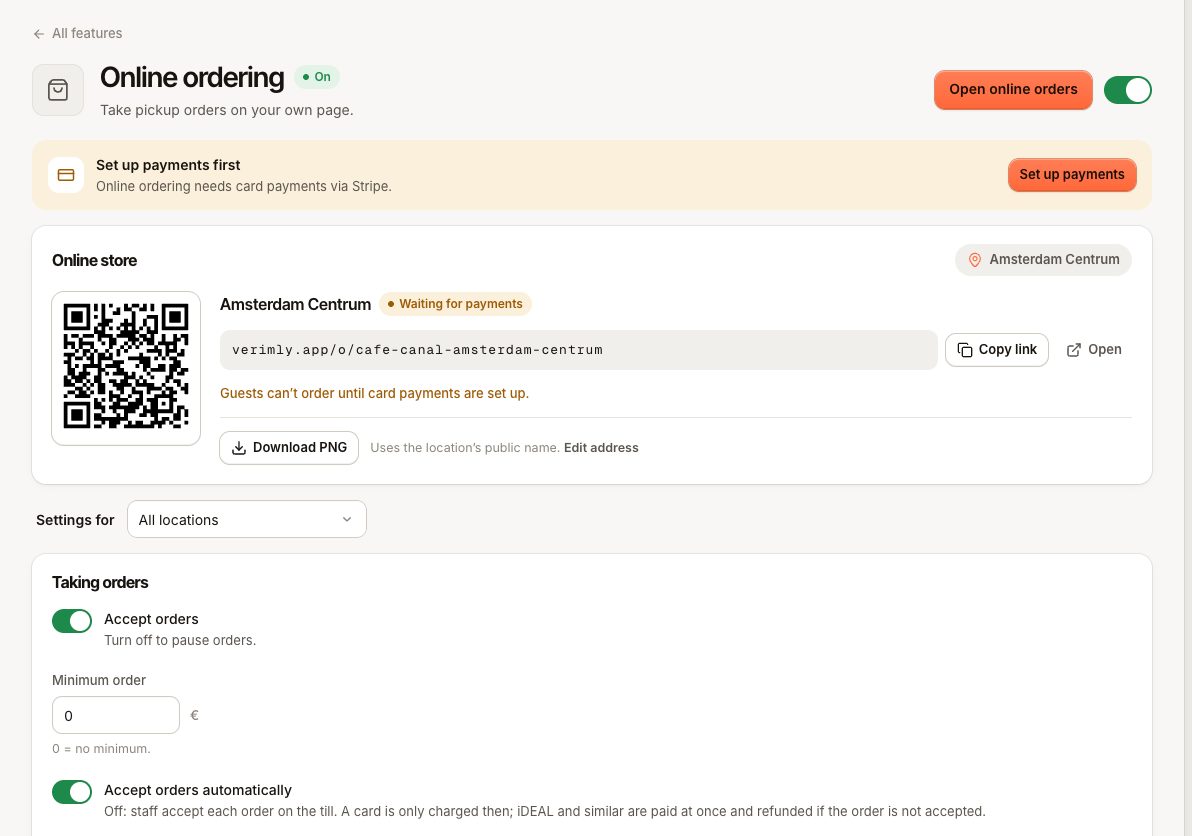
En el back office, ve a Ajustes › Pedidos online con el local correcto seleccionado y mira la tarjeta Tienda online:
- Aceptando pedidos: la tienda está abierta. Pasa a la lista de comprobación de abajo.
- En pausa: Aceptar pedidos está desactivado. Actívalo y guarda.
- Esperando pagos: Verimly Payments no está listo, así que los clientes no pueden pagar ni pedir. Consulta Configura Verimly Payments.
Después abre tú mismo el enlace de la tienda e intenta pedir algo.
Los clientes no pueden pedir
La tienda dice «Ahora mismo no aceptamos pedidos»
Hoy no quedan horas de recogida. Revisa el Horario de apertura del local en Ajustes › Locales. Las horas de recogida solo se ofrecen dentro del horario de apertura y como mínimo el Tiempo de preparación a partir de ahora, así que cerca de la hora de cierre puede que no quede ninguna. Con Días de antelación para encargar por encima de 0, los clientes aún pueden elegir una hora en un día posterior.
La tienda dice «Los pedidos online están en pausa un momento»
Aceptar pedidos está desactivado (ONLINE_ORDERING_PAUSED). Actívalo en Ajustes › Pedidos online.
La tienda dice «Ahora mismo no se puede pagar online»
Verimly Payments no está listo. Consulta Configura Verimly Payments.
La tienda dice «Los pedidos online no están disponibles» o «Tienda no encontrada»
Los pedidos online están desactivados para este local, el enlace es incorrecto, o se cambió la dirección pública del local. Vuelve a copiar el enlace de la tarjeta Tienda online.
«Esta hora de recogida ya no está disponible»
La hora elegida pasó o el modo ocupado retrasó las franjas mientras el cliente estaba pagando (PICKUP_SLOT_UNAVAILABLE). El cliente elige otra hora.
«El pedido mínimo es 15,00 €»
La cesta está por debajo de tu Pedido mínimo (ORDER_MINIMUM_NOT_MET). Bájalo o ponlo en 0 para no tener mínimo.
Falta un producto en la tienda
Está agotado, inactivo, o su categoría está oculta para los pedidos online en Canales de venta. Consulta Categorías y Falta un producto o está agotado.
Falta un pedido en el TPV
- Comprueba el local: los pedidos para recoger pertenecen al local de la tienda.
- En el TPV, abre Pedidos y toca el filtro Online.
- Los pedidos solo aparecen una vez pagados. Un cliente que se fue en el paso del pago no tiene pedido; su pago sin completar se cancela a los 30 minutos.
- Un pedido programado está en En cocina, pero solo va a la cocina a su hora de recogida menos el tiempo de preparación. Usa Enviar a cocina ya para empezarlo antes.
Un pedido se rechazó
La página del cliente muestra «Pedido no aceptado» con un motivo. O bien el personal lo rechazó, o bien nadie lo aceptó dentro del Tiempo para aceptar y se rechazó como No aceptado a tiempo. Una retención en la tarjeta se libera, así que no se cobró nada; un pago con iDEAL o similar se reembolsa por completo, y puede tardar unos días en aparecer en la cuenta del cliente.
Para evitar caducidades, mantén cerca del mostrador una pantalla de entrega o un TPV con el sonido activado, aumenta el Tiempo para aceptar, o activa Aceptar pedidos automáticamente. Consulta Gestiona las recogidas desde la pantalla de entrega.
Falla la aceptación
- «No se pudo cobrar la tarjeta, así que el pedido no se aceptó.»: la retención en la tarjeta del cliente no se pudo convertir en un pago. Inténtalo una vez más; si vuelve a fallar, rechaza el pedido.
- «El importe retenido ya no se puede cobrar de la tarjeta.» (
GUEST_PAYMENT_NOT_CAPTURABLE): la retención de la tarjeta ha caducado o se ha liberado. Rechaza el pedido y pide al cliente que vuelva a pedir. - «Este pedido se está aceptando ahora mismo.» (
ONLINE_ORDER_ACCEPTING): un compañero lo está aceptando en otro dispositivo. Espera un momento.
Un pedido se queda bloqueado
- «Este pedido online no puede pasar de … a …» (
FULFILLMENT_STATUS_INVALID): el pedido ya ha avanzado, por ejemplo un compañero lo marcó como listo. Actualiza la lista. - El cliente dice que está listo pero aparece «En preparación»: alguien tiene que tocar Listo para recoger. La página del cliente solo cambia cuando lo haces.
- Nadie lo marcó como recogido: toca Recogido cuando lo encuentres en Listo, para que el tablero se mantenga limpio.
Un cliente quiere que le devuelvan el dinero
Un pedido para recoger pagado se puede reembolsar en el TPV como cualquier otro pedido pagado. Consulta Reembolsar un pago.
¿Sigue sin funcionar?
Contacta con soporte con el número de pedido, el local, la hora de recogida, lo que vio el cliente (una captura ayuda) y la hora a la que ocurrió. Consulta Contactar con soporte.