Problèmes de commande à emporter en ligne
Ce qu’il faut vérifier quand les clients ne peuvent pas commander en ligne, ne voient aucune heure de retrait, ou quand une commande à emporter est absente, refusée ou bloquée.
Sur cette page
La plupart des problèmes de commande à emporter en ligne viennent de quatre choses : la boutique est en pause, l’établissement est en dehors de ses horaires d’ouverture, les paiements ne sont pas prêts, ou une commande attend que quelqu’un l’accepte. Commencez par le contrôle rapide, puis descendez la liste.
Contrôle rapide
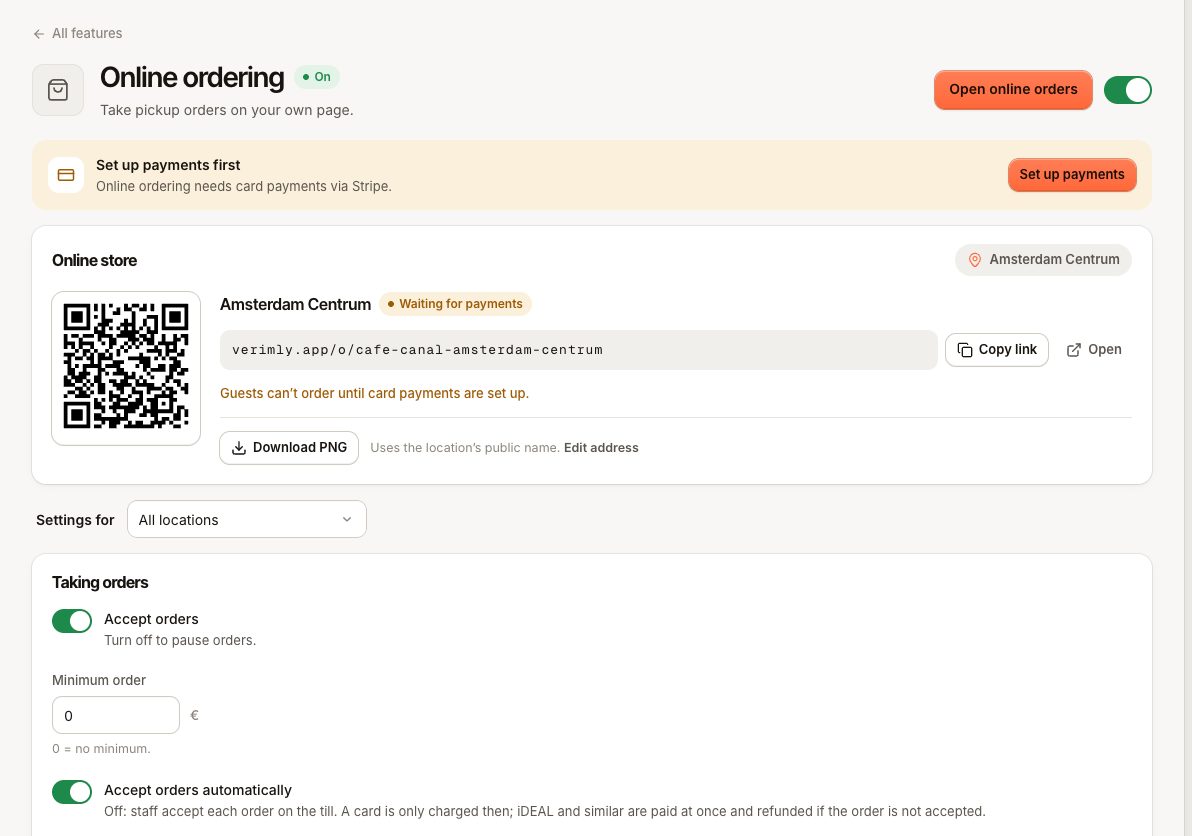
Dans le back-office, allez dans Paramètres › Commande en ligne avec le bon établissement sélectionné et regardez la carte Boutique en ligne :
- Prend des commandes : la boutique est ouverte. Passez à la liste de vérification ci-dessous.
- En pause : Accepter les commandes est désactivé. Activez-le et enregistrez.
- En attente des paiements : Verimly Payments n’est pas prêt ; les clients ne peuvent donc ni payer ni commander. Voir Configurer Verimly Payments.
Ouvrez ensuite le lien de la boutique vous-même et essayez de commander quelque chose.
Les clients ne peuvent pas commander
La boutique indique « Nous ne prenons pas de commandes pour le moment »
Il ne reste plus d’heure de retrait aujourd’hui. Vérifiez les Horaires d’ouverture de l’établissement sous Paramètres › Établissements. Les heures de retrait ne sont proposées que pendant les horaires d’ouverture et au moins le Temps de préparation à partir de maintenant ; près de la fermeture, il peut donc n’en rester aucune. Avec Jours de précommande supérieur à 0, les clients peuvent encore choisir une heure un autre jour.
La boutique indique « La commande en ligne est momentanément suspendue »
Accepter les commandes est désactivé (ONLINE_ORDERING_PAUSED). Activez-le dans Paramètres › Commande en ligne.
La boutique indique « Le paiement en ligne n’est pas disponible pour le moment »
Verimly Payments n’est pas prêt. Voir Configurer Verimly Payments.
La boutique indique « La commande en ligne n’est pas disponible » ou « Boutique introuvable »
La commande en ligne est désactivée pour cet établissement, le lien est incorrect, ou l’adresse publique de l’établissement a été modifiée. Copiez de nouveau le lien depuis la carte Boutique en ligne.
« Cette heure de retrait n’est plus disponible »
L’heure choisie est passée, ou le mode affluence a décalé les créneaux pendant que le client finalisait sa commande (PICKUP_SLOT_UNAVAILABLE). Le client choisit une autre heure.
« Le minimum de commande est de 15,00 € »
Le panier est inférieur à votre Commande minimum (ORDER_MINIMUM_NOT_MET). Baissez-la ou mettez-la à 0 pour ne pas avoir de minimum.
Un produit manque dans la boutique
Il est en rupture, inactif, ou sa catégorie est masquée pour la commande en ligne sous Canaux de vente. Voir Catégories et Un produit est absent ou marqué en rupture.
Une commande est absente en caisse
- Vérifiez l’établissement : les commandes à emporter appartiennent à l’établissement de la boutique.
- En caisse, ouvrez Commandes et touchez le filtre En ligne.
- Les commandes n’apparaissent qu’une fois payées. Un client qui est parti à l’étape du paiement n’a pas de commande ; son paiement non finalisé est annulé au bout de 30 minutes.
- Une commande programmée est dans En cuisine mais ne part en cuisine qu’à son heure de retrait moins le temps de préparation. Utilisez Envoyer en cuisine maintenant pour la lancer plus tôt.
Une commande a été refusée
La page du client affiche « Commande non acceptée » avec un motif. Soit le personnel l’a refusée, soit personne ne l’a acceptée dans le Délai pour accepter et elle a été refusée comme Pas acceptée à temps. Une réservation sur carte est libérée, donc rien n’a été débité ; un paiement par iDEAL ou équivalent est remboursé intégralement, ce qui peut prendre quelques jours pour apparaître sur le compte du client.
Pour éviter les dépassements de délai, gardez un écran de remise ou une caisse avec le son activé près du comptoir, augmentez le Délai pour accepter, ou activez Accepter les commandes automatiquement. Voir Gérer le retrait depuis l’écran de remise.
L’acceptation échoue
- « La carte n’a pas pu être débitée, la commande n’a donc pas été acceptée. » : la réservation sur la carte du client n’a pas pu être transformée en paiement. Réessayez une fois ; si cela échoue encore, refusez la commande.
- « Le montant réservé ne peut plus être débité de la carte. » (
GUEST_PAYMENT_NOT_CAPTURABLE) : la réservation sur la carte a expiré ou a été libérée. Refusez la commande et demandez au client de commander de nouveau. - « Cette commande est en cours d’acceptation. » (
ONLINE_ORDER_ACCEPTING) : un collègue l’accepte sur un autre appareil. Patientez un instant.
Une commande est bloquée
- « Cette commande en ligne ne peut pas passer de … à … » (
FULFILLMENT_STATUS_INVALID) : la commande a déjà avancé, par exemple un collègue l’a marquée prête. Actualisez la liste. - Le client dit qu’elle est prête mais elle affiche « En préparation » : quelqu’un doit toucher Prête à retirer. La page du client ne change que lorsque vous le faites.
- Personne ne l’a marquée comme retirée : touchez Retirée quand vous la trouvez dans Prêtes, pour que le tableau reste propre.
Un client veut être remboursé
Une commande à emporter payée peut être remboursée en caisse comme n’importe quelle commande payée. Voir Rembourser un paiement.
Ça ne marche toujours pas ?
Contactez le support avec le numéro de commande, l’établissement, l’heure de retrait, ce que le client a vu (une capture d’écran aide) et l’heure à laquelle cela s’est produit. Voir Contacter le support Verimly.