Problemi con gli ordini da ritirare
Cosa controllare quando i clienti non riescono a ordinare online, non vedono orari di ritiro, o quando un ordine da ritirare manca, è stato rifiutato o è bloccato.
In questa pagina
La maggior parte dei problemi con gli ordini online da ritirare nasce da quattro cose: il negozio è in pausa, la sede è fuori dagli orari di apertura, i pagamenti non sono pronti, oppure un ordine aspetta che qualcuno lo accetti. Parti dal controllo rapido, poi scendi lungo l’elenco.
Controllo rapido
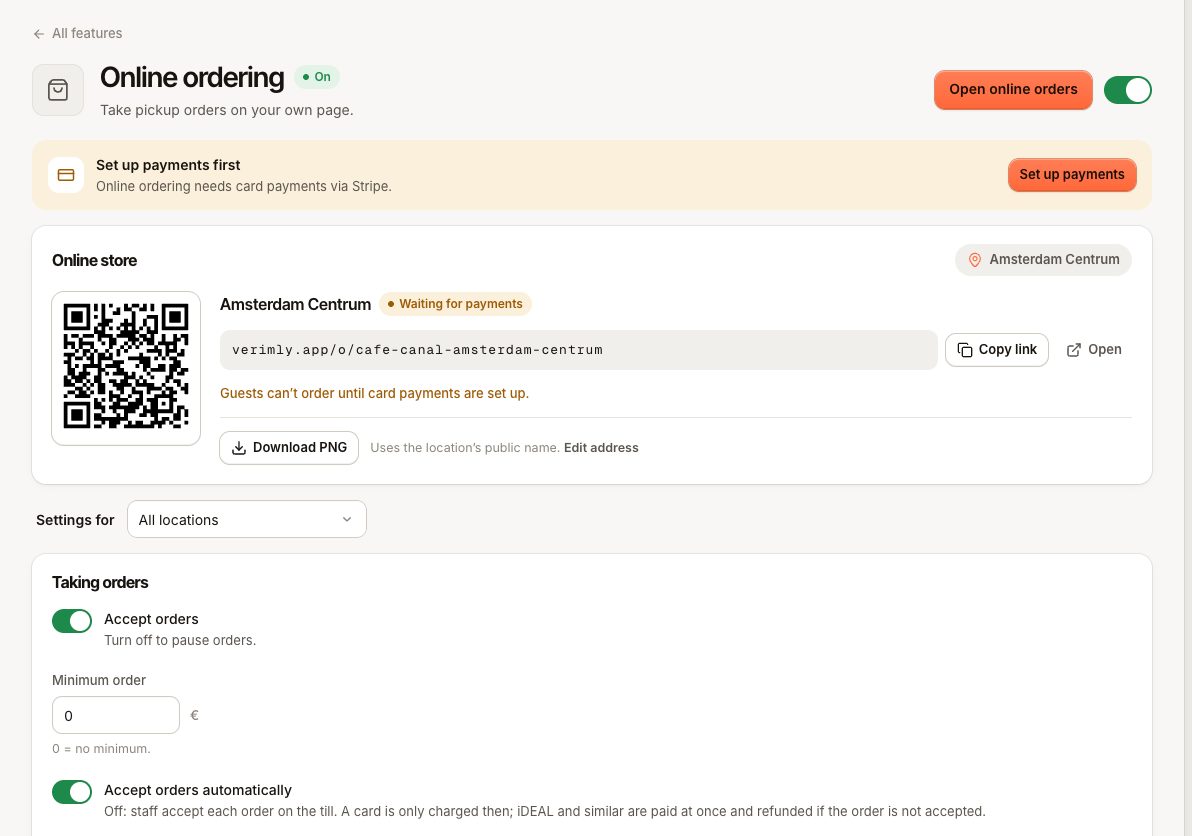
Nel back office vai su Impostazioni › Ordini online con la sede giusta selezionata e guarda la scheda Negozio online:
- Accetta ordini: il negozio è aperto. Passa alla lista di controllo qui sotto.
- In pausa: Accetta ordini è disattivato. Attivalo e salva.
- In attesa dei pagamenti: Verimly Payments non è pronto, quindi i clienti non possono pagare né ordinare. Vedi Configurare Verimly Payments.
Poi apri tu il link del negozio e prova a ordinare qualcosa.
I clienti non riescono a ordinare
Il negozio dice «Al momento non accettiamo ordini»
Oggi non ci sono più orari di ritiro. Controlla gli Orari di apertura della sede in Impostazioni › Sedi. Gli orari di ritiro vengono proposti solo negli orari di apertura e almeno il Tempo di preparazione da adesso, quindi vicino alla chiusura potrebbero non essercene più. Con Giorni di preordine maggiore di 0, i clienti possono ancora scegliere un orario in un giorno successivo.
Il negozio dice «Gli ordini online sono in pausa per un momento»
Accetta ordini è disattivato (ONLINE_ORDERING_PAUSED). Attivalo in Impostazioni › Ordini online.
Il negozio dice «Il pagamento online non è disponibile al momento»
Verimly Payments non è pronto. Vedi Configurare Verimly Payments.
Il negozio dice «Gli ordini online non sono disponibili» o «Negozio non trovato»
Gli ordini online sono disattivati per questa sede, il link è sbagliato, oppure l’indirizzo pubblico della sede è stato cambiato. Copia di nuovo il link dalla scheda Negozio online.
«Questo orario di ritiro non è più disponibile»
L’orario scelto è passato, oppure la modalità pieno ha spostato le fasce più tardi mentre il cliente stava concludendo l’ordine (PICKUP_SLOT_UNAVAILABLE). Il cliente sceglie un altro orario.
«L’ordine minimo è 15,00 €»
Il carrello è sotto il tuo Ordine minimo (ORDER_MINIMUM_NOT_MET). Abbassalo oppure impostalo a 0 per non avere minimo.
Un prodotto manca dal negozio
È esaurito, non attivo, oppure la sua categoria è nascosta dagli ordini online in Canali di vendita. Vedi Categorie e Un prodotto non si può vendere.
Un ordine manca in cassa
- Controlla la sede: gli ordini da ritirare appartengono alla sede del negozio.
- In cassa apri Ordini e tocca il filtro Online.
- Gli ordini compaiono solo dopo il pagamento. Un cliente che ha lasciato al passaggio del pagamento non ha un ordine; il suo checkout non pagato viene annullato dopo 30 minuti.
- Un ordine programmato è in In cucina ma va in cucina solo al suo orario di ritiro meno il tempo di preparazione. Usa Invia in cucina ora per iniziare prima.
Un ordine è stato rifiutato
La pagina del cliente mostra «Ordine non accettato» con un motivo. O il personale l’ha rifiutato, oppure nessuno l’ha accettato entro Tempo per accettare ed è stato rifiutato come Non confermato in tempo. Una riserva sulla carta viene liberata, quindi non è stato addebitato nulla; un pagamento con iDEAL o simili viene rimborsato per intero, e può volerci qualche giorno prima che compaia sul conto del cliente.
Per evitare i timeout, tieni uno schermo consegna al banco o una cassa con il suono attivo vicino al banco, aumenta Tempo per accettare, oppure attiva Accetta gli ordini automaticamente. Vedi Gestire il ritiro dallo schermo consegna al banco.
L’accettazione non riesce
- «Non è stato possibile addebitare la carta, quindi l’ordine non è stato accettato.»: la riserva sulla carta del cliente non è stata trasformata in pagamento. Riprova una volta; se fallisce di nuovo, rifiuta l’ordine.
- «L’importo bloccato non può più essere addebitato sulla carta.» (
GUEST_PAYMENT_NOT_CAPTURABLE): la riserva sulla carta è scaduta o è stata liberata. Rifiuta l’ordine e chiedi al cliente di ordinare di nuovo. - «Questo ordine è in fase di accettazione.» (
ONLINE_ORDER_ACCEPTING): un collega lo sta accettando su un altro dispositivo. Attendi un momento.
Un ordine è bloccato
- «Questo ordine online non può passare da … a ….» (
FULFILLMENT_STATUS_INVALID): l’ordine è già andato avanti, per esempio un collega l’ha segnato come pronto. Aggiorna l’elenco. - Il cliente dice che è pronto ma mostra «In preparazione»: qualcuno deve toccare Pronto per il ritiro. La pagina del cliente cambia solo quando lo fai.
- Nessuno l’ha segnato come ritirato: tocca Ritirato quando lo trovi in Pronti, così la lavagna resta in ordine.
Un cliente vuole i soldi indietro
Un ordine da ritirare pagato si può rimborsare in cassa come qualsiasi altro ordine pagato. Vedi Rimborsare un pagamento.
Non funziona ancora?
Contatta l’assistenza con il numero dell’ordine, la sede, l’orario di ritiro, cosa ha visto il cliente (uno screenshot aiuta) e l’ora in cui è successo. Vedi Contatta l’assistenza.