Je voorraad bijhouden
Zet voorraadbeheer aan, voeg voorraadartikelen toe met de juiste eenheid en een minimumvoorraad, en begrijp wat er gebeurt als een artikel bijna op of helemaal op is.
Op deze pagina
Met voorraadbeheer weet je wat je per vestiging in het schap hebt, wat je verkoop heeft verbruikt en wat je hierna moet bestellen. Je voegt de dingen toe die je inkoopt (koffiebonen, melk, flessen wijn), koppelt ze met recepturen aan je producten en elke betaalde verkoop haalt de ingrediënten van je voorraad af.
Voordat je begint
- Voorraadbeheer hoort bij de functie Voorraad & recepturen. Die zit in Pro en Business. Bij Starter is hij niet beschikbaar; zie Abonnementen en limieten.
- Een eigenaar zet hem aan onder Instellingen › Functies. Zie Een functie staat uit of zit niet in je abonnement als hij niet verschijnt.
- Om voorraadartikelen toe te voegen en te wijzigen heb je het recht Voorraad beheren nodig. Met Voorraad bekijken kan iemand alleen hoeveelheden zien. Kostprijzen en voorraadwaarde vragen Kostprijzen zien: zonder dat recht zien medewerkers hoeveelheden maar geen geld.
- Voorraad wordt per vestiging bijgehouden. De hoeveelheden die je ziet, volgen de vestiging die bovenaan de backoffice is gekozen.
Voorraadbeheer aanzetten
- Ga in de backoffice naar Instellingen › Functies en zet Voorraad & recepturen aan.
- Open Instellingen › Voorraad.
- Controleer de instelling Afboeken bij verkoop (‘Voorraad gaat omlaag bij elke verkoop.’). Die staat standaard aan. Zet hem alleen uit als je voorraadartikelen en tellingen wilt houden zonder dat verkopen de cijfers veranderen.
Voorraad verschijnt nu in de zijbalk onder Backoffice, met Recepturen eronder. Overboekingen, Inkoop en Leveranciers verschijnen zodra je ook de functie Inkoop aanzet (zie Een levering van een leverancier registreren).
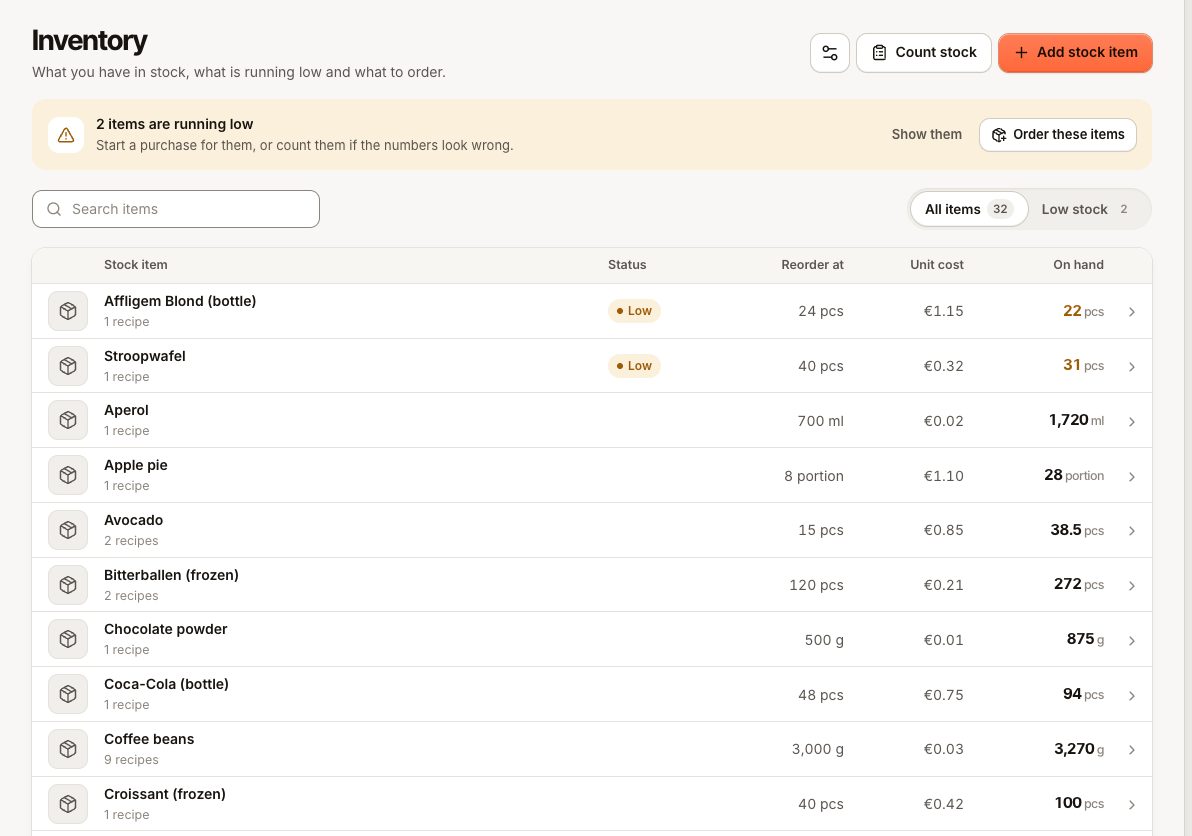
Een voorraadartikel toevoegen
- Ga naar Voorraad en kies Voorraadartikel toevoegen.
- Vul een Naam in, bijvoorbeeld ‘Volle melk’.
- Kies de Eenheid waarin je het telt en inkoopt: Stuk, Gram, Kilogram, Milliliter, Liter of Portie.
- Optioneel: vul een Minimumvoorraad in (‘Waarschuwt als de voorraad hieronder zakt.’) en een Kostprijs per eenheid.
- Kies Opslaan.
Kies de eenheid zorgvuldig. Recepturen, tellingen, leveringen en overboekingen gebruiken allemaal de eenheid van het artikel. Koop je melk per liter maar gebruikt je receptuur 200 milliliter, kies dan Liter voor het artikel en vul 0,2 in bij de receptuur.
Beginhoeveelheden invoeren
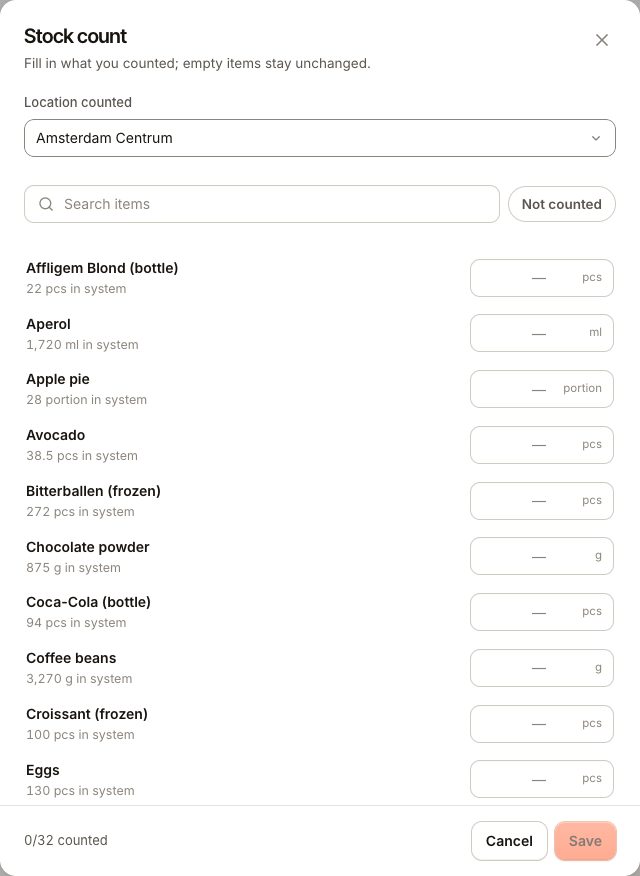
Een nieuw artikel begint op nul. Zo boek je wat al in het schap ligt:
- Tel het met Voorraad tellen (zie Je voorraad tellen). Dat is de snelste manier voor veel artikelen tegelijk.
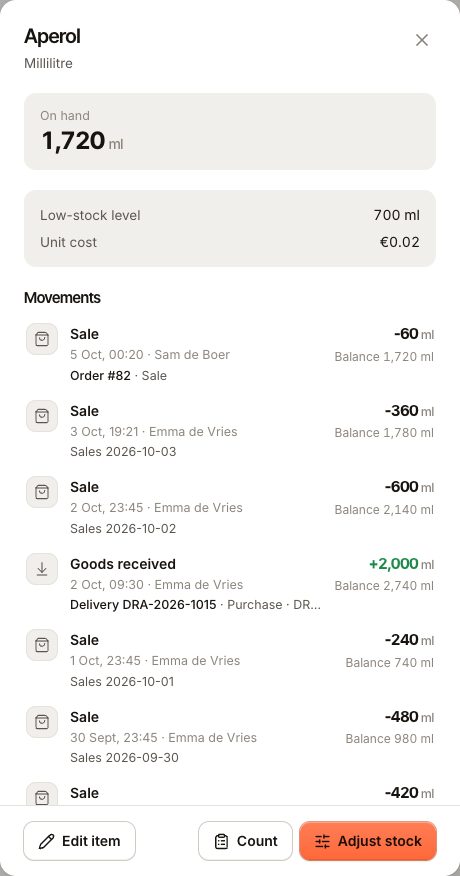
- Of open het artikel, kies Voorraad aanpassen en registreer een Ontvangst met de hoeveelheid die je hebt.
Vanaf dan verandert de voorraad door verkopen, leveringen, derving, tellingen en overboekingen. Elke wijziging staat onder Mutaties in de details van het artikel, met wie hem deed en het saldo erna.
Hoe verkopen voorraad afhalen
Wordt een bestelling betaald, dan berekent Verimly uit de recepturen van de verkochte producten wat is verbruikt en boekt dat af in de vestiging van de bestelling.
- Regels die Van het huis zijn gegeven, worden ook afgeboekt: de ingrediënten zijn gebruikt, ook al is er niets betaald.
- Gestorneerde regels worden niet afgeboekt.
- Wordt een betaalde verkoop gestorneerd of heropend, dan wordt de voorraad die hij afnam teruggezet als Retour na storno.
- Worden items terugbetaald en weer in voorraad genomen, dan wordt wat ze gebruikten ook teruggeboekt. Zie Een betaling terugbetalen.
Een product zonder receptuur verandert de voorraad niet. Om een fles of blikje bij te houden dat je zo verkoopt, geef je het product een receptuur met één stuk van het voorraadartikel. Zie Recepturen.
Als de voorraad bijna op is
Is een artikel op of onder zijn minimumvoorraad:
- Dan krijgt het een badge Laag in Voorraad, en een banner toont hoeveel artikelen bijna op zijn, met Toon ze.
- Staat Inkoop aan, dan biedt de banner ook Deze artikelen bestellen, waarmee een nieuwe inkoop met die artikelen alvast ingevuld begint.
- De bel in de kop van de backoffice meldt ‘artikelen raken op’.
- De kassa toont een korte melding zoals ‘Havermelk raakt op’ als een verkoop een artikel onder zijn niveau brengt.
Als de voorraad op is
Verimly stopt een verkoop niet omdat een ingrediënt op nul staat. De voorraad kan onder nul komen: de kassa blijft verkopen en het artikel toont een negatieve hoeveelheid tot een levering of telling dat corrigeert.
Kun je een product echt niet meer maken, meld het dan uitverkocht op de kassa of in het menu. Zie Een product kan niet worden verkocht.
Een negatief getal betekent meestal dat een levering niet is geboekt, een receptuur te veel gebruikt of derving niet is geregistreerd. Tel het artikel om het juiste getal in te stellen.
Veelgestelde vragen
Kan ik een voorraadartikel verwijderen?
Alleen als geen enkele receptuur het gebruikt. Anders zie je ‘Dit artikel wordt gebruikt in 2 recepturen. Pas die eerst aan.’ Haal het uit die recepturen en verwijder het dan.
Zie ik één totaal of een getal per vestiging?
De lijst toont de voorraad van de gekozen vestiging. De details van het artikel tonen Voorraad per locatie.
Waarom kan een collega wel hoeveelheden zien maar geen prijzen?
Kostprijzen vragen het recht Kostprijzen zien. Zie Rollen en rechten.
Als er iets misgaat
- De voorraad veranderde niet na een verkoop: controleer of Afboeken bij verkoop aanstaat, of het product een receptuur heeft en of de bestelling is betaald. Open bestellingen boeken nog niets af.
- Het getal klopt niet: open het artikel en bekijk Mutaties om de wijziging te vinden die het veroorzaakte, en tel het artikel dan (Je voorraad tellen).
- Voorraad ontbreekt in de zijbalk: de functie staat uit of zit niet in je abonnement. Zie Een functie staat uit of zit niet in je abonnement.