Ihren Betrieb für den ersten Verkauf einrichten
In welcher Reihenfolge Sie einrichten, vom neuen Konto bis zum ersten Testverkauf: Unternehmensdaten, Standort, Speisekarte, Steuern, Personal, Geräte und Kartenzahlungen.
Auf dieser Seite
Ein neues Konto braucht ein paar Dinge, bevor die Kasse verkaufen kann: einen Standort, eine Speisekarte mit Steuersätzen, eine PIN für jede Person, ein gekoppeltes Gerät und, wenn Sie Karten annehmen, Verimly Payments mit einem Kartenleser. Diese Anleitung führt Sie in einer Reihenfolge durch, in der Sie nicht hin und her springen müssen. Die meisten Schritte dauern nur wenige Minuten.
Bevor Sie beginnen
- Sie müssen Inhaber sein oder die Berechtigung Organisationseinstellungen haben. Personal, Geräte und Zahlungen haben jeweils eine eigene Berechtigung; der Inhaber hat alle.
- Halten Sie Firmennamen, USt-IdNr. und Handelsregisternummer bereit, dazu die vollständige Anschrift jedes Betriebs. Die Anschrift brauchen Sie später, um einen Kartenleser zu registrieren.
- Installieren Sie die Verimly-POS-App auf einem iPad, iPhone oder einem Android-Tablet oder -Handy. Es gibt keine Webversion der Kasse.
1. Den Betrieb anlegen
Bei der Anmeldung stellt Ihnen ein kurzer Assistent diese Fragen:
- Welche Art von Betrieb richten Sie ein? Café, Bar, Restaurant, Schnellrestaurant, Bäckerei oder Foodtruck. Verimly schaltet passende Funktionen ein und wählt den Startbildschirm der Kasse (Tischplan, Schnellverkauf oder Deckel). Wählen Sie Etwas anderes, um mit den Grundlagen zu starten.
- Wie groß ist Ihr Betrieb? Die Zahl der Standorte und ungefähr, wie viele Kassen und Zubereitungsbildschirme Sie brauchen, damit wir den passenden Tarif vorschlagen können.
- Was möchten Sie mit Verimly machen? Die Funktionen für den Start, passend zu Ihrer Betriebsart vorausgewählt. Sie können sie jederzeit unter Einstellungen › Funktionen ändern.
- Erzählen Sie uns von Ihrem Betrieb und Wo ist Ihr erster Standort? Name des Betriebs, Land, Firmenname, USt-IdNr., Handelsregisternummer sowie Name, Code und Anschrift des ersten Standorts. Das Land legt Währung, Zeitzone und eine Startauswahl an Steuersätzen fest.
- Wählen Sie Ihren Tarif: Starter, Pro oder Business. Jeder Tarif wird pro Standort abgerechnet, und die kostenlose Testphase läuft im gewählten Tarif.
- Testphase starten: Hinterlegen Sie eine Karte oder wählen Sie Jetzt überspringen. In der Testphase wird nichts abgebucht, aber hinterlegen Sie vor deren Ende unter Einstellungen › Tarif & Abrechnung eine Karte, um Verimly weiter zu nutzen.
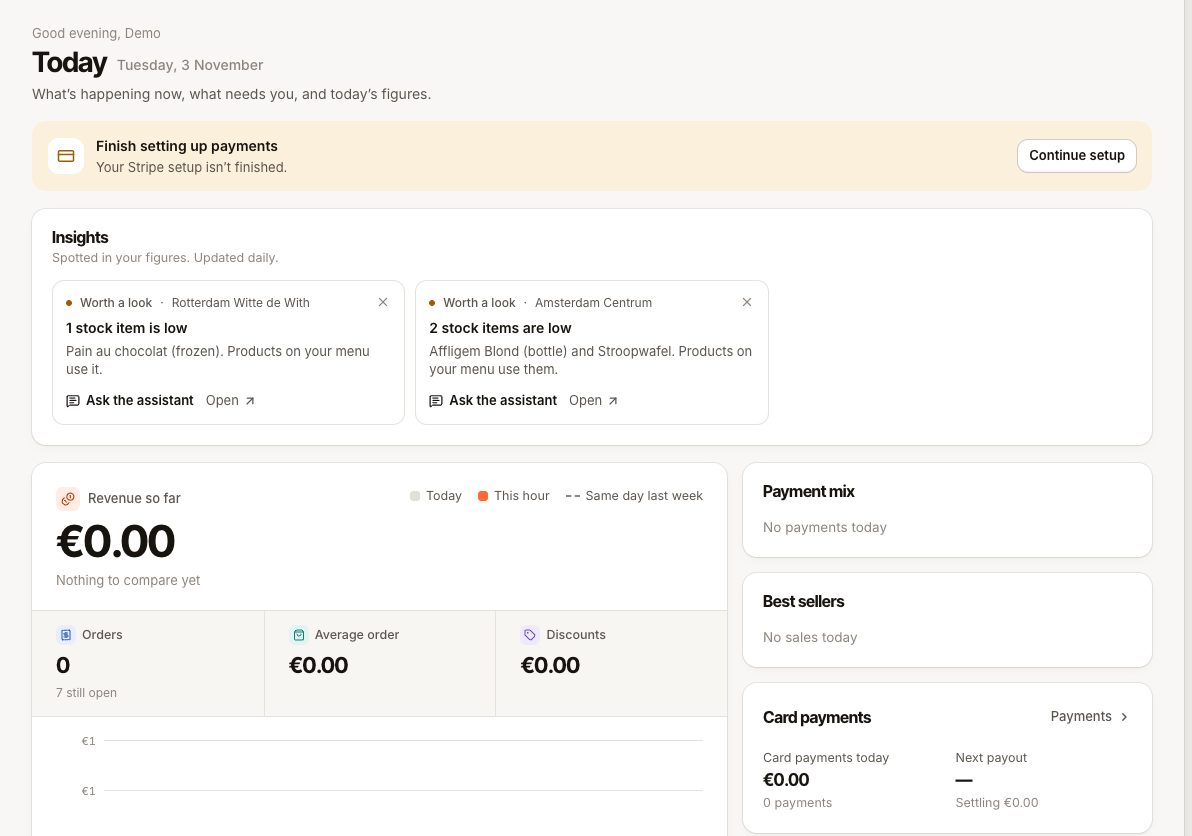
Nach dem Assistenten landen Sie auf Heute. Dort sehen Sie die Checkliste Bereit für Ihren ersten Verkauf. Sie umfasst fünf Schritte: Speisekarte anlegen, Kassen-PIN festlegen, Kassengerät koppeln, Kasse öffnen und verkaufen und Kartenzahlungen annehmen. Die Häkchen erscheinen von selbst, sobald Sie einen Schritt erledigt haben.
2. Die Unternehmensdaten prüfen
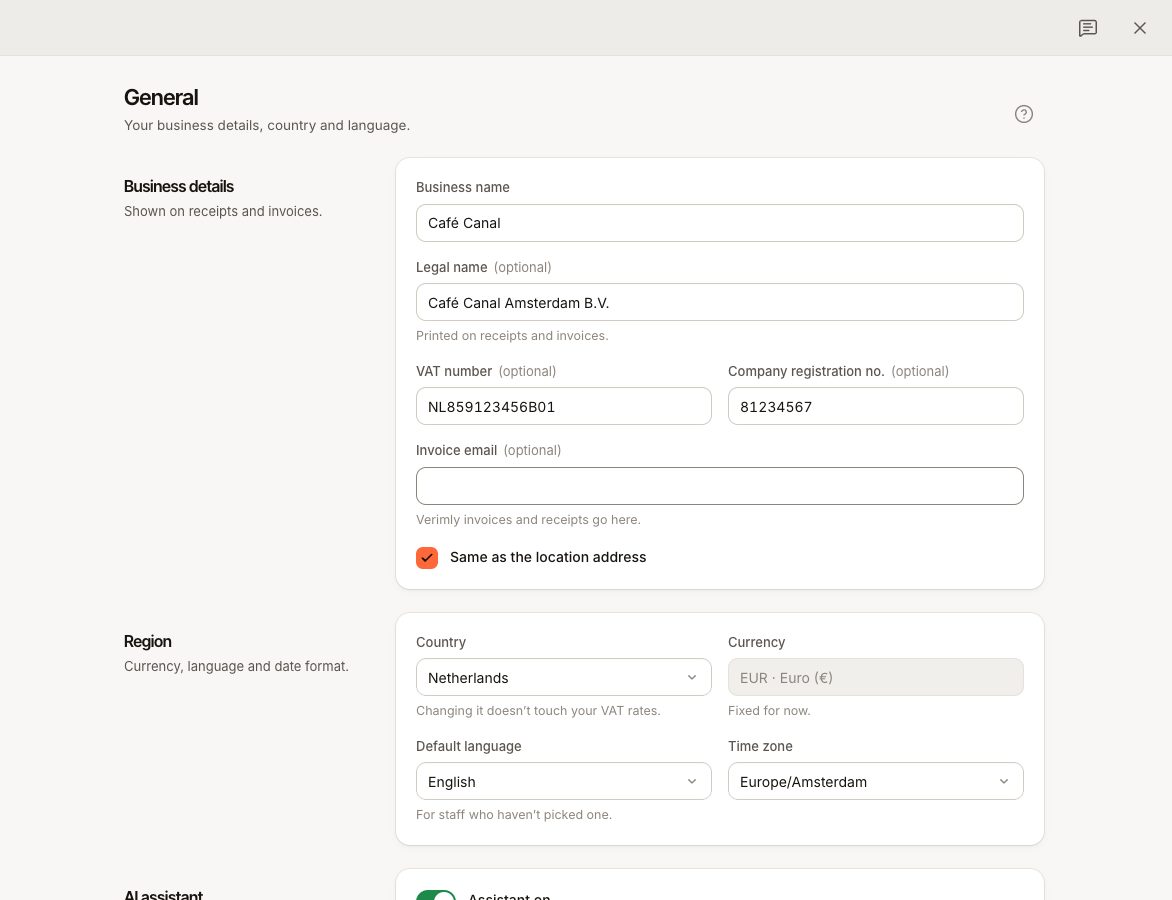
Gehen Sie zu Einstellungen › Allgemein und prüfen Sie:
- Unternehmensdaten: Ihr Betriebs- und Firmenname, die USt-IdNr. und die Handelsregisternr.
- Region: Eine Änderung ändert Ihre Steuersätze nicht.
- Währung: Euro. Sie lässt sich nicht ändern.
- Standardsprache: die Sprache für Personal, das keine eigene gewählt hat, und die Sprache, in der Belege gedruckt werden.
- Zeitzone: die Standardzeitzone des Betriebs. Jeder Standort kann eine eigene haben.
Wie sich diese Einstellungen unterscheiden, lesen Sie unter Sprache, Währung und Zeitzone.
3. Den Standort prüfen
Gehen Sie zu Einstellungen › Standorte und öffnen Sie den Standort, den der Assistent angelegt hat. Tragen Sie die vollständige Anschrift ein (Straße, Postleitzahl und Ort) und prüfen Sie unter Weitere Optionen die Zeitzone und Geschäftstag endet um. Der Zeitpunkt legt fest, zu welchem Tag späte Verkäufe zählen. Details finden Sie unter Mit Standorten arbeiten und Wann endet der Geschäftstag?.
4. Steuersätze und Speisekarte anlegen
- Gehen Sie zu Einstellungen › Steuern. Wenn noch keine Sätze aufgeführt sind, fügen Sie die Sätze Ihres Landes mit einem Klick hinzu (die Schaltfläche nennt Ihr Land und seine Sätze). Prüfen Sie, welcher Satz als Standard markiert ist. Siehe Steuersätze.
- Gehen Sie zu Speisekarte und legen Sie Ihre Produkte mit Preis, Kategorie und Steuersatz an. Nutzen Sie Extras für Optionen wie Milch oder Größe. Siehe Ein Produkt hinzufügen und Optionen und Varianten.
- Nutzen Sie einen Küchen- oder Barbildschirm oder einen Drucker? Legen Sie Ihre Stationen unter Einstellungen › Stationen an und verknüpfen Sie Produkte mit ihnen. Siehe Stationen.
- Optional ordnen Sie den Verkaufsbildschirm unter Speisekarte › POS-Bildschirm anordnen an. Siehe Den POS-Bildschirm anordnen.
5. Personal und PINs anlegen
- Wählen Sie in der Checkliste auf Heute unter Kassen-PIN festlegen die Schaltfläche PIN festlegen und geben Sie zweimal sechs Ziffern ein. Mit dieser PIN melden Sie sich selbst an der Kasse an.
- Gehen Sie zu Personal und wählen Sie für jede Person Mitarbeiter hinzufügen. Vergeben Sie eine Rolle, die Standorte, an denen die Person arbeitet, und eine sechsstellige PIN. Mitarbeiter können sich nur an Standorten anmelden, denen sie zugewiesen sind.
- Prüfen Sie unter Personal › Rollen und Rechte, was jede Rolle darf. Siehe Mitarbeiter hinzufügen und mit einer PIN ausstatten und Rollen und Berechtigungen.
6. Geräte koppeln
- Gehen Sie zu Einstellungen › Geräte und wählen Sie Gerät hinzufügen.
- Wählen Sie den Typ: Kasse (nimmt Zahlungen an) für die Theke, Bediengerät (nur Bestellungen) für Handgeräte oder einen Bildschirm. Siehe Welchen Gerätetyp brauche ich?.
- Geben Sie einen Namen ein, wählen Sie den Standort und wählen Sie Kopplungscode erstellen.
- Öffnen Sie auf dem Tablet Verimly POS, tippen Sie auf Dieses Gerät koppeln und geben Sie den sechsstelligen Code innerhalb von 15 Minuten ein.
Die vollständigen Schritte, auch für Küchenbildschirme und Kundendisplays, finden Sie unter Ein Gerät koppeln. Drucker fügen Sie anschließend an der Kasse selbst hinzu: siehe Einen Drucker hinzufügen.
7. Kartenzahlungen einrichten
- Gehen Sie zu Einstellungen › Kartenzahlungen und folgen Sie der Einrichtung, um Verimly Payments zu aktivieren. Die Prüfung kann einen Moment dauern; den Status sehen Sie auf derselben Seite. Siehe Verimly Payments einrichten.
- Sobald Zahlungen aktiv sind, öffnen Sie Ihren Standort und wählen Kartenleser registrieren. Siehe Einen Kartenleser registrieren.
- Legen Sie in den Zahlungseinstellungen des Standorts fest, wie Gäste nach einem Trinkgeld gefragt werden. Siehe Trinkgeld bei Kartenzahlung.
Diesen Schritt können Sie überspringen, wenn Sie vorerst nur Bargeld annehmen. Bar und Karte können Sie in beliebiger Reihenfolge einrichten.
8. Einen Testverkauf machen
- Melden Sie sich an der Kasse mit Ihrer PIN an.
- Öffnen Sie die Kasse: Geben Sie das Bargeld, mit dem Sie starten, als Bargeld zu Beginn ein (oder nutzen Sie Tag beginnen, wenn Sie keine nummerierten Kassenladen verwenden). Siehe Die Kasse öffnen.
- Fügen Sie ein Produkt hinzu und nehmen Sie die Zahlung in bar an. Wenn ein Drucker eingerichtet ist, prüfen Sie den Beleg.
- Wenn Sie einen Kartenleser eingerichtet haben, nehmen Sie eine kleine Kartenzahlung an und erstatten Sie sie über die Bestellung. Die Gebühr von 0,05 € pro Kartenzahlung, die Verimly berechnet, wird nicht erstattet.
- Prüfen Sie, dass die Bestellung im Backoffice unter Bestellungen erscheint.
Wenn der Testverkauf erledigt ist, ist die Checkliste auf Heute vollständig. Gehen Sie vor Ihrem ersten echten Service noch die Go-live-Checkliste durch.
Häufige Fragen
Kann ich die Betriebsart später ändern?
Die Betriebsart bestimmt nur, welche Funktionen anfangs eingeschaltet sind. Funktionen können Sie jederzeit unter Einstellungen › Funktionen ein- oder ausschalten. Siehe Funktionen ein- und ausschalten.
Muss ich alles in einem Zug erledigen?
Nein. Jeder Schritt wird einzeln gespeichert, und die Checkliste auf Heute zeigt, was noch fehlt. Mit Ausblenden können Sie die Checkliste verbergen.
Kann ich weitere Standorte hinzufügen?
Ja, in jedem Tarif. Jeder geöffnete Standort wird berechnet. Siehe Mit Standorten arbeiten.
Wenn etwas nicht klappt
- Der Kopplungscode funktioniert nicht: Er ist 15 Minuten gültig und lässt sich nur einmal verwenden. Erstellen Sie einen neuen. Siehe Ein Gerät koppeln.
- Die PIN eines Mitarbeiters wird an einem Standort abgelehnt: Die Person ist diesem Standort nicht zugewiesen. Fügen Sie den Standort im Mitarbeiterprofil hinzu.
- Eine Funktion oder ein Bildschirm fehlt: Sie ist möglicherweise ausgeschaltet oder nicht in Ihrem Tarif enthalten. Siehe Funktionen ein- und ausschalten.
- Der Kartenleser lässt sich nicht registrieren: Der Standort braucht eine vollständige Anschrift. Siehe Einen Kartenleser registrieren.