Je bedrijf inrichten voor de eerste verkoop
In welke volgorde je alles instelt, van een nieuw account tot een eerste testverkoop: bedrijfsgegevens, vestiging, menu, btw, personeel, apparaten en kaartbetalingen.
Op deze pagina
Een nieuw account heeft een paar dingen nodig voordat de kassa kan verkopen: een vestiging, een menu met btw-tarieven, een pincode voor iedereen, een gekoppeld apparaat en, als je pint, Verimly Payments met een kaartlezer. Deze handleiding loopt ze af in een volgorde waarin je niet heen en weer hoeft. De meeste stappen kosten maar een paar minuten.
Voordat je begint
- Je moet de eigenaar zijn of de bevoegdheid Organisatie-instellingen hebben. Personeel, apparaten en betalingen hebben elk hun eigen bevoegdheid; de eigenaar heeft ze allemaal.
- Houd je bedrijfsnaam, btw-nummer en KvK-nummer bij de hand, plus het volledige adres van elke vestiging. Het adres heb je later nodig om een kaartlezer te registreren.
- Installeer de Verimly POS-app op een iPad, iPhone of Android-tablet of -telefoon. Er is geen webversie van de POS.
1. Het bedrijf aanmaken
Bij het aanmelden stelt een korte wizard een paar vragen:
- Wat voor bedrijf richt je in? Café, bar, restaurant, snelle bediening, bakkerij of foodtruck. Verimly zet de passende functies aan en kiest het beginscherm van de POS (plattegrond, snelle verkoop of barrekeningen). Kies Iets anders om met de basis te beginnen.
- Hoe groot is je bedrijf? Het aantal vestigingen en ongeveer hoeveel kassa’s en bereidingsschermen je nodig hebt, zodat we een passend abonnement kunnen voorstellen.
- Wat wil je doen met Verimly? De functies om mee te beginnen, aangevinkt passend bij je type bedrijf. Je past ze op elk moment aan onder Instellingen › Functies.
- Vertel ons over je bedrijf en Waar is je eerste locatie? Bedrijfsnaam, land, officiële naam, btw-nummer, KvK-nummer en de naam, code en het adres van de eerste vestiging. Het land bepaalt de valuta, de tijdzone en een startset btw-tarieven.
- Kies je abonnement: Starter, Pro of Business. Elk abonnement wordt per vestiging gefactureerd en de gratis proefperiode loopt op het abonnement dat je kiest.
- Start je gratis proefperiode: voeg een kaart toe of kies Nu overslaan. Tijdens de proefperiode wordt er niets afgeschreven, maar voeg vóór het einde een kaart toe onder Instellingen › Abonnement & facturatie om Verimly te blijven gebruiken.
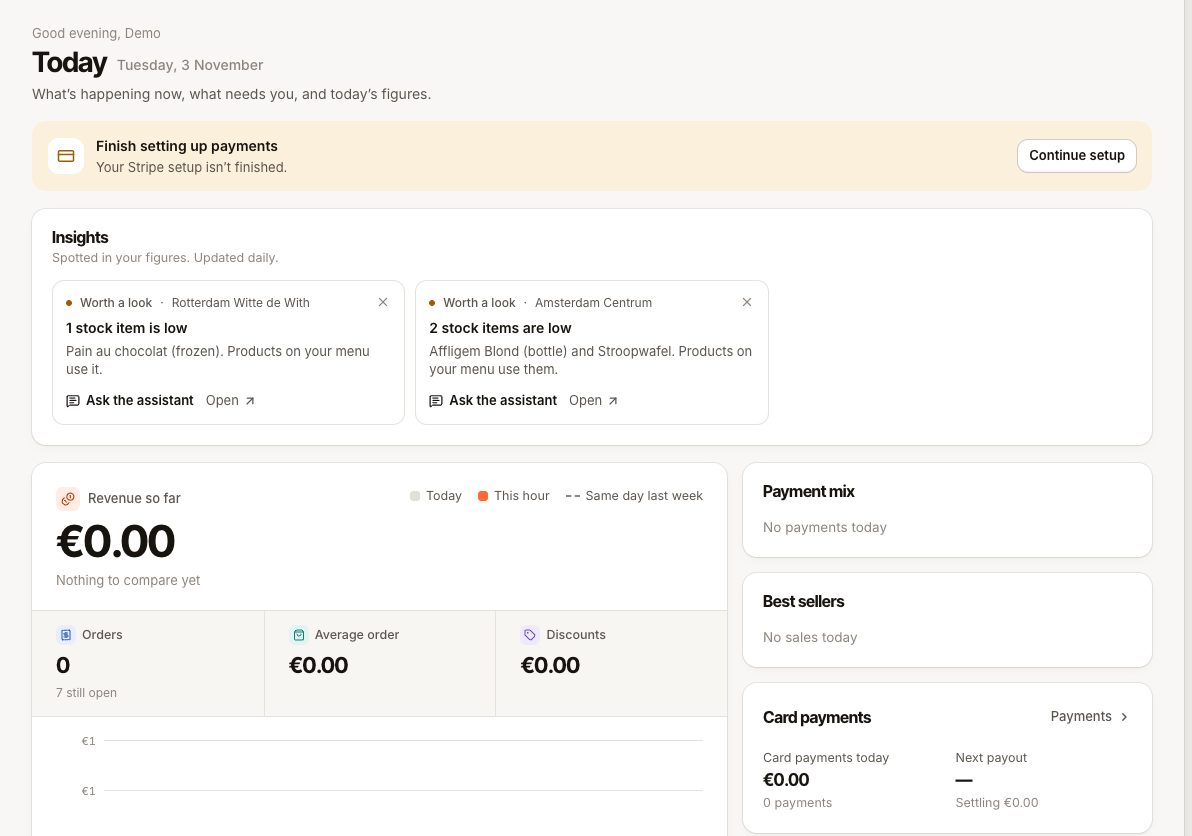
Na de wizard kom je op Vandaag met de checklist Klaar voor je eerste verkoop. Die volgt vijf stappen: Voeg je menu toe, Stel je kassapincode in, Koppel een kassa-apparaat, Open de kassa en doe een verkoop en Kaartbetalingen ontvangen. De vinkjes verschijnen vanzelf zodra je een stap afrondt.
2. De bedrijfsgegevens controleren
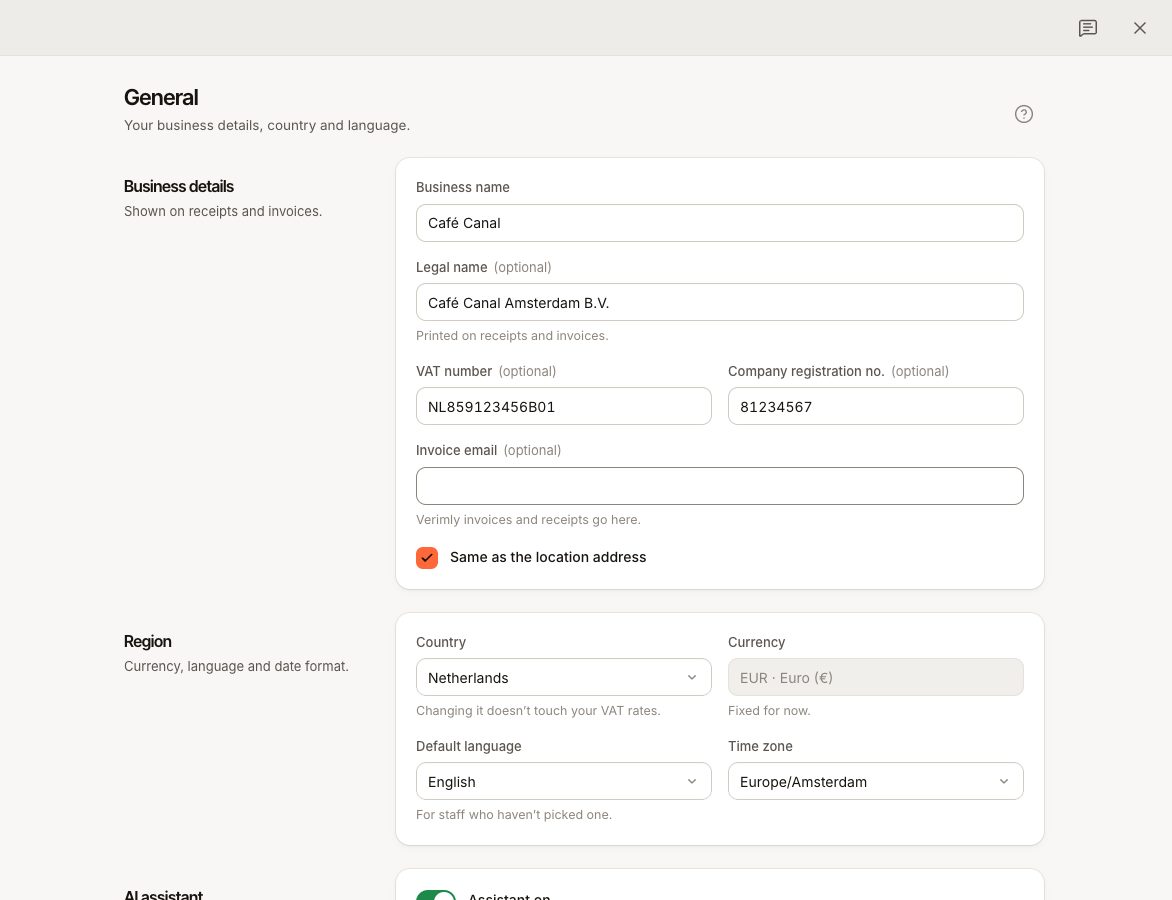
Ga naar Instellingen › Algemeen en controleer:
- Bedrijfsgegevens: je bedrijfsnaam en officiële naam, btw-nummer en KvK-/ondernemingsnr.
- Regio: als je die wijzigt, veranderen je btw-tarieven niet.
- Valuta: euro. Die kun je niet wijzigen.
- Standaardtaal: de taal voor personeel dat er zelf geen heeft gekozen, en de taal waarin bonnen worden geprint.
- Tijdzone: de standaard voor het bedrijf. Elke vestiging kan een eigen tijdzone hebben.
In Taal, valuta en tijdzone lees je hoe deze verschillen.
3. Je vestiging controleren
Ga naar Instellingen › Vestigingen en open de vestiging die de wizard heeft aangemaakt. Vul het volledige adres in (straat, postcode en plaats) en controleer onder Meer opties de Tijdzone en Bedrijfsdag eindigt om. De afkapttijd bepaalt bij welke dag late verkopen horen. Details staan in Werken met vestigingen en Wanneer eindigt de bedrijfsdag?.
4. Btw-tarieven en je menu toevoegen
- Ga naar Instellingen › Btw. Staan er nog geen tarieven, voeg dan met één klik de set van jouw land toe (de knop noemt je land en de tarieven). Controleer welk tarief als Standaard is gemarkeerd. Zie Btw-tarieven.
- Ga naar Menukaart en voeg je producten toe met een prijs, categorie en btw-tarief. Gebruik Extra’s voor opties zoals melk of formaat. Zie Een product toevoegen en Opties en varianten.
- Gebruik je een keuken- of barscherm of een printer? Maak je bereidingsstations aan onder Instellingen › Bereidingsstations en koppel er producten aan. Zie Bereidingsstations.
- Desgewenst deel je het verkoopscherm in onder Menukaart › POS-scherm indelen. Zie Het POS-scherm indelen.
5. Personeel en pincodes toevoegen
- Kies in de checklist op Vandaag bij Stel je kassapincode in voor Pincode instellen en voer twee keer zes cijfers in. Met deze pincode log je zelf in op de POS.
- Ga naar Personeel en kies voor elke persoon Medewerker toevoegen. Geef een rol, de vestigingen waar die persoon werkt en een Pincode van zes cijfers. Personeel kan alleen inloggen in vestigingen waaraan het is toegewezen.
- Controleer wat elke rol mag doen onder Personeel › Rollen en rechten. Zie Personeel toevoegen en een pincode geven en Rollen en rechten.
6. Je apparaten koppelen
- Ga naar Instellingen › Apparaten en kies Apparaat toevoegen.
- Kies het type: Kassa (neemt betalingen aan) voor de balie, Bedienapparaat (alleen bestellen) voor handhelds, of een scherm. Zie Welk apparaattype heb ik nodig?.
- Geef het een naam, kies de vestiging en kies Koppelcode maken.
- Open Verimly POS op de tablet, tik op Dit apparaat koppelen en voer binnen 15 minuten de code van zes tekens in.
De volledige stappen, ook voor keukenschermen en klantschermen, staan in Een apparaat koppelen. Printers voeg je daarna toe vanaf de kassa zelf: zie Een printer toevoegen.
7. Kaartbetalingen instellen
- Ga naar Instellingen › Kaartbetalingen en volg de installatie om Verimly Payments te activeren. De verificatie kan even duren; de status zie je op dezelfde pagina. Zie Verimly Payments instellen.
- Zodra betalingen actief zijn, open je je vestiging en kies je Kaartlezer registreren. Zie Een kaartlezer registreren.
- Kies onder de betaalinstellingen van de vestiging hoe gasten om een fooi wordt gevraagd. Zie Fooi bij kaartbetalingen.
Deze stap kun je overslaan als je voorlopig alleen contant werkt. Contant en kaart kun je in elke volgorde instellen.
8. Een testverkoop doen
- Log op de kassa in met je pincode.
- Open de kassa: voer het geld waarmee je begint in als Contant bij start (of gebruik Dag openen als je geen genummerde laden gebruikt). Zie De kassa openen.
- Voeg een product toe en reken contant af. Is er een printer ingesteld, controleer dan de bon.
- Heb je een kaartlezer ingesteld, neem dan een kleine kaartbetaling aan en betaal die vanuit de bestelling terug. De Verimly-kosten van € 0,05 per kaartbetaling worden niet terugbetaald.
- Controleer of de bestelling in de back-office onder Bestellingen staat.
Is de testverkoop gelukt, dan is de checklist op Vandaag compleet. Loop vóór je eerste echte dienst de go-live-checklist door.
Veelgestelde vragen
Kan ik het type bedrijf later wijzigen?
Het type bepaalt alleen welke functies in het begin aanstaan. Je zet functies op elk moment aan of uit onder Instellingen › Functies. Zie Functies aan- en uitzetten.
Moet ik alles in één keer afronden?
Nee. Elke stap wordt apart opgeslagen en de checklist op Vandaag laat zien wat er nog open staat. Je kunt de checklist verbergen met Verbergen.
Kan ik meer vestigingen toevoegen?
Ja, bij elk abonnement. Elke open vestiging wordt gefactureerd. Zie Werken met vestigingen.
Als er iets misgaat
- De koppelcode werkt niet: de code is 15 minuten geldig en werkt één keer. Maak een nieuwe aan. Zie Een apparaat koppelen.
- De pincode van een medewerker wordt in één vestiging geweigerd: de medewerker is er niet aan toegewezen. Voeg de vestiging toe op het profiel van de medewerker.
- Een functie of scherm ontbreekt: die staat misschien uit of zit niet in je abonnement. Zie Functies aan- en uitzetten.
- De kaartlezer kan niet worden geregistreerd: de vestiging heeft een volledig adres nodig. Zie Een kaartlezer registreren.