Configura tu negocio para la primera venta
El orden recomendado para configurarlo todo, desde una cuenta nueva hasta una primera venta de prueba: datos del negocio, local, carta, impuestos, equipo, dispositivos y pagos con tarjeta.
En esta página
Una cuenta nueva necesita unas cuantas cosas antes de poder vender: un local, una carta con tipos de impuesto, un PIN para cada persona, un dispositivo vinculado y, si cobras con tarjeta, Verimly Payments con un lector de tarjetas. Esta guía te lleva por ellas en el orden que evita ir y volver. La mayoría de los pasos llevan unos minutos.
Antes de empezar
- Debes ser el propietario o tener el permiso Ajustes de la organización. El equipo, los dispositivos y los pagos tienen cada uno su propio permiso; el propietario los tiene todos.
- Ten a mano la razón social, el número de IVA y el número de registro mercantil, además de la dirección completa de cada local. La dirección hace falta más adelante para registrar un lector de tarjetas.
- Instala la app Verimly POS en un iPad, un iPhone o una tableta o un móvil Android. El TPV no tiene versión web.
1. Crea el negocio
Al registrarte, un asistente breve te pregunta:
- ¿Qué tipo de negocio vas a configurar? Cafetería, bar, restaurante, comida rápida, panadería o food truck. Verimly activa las funciones que encajan y elige la pantalla de inicio del TPV (plano de sala, venta rápida o cuentas de barra). Elige Otro tipo para empezar con lo básico.
- ¿Qué tamaño tiene tu negocio? El número de locales y, más o menos, cuántas cajas y pantallas de estaciones de preparación necesitas, para poder sugerirte el plan adecuado.
- ¿Qué quieres hacer con Verimly? Las funciones con las que empezar, marcadas según tu tipo de negocio. Puedes cambiarlas cuando quieras en Ajustes › Funciones.
- Cuéntanos sobre tu negocio y ¿Dónde está tu primer local? Nombre del negocio, país, razón social, número de IVA, número de registro mercantil y el nombre, el código y la dirección del primer local. El país define la moneda, la zona horaria y un conjunto inicial de tipos de IVA.
- Elige tu plan: Starter, Pro o Business. Todos los planes se facturan por local, y la prueba gratuita se hace con el plan que elijas.
- Empieza tu prueba gratuita: añade una tarjeta o elige Omitir por ahora. No se cobra nada durante la prueba, pero añade una tarjeta en Ajustes › Plan y facturación antes de que termine para seguir usando Verimly.
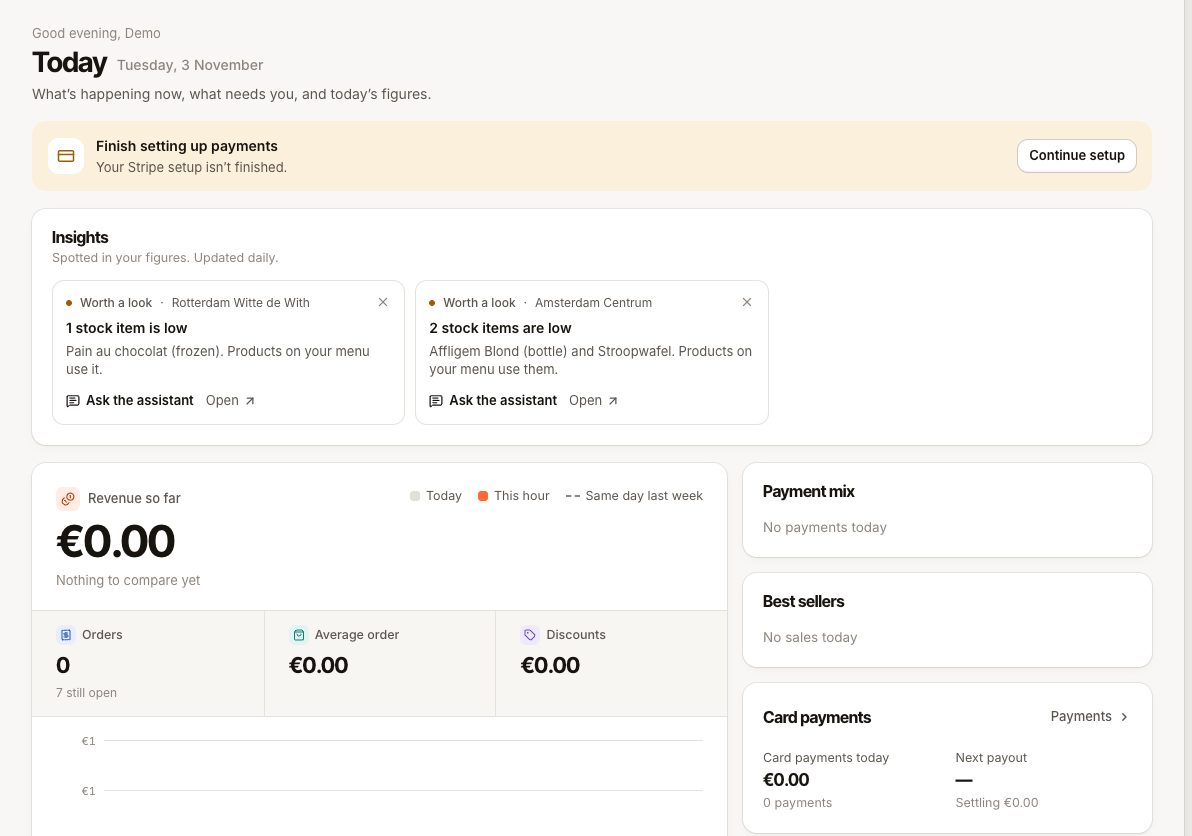
Al terminar el asistente llegas a Hoy, que muestra la lista Prepárate para tu primera venta. Sigue cinco pasos: Añade tu carta, Define tu PIN del TPV, Vincula un dispositivo TPV, Abre la caja y haz una venta y Acepta pagos con tarjeta. Las marcas aparecen solas a medida que completas cada paso.
2. Revisa los datos del negocio
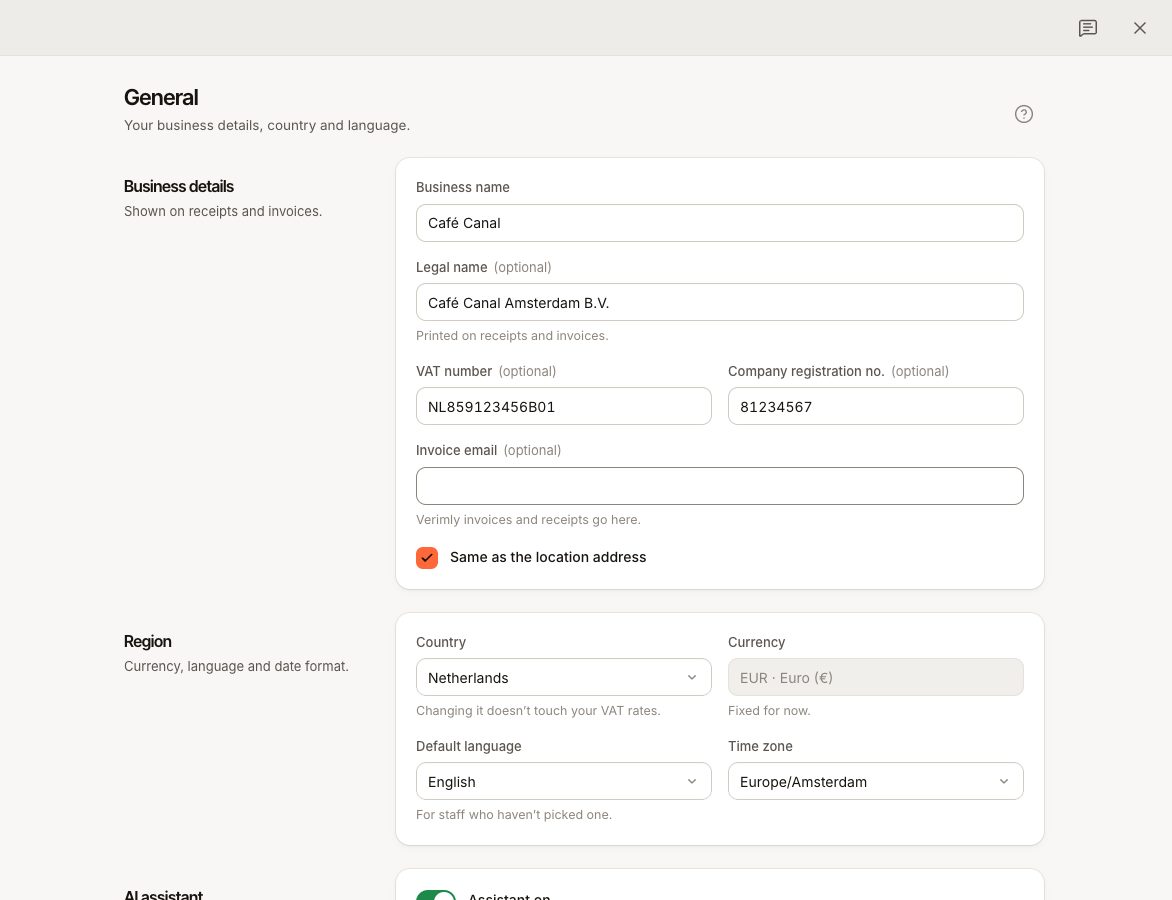
Ve a Ajustes › General y comprueba:
- Datos del negocio: el nombre del negocio y la razón social, el número de IVA y el N.º de registro mercantil.
- Región: cambiarla no cambia tus tipos de IVA.
- Moneda: euro. No se puede cambiar.
- Idioma por defecto: el idioma para el personal que no ha elegido uno y el idioma en que se imprimen los tickets.
- Zona horaria: la predeterminada del negocio. Cada local puede tener la suya.
Consulta Idioma, moneda y zona horaria para ver en qué se diferencian.
3. Revisa tu local
Ve a Ajustes › Locales y abre el local que creó el asistente. Rellena la dirección completa (calle, código postal y ciudad) y, en Más opciones, revisa la Zona horaria y La jornada termina a las. La hora de corte decide a qué día se asignan las ventas de madrugada. Los detalles están en Trabajar con locales y ¿Cuándo termina la jornada?.
4. Añade los tipos de impuesto y tu carta
- Ve a Ajustes › Impuestos. Si aún no hay ningún tipo, añade el conjunto de tu país con un clic (el botón indica tu país y sus tipos). Comprueba cuál está marcado como Predeterminado. Consulta Tipos de impuesto.
- Ve a Carta y añade tus productos con precio, categoría y tipo de impuesto. Usa Extras para opciones como la leche o el tamaño. Consulta Añadir un producto y Opciones y variantes.
- ¿Usas una pantalla o una impresora de cocina o de barra? Crea tus estaciones de preparación en Ajustes › Estaciones de preparación y vincúlales los productos. Consulta Estaciones de preparación.
- Si quieres, organiza la pantalla de venta en Carta › Organizar pantalla del TPV. Consulta Organizar la pantalla del TPV.
5. Añade a tu equipo y sus PIN
- En la lista de Hoy, elige Definir PIN en Define tu PIN del TPV e introduce seis dígitos dos veces. Con este PIN inicias sesión tú mismo en el TPV.
- Ve a Personal y elige Añadir empleado para cada persona. Asígnale un rol, los locales en los que trabaja y un PIN de seis dígitos. El personal solo puede iniciar sesión en los locales que tiene asignados.
- Comprueba qué puede hacer cada rol en Personal › Roles y permisos. Consulta Añadir empleados y darles un PIN y Roles y permisos.
6. Vincula tus dispositivos
- Ve a Ajustes › Dispositivos y elige Añadir dispositivo.
- Elige el tipo: Caja (cobra pagos) para el mostrador, Dispositivo de camarero (solo pedidos) para los dispositivos de mano, o una pantalla. Consulta ¿Qué tipo de dispositivo necesito?.
- Ponle un nombre, elige el local y elige Obtener código.
- En la tableta, abre Verimly POS, toca Vincular este dispositivo e introduce el código de seis caracteres en un plazo de 15 minutos.
Los pasos completos, incluidas las pantallas de cocina y las pantallas de cliente, están en Vincular un dispositivo. Las impresoras se añaden después desde la propia caja: consulta Añadir una impresora.
7. Configura los pagos con tarjeta
- Ve a Ajustes › Pagos con tarjeta y sigue la configuración para activar Verimly Payments. La verificación puede tardar un momento; el estado aparece en la misma página. Consulta Configurar Verimly Payments.
- Cuando los pagos estén activos, abre tu local y elige Registrar lector. Consulta Registrar un lector de tarjetas.
- Elige cómo se pide la propina a los clientes en los ajustes de pago del local. Consulta Propinas con tarjeta.
Puedes saltarte este paso si por ahora solo cobras en efectivo. El efectivo y la tarjeta se pueden configurar en cualquier orden.
8. Haz una venta de prueba
- En la caja, inicia sesión con tu PIN.
- Abre la caja: introduce el efectivo con el que empiezas como Efectivo inicial (o usa Abrir el día si no usas cajones numerados). Consulta Abrir la caja.
- Añade un producto y cobra en efectivo. Si hay una impresora configurada, comprueba el ticket.
- Si has configurado un lector de tarjetas, cobra un importe pequeño con tarjeta y devuélvelo desde el pedido. La comisión de Verimly de 0,05 € por cada pago con tarjeta no se devuelve.
- Comprueba que el pedido aparece en Pedidos en el back office.
Cuando termines la venta de prueba, la lista de Hoy quedará completa. Antes de tu primer servicio real, repasa la lista de puesta en marcha.
Preguntas frecuentes
¿Puedo cambiar el tipo de negocio más adelante?
El tipo solo decide qué funciones empiezan activadas. Puedes activar o desactivar funciones cuando quieras en Ajustes › Funciones. Consulta Activar y desactivar funciones.
¿Tengo que terminarlo todo de una vez?
No. Cada paso se guarda por sí solo y la lista de Hoy te muestra lo que falta. Puedes ocultar la lista con Ocultar.
¿Puedo añadir más locales?
Sí, en todos los planes. Se factura cada local abierto. Consulta Trabajar con locales.
Si algo sale mal
- El código de vinculación no funciona: es válido durante 15 minutos y se puede usar una sola vez. Genera uno nuevo. Consulta Vincular un dispositivo.
- El PIN de un empleado se rechaza en un local: no lo tiene asignado. Añade el local en su perfil de personal.
- Falta una función o una pantalla: puede estar desactivada o no estar incluida en tu plan. Consulta Activar y desactivar funciones.
- No se puede registrar el lector de tarjetas: el local necesita una dirección completa. Consulta Registrar un lector de tarjetas.