Configurer votre entreprise pour la première vente
L’ordre à suivre, d’un nouveau compte à une première vente test : informations de l’entreprise, établissement, carte, TVA, personnel, appareils et paiements par carte.
Sur cette page
Un nouveau compte a besoin de quelques éléments avant de pouvoir encaisser : un établissement, une carte avec des taux de TVA, un code PIN pour chaque personne, un appareil associé et, si vous acceptez les cartes, Verimly Payments avec un lecteur de carte. Ce guide les passe en revue dans l’ordre qui évite les allers-retours. Chaque étape ne prend que quelques minutes.
Avant de commencer
- Vous devez être le propriétaire, ou disposer de l’autorisation Paramètres de l’entreprise. Le personnel, les appareils et les paiements ont chacun leur autorisation ; le propriétaire les a toutes.
- Ayez sous la main votre raison sociale, votre numéro de TVA et votre numéro d’immatriculation, ainsi que l’adresse postale complète de chaque établissement. L’adresse est nécessaire plus tard pour enregistrer un lecteur de carte.
- Installez l’application Verimly POS sur un iPad, un iPhone ou une tablette ou un téléphone Android. Il n’existe pas de version web de la caisse.
1. Créer l’entreprise
À l’inscription, un court assistant vous pose ces questions :
- Quel type d’entreprise configurez-vous ? Café, bar, restaurant, restauration rapide, boulangerie ou food truck. Verimly active les fonctionnalités adaptées et choisit l’écran d’accueil de la caisse (plan de salle, vente rapide ou notes de bar). Choisissez Autre chose pour démarrer avec l’essentiel.
- Quelle est la taille de votre entreprise ? Le nombre d’établissements et, à peu près, le nombre de caisses et d’écrans de poste de préparation dont vous avez besoin, afin de vous suggérer la bonne offre.
- Que voulez-vous faire avec Verimly ? Les fonctionnalités avec lesquelles démarrer, cochées selon votre type d’entreprise. Modifiez-les à tout moment sous Paramètres › Fonctionnalités.
- Parlez-nous de votre entreprise et Où se trouve votre premier établissement ? Nom de l’entreprise, pays, raison sociale, numéro de TVA, numéro d’immatriculation, ainsi que le nom, le code et l’adresse du premier établissement. Le pays détermine la devise, le fuseau horaire et un jeu de taux de TVA de départ.
- Choisissez votre offre : Starter, Pro ou Business. Chaque offre est facturée par établissement, et l’essai gratuit s’applique à l’offre choisie.
- Démarrez votre essai gratuit : ajoutez une carte ou choisissez Passer pour l’instant. Rien n’est débité pendant l’essai, mais ajoutez une carte sous Paramètres › Offre et facturation avant la fin de l’essai pour continuer à utiliser Verimly.
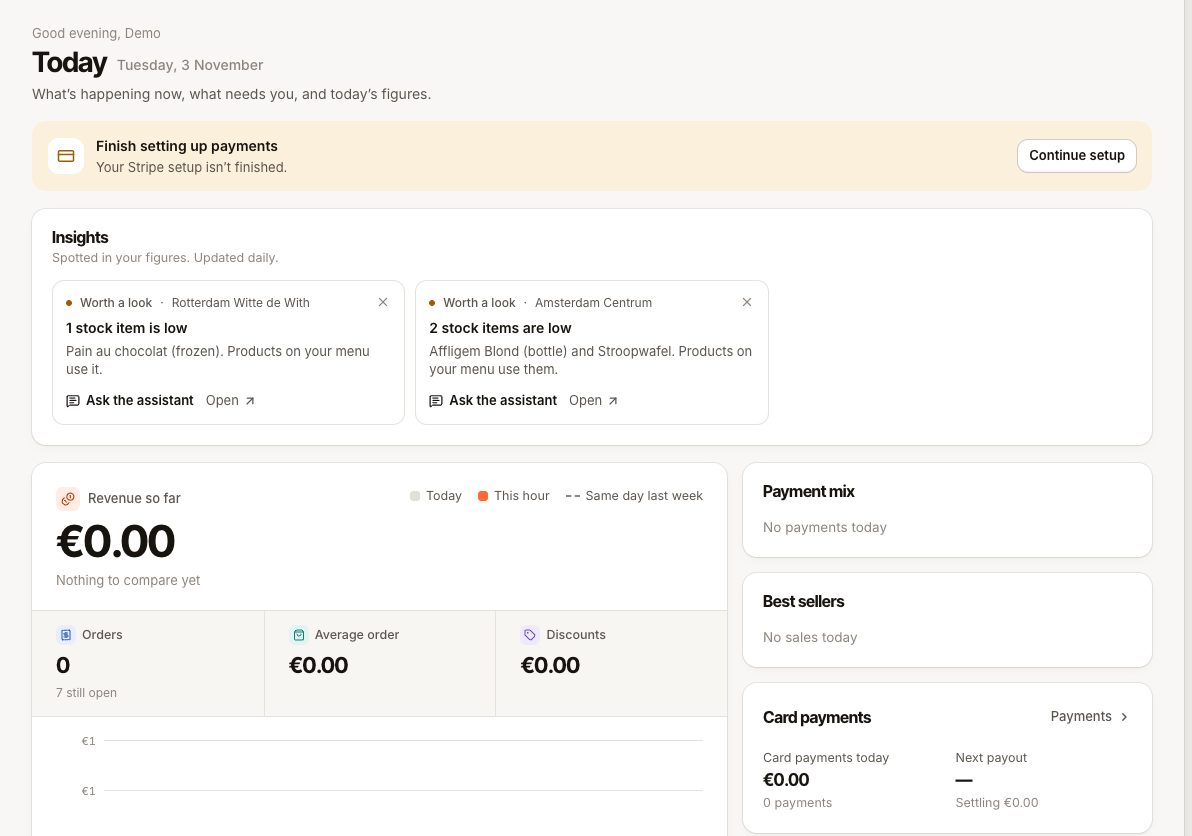
Une fois l’assistant terminé, vous arrivez sur Aujourd’hui, qui affiche la liste Prêt pour votre première vente. Elle suit cinq étapes : Ajoutez votre carte, Définissez votre code PIN de caisse, Associez un appareil de caisse, Ouvrez la caisse et faites une vente et Accepter les paiements par carte. Les coches apparaissent d’elles-mêmes à mesure que vous terminez chaque étape.
2. Vérifier les informations de l’entreprise
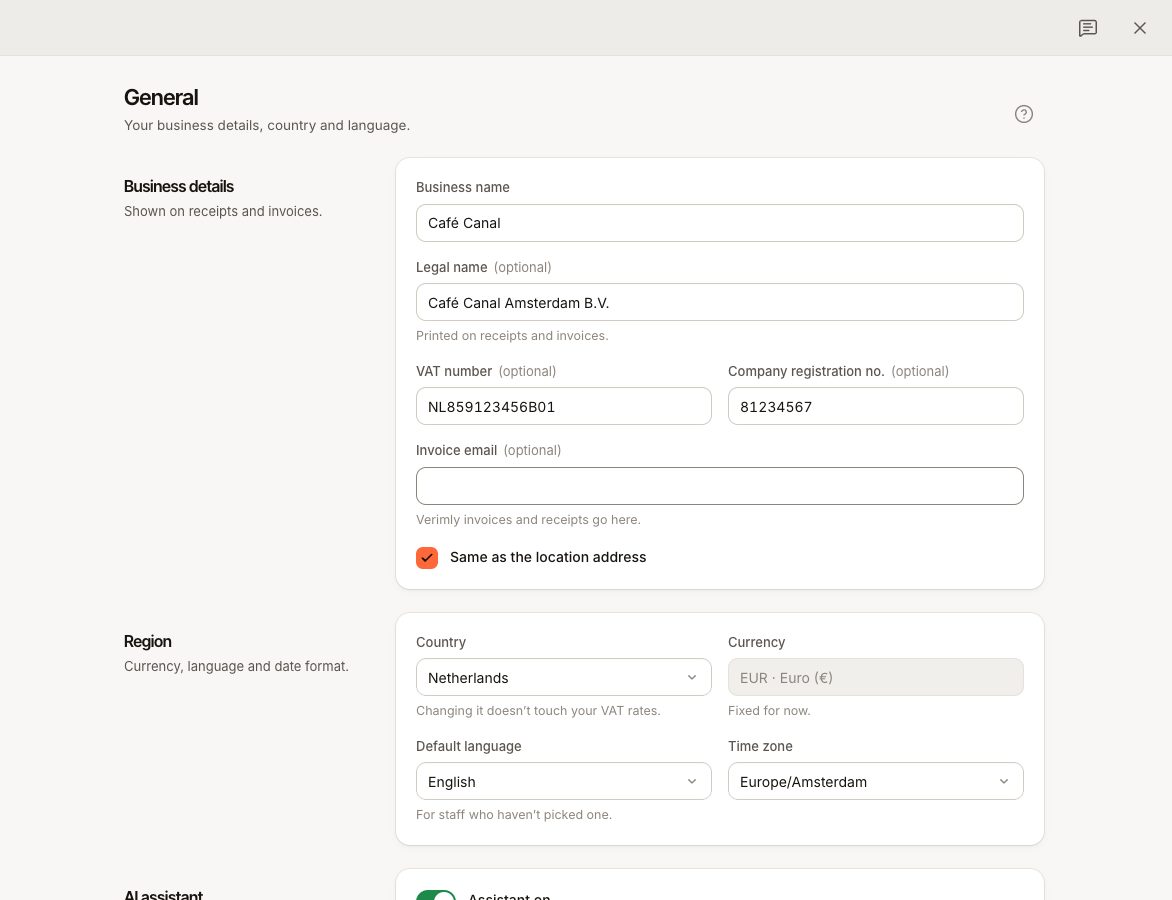
Allez dans Paramètres › Général et vérifiez :
- Informations de l’entreprise : le nom de votre entreprise et sa raison sociale, le numéro de TVA et le N° d’immatriculation.
- Région : la modifier ne change pas vos taux de TVA.
- Devise : l’euro. Elle ne peut pas être modifiée.
- Langue par défaut : la langue pour le personnel qui n’en a pas choisi, et la langue dans laquelle les tickets sont imprimés.
- Fuseau horaire : celui par défaut de l’entreprise. Chaque établissement peut avoir le sien.
Voir Langue, devise et fuseau horaire pour la différence entre ces réglages.
3. Vérifier votre établissement
Allez dans Paramètres › Établissements et ouvrez l’établissement créé par l’assistant. Renseignez l’adresse complète (rue, code postal et ville), puis, sous Plus d’options, vérifiez le Fuseau horaire et Fin de journée à. L’heure de fin de journée décide à quel jour comptent les ventes tardives. Les détails se trouvent dans Gérer vos établissements et À quelle heure la journée d’activité se termine-t-elle ?.
4. Ajouter les taux de TVA et votre carte
- Allez dans Paramètres › Taxes. Si aucun taux n’est encore listé, ajoutez ceux de votre pays en un clic (le bouton indique votre pays et ses taux). Vérifiez quel taux est marqué Par défaut. Voir Taux de TVA.
- Allez dans Carte et ajoutez vos produits avec un prix, une catégorie et un taux de TVA. Utilisez Suppléments pour les options comme le lait ou la taille. Voir Ajouter un produit et Options et variantes.
- Vous utilisez un écran ou une imprimante de cuisine ou de bar ? Créez vos postes de préparation sous Paramètres › Postes de préparation et reliez-y vos produits. Voir Postes de préparation.
- Si vous le souhaitez, organisez l’écran de vente sous Carte › Organiser l’écran de caisse. Voir Organiser l’écran de caisse.
5. Ajouter votre personnel et les codes PIN
- Dans la liste de Aujourd’hui, choisissez Définir le code PIN sous Définissez votre code PIN de caisse et saisissez six chiffres deux fois. Vous utilisez ce PIN pour vous connecter vous-même à la caisse.
- Allez dans Personnel et choisissez Ajouter un employé pour chaque personne. Donnez-lui un rôle, les établissements où elle travaille et un PIN à six chiffres. Le personnel ne peut se connecter que dans les établissements auxquels il est affecté.
- Vérifiez ce que chaque rôle peut faire sous Personnel › Rôles et autorisations. Voir Ajouter un employé et lui donner un PIN et Rôles et autorisations.
6. Associer vos appareils
- Allez dans Paramètres › Appareils et choisissez Ajouter un appareil.
- Choisissez le type : Caisse (encaisse les paiements) pour le comptoir, Appareil serveur (commandes seulement) pour les appareils portables, ou un écran. Voir De quel type d’appareil ai-je besoin ?.
- Donnez-lui un nom, choisissez l’établissement et choisissez Obtenir le code.
- Sur la tablette, ouvrez Verimly POS, touchez Associer cet appareil et saisissez le code à six caractères dans les 15 minutes.
Les étapes complètes, y compris pour les écrans de cuisine et les écrans clients, se trouvent dans Associer un appareil. Les imprimantes s’ajoutent ensuite depuis la caisse elle-même : voir Ajouter une imprimante.
7. Configurer les paiements par carte
- Allez dans Paramètres › Paiements par carte et suivez la configuration pour activer Verimly Payments. La vérification peut prendre un moment ; l’état s’affiche sur la même page. Voir Configurer Verimly Payments.
- Une fois les paiements actifs, ouvrez votre établissement et choisissez Enregistrer un lecteur. Voir Enregistrer un lecteur de carte.
- Choisissez comment les clients se voient proposer un pourboire, dans les réglages de paiement de l’établissement. Voir Pourboires par carte.
Vous pouvez ignorer cette étape si vous n’acceptez que les espèces pour le moment. Les espèces et la carte peuvent être configurées dans l’ordre que vous voulez.
8. Faire une vente test
- Sur la caisse, connectez-vous avec votre PIN.
- Ouvrez la caisse : saisissez les espèces de départ dans Espèces au départ (ou utilisez Ouvrir la journée si vous n’utilisez pas de tiroirs numérotés). Voir Ouvrir la caisse.
- Ajoutez un produit et encaissez en espèces. Si une imprimante est configurée, vérifiez le ticket.
- Si vous avez configuré un lecteur de carte, encaissez un petit paiement par carte et remboursez-le depuis la commande. Les frais Verimly de 0,05 € par paiement par carte ne sont pas remboursés.
- Vérifiez que la commande apparaît sous Commandes dans le back-office.
Quand la vente test est terminée, la liste de Aujourd’hui est complète. Avant votre premier vrai service, parcourez la liste de contrôle de mise en service.
Questions fréquentes
Puis-je changer le type d’entreprise plus tard ?
Le type décide seulement des fonctionnalités activées au départ. Activez ou désactivez les fonctionnalités à tout moment sous Paramètres › Fonctionnalités. Voir Activer et désactiver des fonctionnalités.
Dois-je tout terminer d’un coup ?
Non. Chaque étape s’enregistre séparément, et la liste de Aujourd’hui montre ce qu’il reste à faire. Vous pouvez masquer la liste avec Masquer.
Puis-je ajouter d’autres établissements ?
Oui, avec toutes les offres. Chaque établissement ouvert est facturé. Voir Gérer vos établissements.
En cas de problème
- Le code d’association ne fonctionne pas : il est valable 15 minutes et ne s’utilise qu’une fois. Générez-en un nouveau. Voir Associer un appareil.
- Le PIN d’un employé est refusé dans un établissement : il n’y est pas affecté. Ajoutez l’établissement sur sa fiche d’employé.
- Une fonctionnalité ou un écran est introuvable : elle est peut-être désactivée ou absente de votre offre. Voir Activer et désactiver des fonctionnalités.
- Le lecteur de carte ne peut pas être enregistré : l’établissement a besoin d’une adresse complète. Voir Enregistrer un lecteur de carte.