Configura la tua attività per la prima vendita
L’ordine in cui configurare tutto, da un nuovo account alla prima vendita di prova: dati aziendali, sede, menu, imposte, personale, dispositivi e pagamenti con carta.
In questa pagina
Un nuovo account ha bisogno di poche cose prima di poter vendere: una sede, un menu con le aliquote IVA, un PIN per ogni persona, un dispositivo associato e, se accetti carte, Verimly Payments con un lettore di carte. Questa guida le passa in rassegna nell’ordine che evita di tornare indietro. Ogni passaggio richiede pochi minuti.
Prima di iniziare
- Devi essere il titolare o avere il permesso Impostazioni attività. Personale, dispositivi e pagamenti hanno ciascuno il proprio permesso; il titolare li ha tutti.
- Tieni a portata di mano la ragione sociale, la partita IVA e il numero di registro imprese, oltre all’indirizzo completo di ogni locale. L’indirizzo serve più avanti per registrare un lettore di carte.
- Installa l’app Verimly POS su un iPad, un iPhone o un tablet o telefono Android. Non esiste una versione web della cassa.
1. Crea l’attività
Quando ti registri, una breve procedura guidata ti chiede:
- Che tipo di attività stai configurando? Caffetteria, bar, ristorante, ristorazione veloce, panetteria o food truck. Verimly attiva le funzionalità adatte e sceglie la schermata iniziale della cassa (sala, vendita rapida o conti al bar). Scegli Altro per partire dalle basi.
- Quanto è grande la tua attività? Il numero di sedi e più o meno quante casse e quanti schermi di preparazione ti servono, così può esserti suggerito il piano giusto.
- Cosa vuoi fare con Verimly? Le funzionalità da cui partire, già selezionate in base al tipo di attività. Puoi cambiarle in qualsiasi momento in Impostazioni › Funzioni.
- Parlaci della tua attività e Dove si trova la tua prima sede? Nome dell’attività, paese, ragione sociale, partita IVA, numero di registro imprese e nome, codice e indirizzo della prima sede. Il paese determina la valuta, il fuso orario e un primo set di aliquote IVA.
- Scegli il tuo piano: Starter, Pro o Business. Ogni piano si paga per sede e la prova gratuita parte con il piano che scegli.
- Inizia la prova gratuita: aggiungi una carta oppure scegli Salta per ora. Durante la prova non viene addebitato nulla, ma aggiungi una carta in Impostazioni › Piano e fatturazione prima che finisca per continuare a usare Verimly.
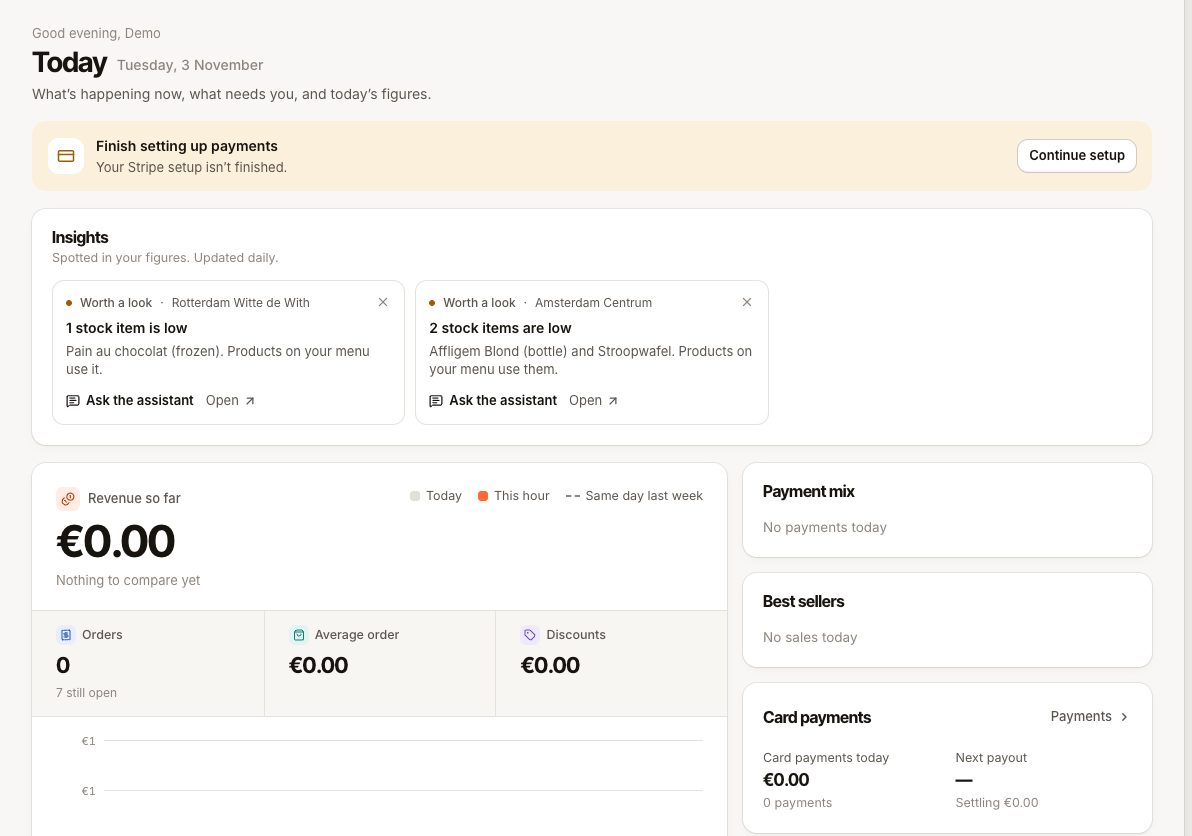
Al termine della procedura arrivi su Oggi, che mostra la lista Pronto per la tua prima vendita. Tiene traccia di cinque passaggi: Aggiungi il tuo menu, Imposta il tuo PIN di cassa, Collega un dispositivo cassa, Apri la cassa e fai una vendita e Accetta pagamenti con carta. Le spunte compaiono da sole man mano che completi ogni passaggio.
2. Controlla i dati aziendali
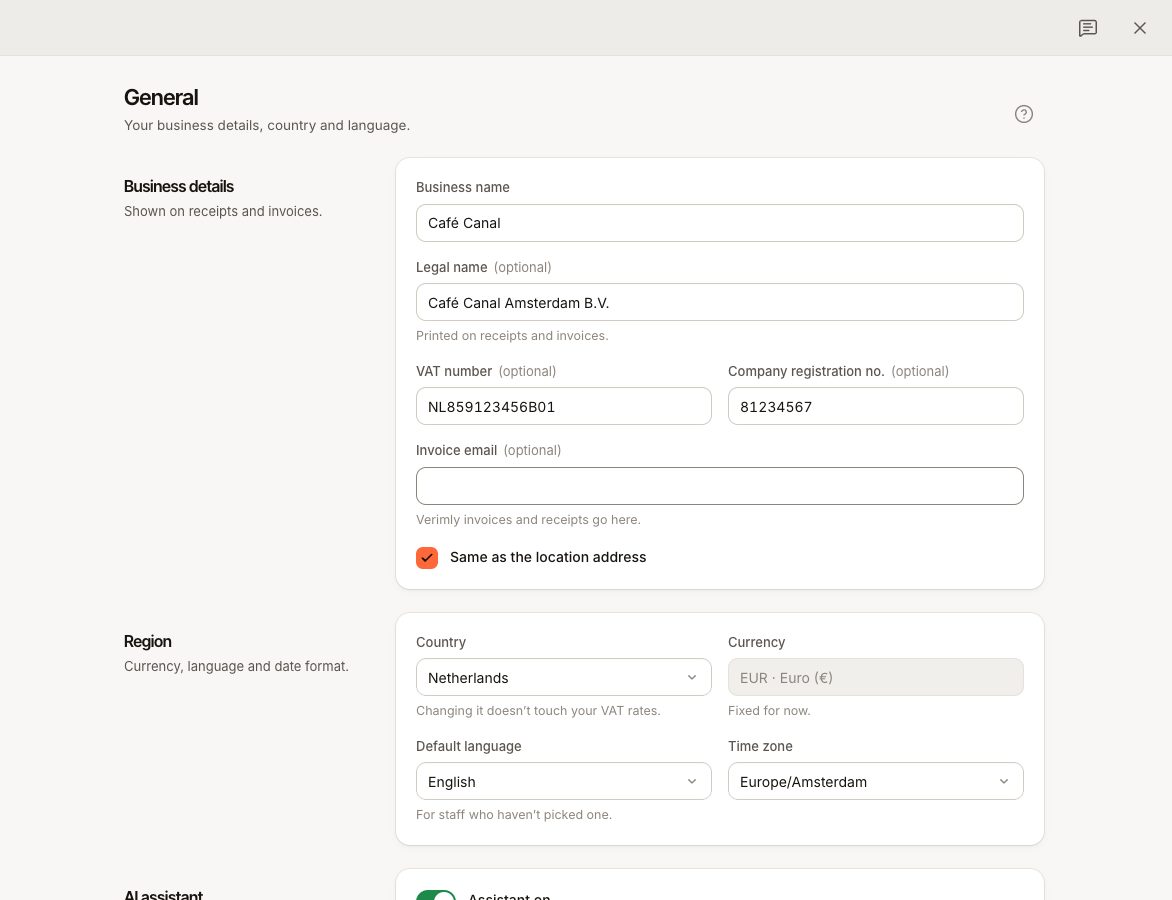
Vai in Impostazioni › Generali e controlla:
- Dati attività: nome dell’attività e ragione sociale, partita IVA e N. registro imprese.
- Paese: se lo cambi, le aliquote IVA non cambiano.
- Valuta: euro. Non si può cambiare.
- Lingua predefinita: la lingua per il personale che non ne ha scelta una e quella in cui vengono stampati gli scontrini.
- Fuso orario: quello predefinito dell’attività. Ogni sede può averne uno proprio.
Per le differenze tra questi campi vedi Lingua, valuta e fuso orario.
3. Controlla la tua sede
Vai in Impostazioni › Sedi e apri la sede creata dalla procedura guidata. Compila l’indirizzo completo (via, CAP e città) e, in Altre opzioni, controlla il Fuso orario e La giornata finisce alle. L’orario di chiusura decide a quale giorno vengono attribuite le vendite fatte a tarda ora. I dettagli sono in Gestire le sedi e A che ora finisce la giornata?.
4. Aggiungi le aliquote e il menu
- Vai in Impostazioni › Imposte. Se non c’è ancora nessuna aliquota, aggiungi con un clic il set del tuo paese (il pulsante indica il paese e le sue aliquote). Controlla quale aliquota è contrassegnata come Predefinita. Vedi Aliquote IVA.
- Vai in Menu e aggiungi i tuoi prodotti con prezzo, categoria e aliquota. Usa Aggiunte per opzioni come il latte o la dimensione. Vedi Aggiungere un prodotto e Opzioni e varianti.
- Usi uno schermo o una stampante per cucina o bar? Crea le postazioni di preparazione in Impostazioni › Postazioni e collega i prodotti. Vedi Postazioni di preparazione.
- Se vuoi, organizza la schermata di vendita in Menu › Organizza schermata cassa. Vedi Organizzare la schermata della cassa.
5. Aggiungi il personale e i PIN
- Nella lista di Oggi, scegli Imposta PIN sotto Imposta il tuo PIN di cassa e inserisci due volte sei cifre. Userai questo PIN per accedere tu stesso alla cassa.
- Vai in Personale e scegli Aggiungi dipendente per ogni persona. Assegna un ruolo, le sedi in cui lavora e un PIN di sei cifre. Il personale può accedere solo alle sedi a cui è assegnato.
- Controlla cosa può fare ogni ruolo in Personale › Ruoli e permessi. Vedi Aggiungere il personale e dare un PIN e Ruoli e permessi.
6. Associa i dispositivi
- Vai in Impostazioni › Dispositivi e scegli Aggiungi dispositivo.
- Scegli il tipo: Cassa (incassa i pagamenti) per il banco, Dispositivo cameriere (solo ordini) per i dispositivi portatili, oppure uno schermo. Vedi Di quale tipo di dispositivo ho bisogno?.
- Dagli un nome, scegli la sede e scegli Ottieni il codice.
- Sul tablet apri Verimly POS, tocca Associa questo dispositivo e inserisci il codice di sei caratteri entro 15 minuti.
I passaggi completi, compresi schermi cucina e display cliente, sono in Associare un dispositivo. Le stampanti si aggiungono poi dalla cassa stessa: vedi Aggiungere una stampante.
7. Configura i pagamenti con carta
- Vai in Impostazioni › Pagamenti con carta e segui la configurazione per attivare Verimly Payments. La verifica può richiedere un momento; lo stato compare nella stessa pagina. Vedi Configurare Verimly Payments.
- Quando i pagamenti sono attivi, apri la tua sede e scegli Registra lettore. Vedi Registrare un lettore di carte.
- Scegli come chiedere la mancia agli ospiti nelle impostazioni di pagamento della sede. Vedi Mance con carta.
Puoi saltare questo passaggio se per ora accetti solo contanti. Contanti e carta si possono configurare in qualsiasi ordine.
8. Fai una vendita di prova
- Sulla cassa, accedi con il tuo PIN.
- Apri la cassa: inserisci i contanti con cui parti come Contanti iniziali (oppure usa Apri la giornata se non usi cassetti numerati). Vedi Aprire la cassa.
- Aggiungi un prodotto e incassa in contanti. Se hai configurato una stampante, controlla lo scontrino.
- Se hai configurato un lettore di carte, fai un piccolo pagamento con carta e rimborsalo dall’ordine. La commissione di Verimly di 0,05 € per ogni pagamento con carta non viene rimborsata.
- Controlla che l’ordine compaia in Ordini nel back office.
Quando la vendita di prova è fatta, la lista in Oggi è completa. Prima del tuo primo servizio vero, ripassa la lista di controllo per l’apertura.
Domande frequenti
Posso cambiare il tipo di attività più avanti?
Il tipo decide solo quali funzionalità partono attive. Attiva o disattiva le funzionalità quando vuoi in Impostazioni › Funzioni. Vedi Attivare e disattivare le funzionalità.
Devo completare tutto in una volta?
No. Ogni passaggio si salva da solo e la lista in Oggi mostra cosa resta da fare. Puoi nasconderla con Nascondi.
Posso aggiungere altre sedi?
Sì, con tutti i piani. Ogni sede aperta viene fatturata. Vedi Gestire le sedi.
Se qualcosa non va
- Il codice di associazione non funziona: è valido per 15 minuti e si può usare una sola volta. Genera un nuovo codice. Vedi Associare un dispositivo.
- Il PIN di un dipendente viene rifiutato in una sede: non è assegnato a quella sede. Aggiungi la sede nel suo profilo.
- Manca una funzionalità o una schermata: potrebbe essere disattivata o non inclusa nel tuo piano. Vedi Attivare e disattivare le funzionalità.
- Non si riesce a registrare il lettore di carte: la sede ha bisogno di un indirizzo completo. Vedi Registrare un lettore di carte.